Schoolbox에서 Flat for Education 사용하기
최종 업데이트: 2026년 10월 13일

이 도움말 페이지에서 다음 내용을 확인하실 수 있어요:
Flat for Education과 Schoolbox를 설정하거나 사용하는 데 도움이 필요하시면, 문의하기를 통해 연락해 주세요.
Schoolbox 통합 설정 방법
Flat for Education 계정에 Schoolbox를 설정하는 데는 몇 초밖에 걸리지 않아요.
- **My Classes > Create a new class > Use another LMS with LTI**로 이동한 다음 Consumer Key와 Shared Secret을 복사하세요. 이 정보는 비공개로 안전하게 보관해 주세요. Schoolbox가 Flat for Education 학교 계정에 접근할 수 있게 해주는 값이에요.
- Schoolbox 인스턴스를 열고 "Schoolbox Administration"으로 이동하세요. 그다음 "LTI Providers" 탭을 열고 "+"를 클릭해 새 프로바이더를 추가하세요.
- 프로바이더 이름을("Flat for Education") 입력하고, 설정 XML URL(
https://flat.io/lti/cartridge.xml)을 붙여넣으세요. 1단계에서 얻은 Consumer Key와 Shared Secret을 입력한 뒤 "Create provider"를 클릭하세요.
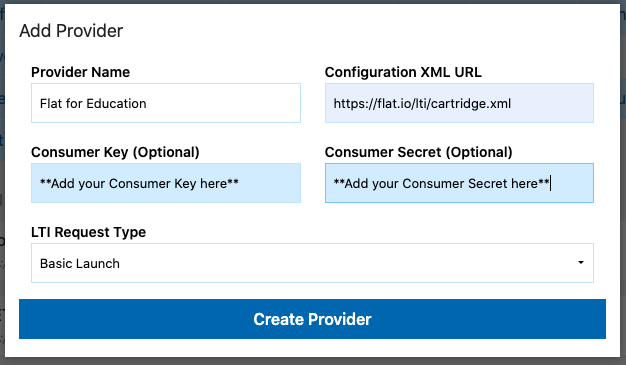
이제 Schoolbox에서 Flat for Education을 사용할 수 있어요.
Schoolbox에서 Flat for Education으로 활동 만들기
Schoolbox 인스턴스에서 Flat for Education을 사용해 새 활동을 만들려면, Schoolbox 클래스(수업)를 열고 "+ Add components"를 선택하세요. "Multimedia" 탭으로 이동한 다음 "Embed Learning Tool"을 선택하세요.
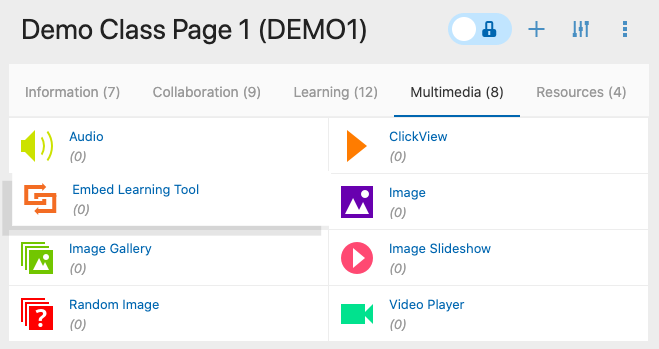
그다음 구성요소로 "Flat for Education"을 선택하세요.
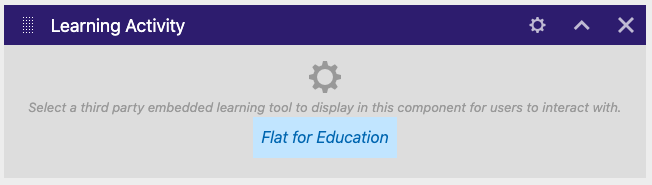
추가한 구성요소의 이름을 새 활동 이름이 잘 드러나도록 변경하시는 것을 권장드려요. 이 이름은 Flat for Education 계정에서도 표시돼요.
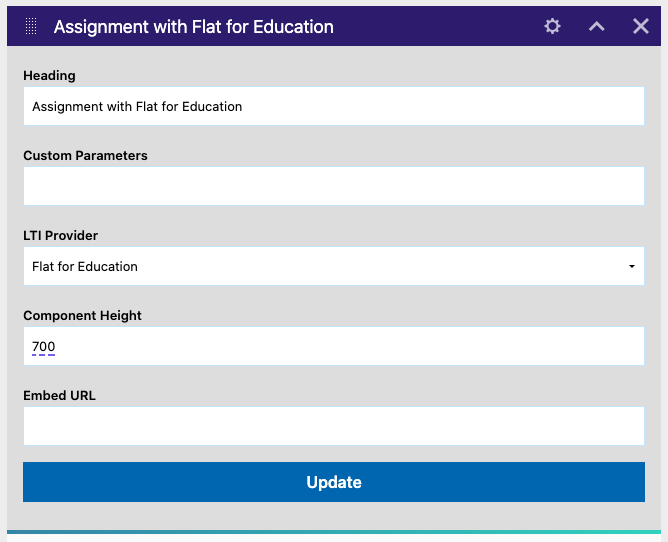
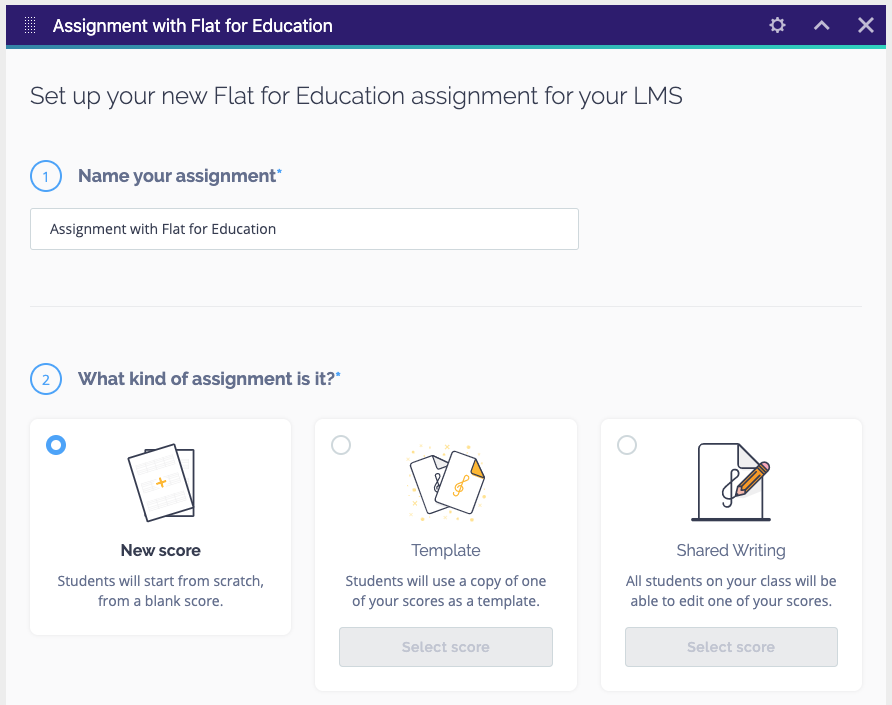
두 번째 단계는 새로 만든 Flat for Education 과제의 설정을 완료하는 거예요. 과제 유형(New score, Template, Shared Writing)과 여러 옵션을 선택한 뒤, 페이지 하단의 Create를 클릭하면 학생들이 과제를 사용할 수 있게 돼요. 또한 사용 가능한 옵션에 대한 자세한 내용은 전용 가이드에서 확인하실 수 있어요.
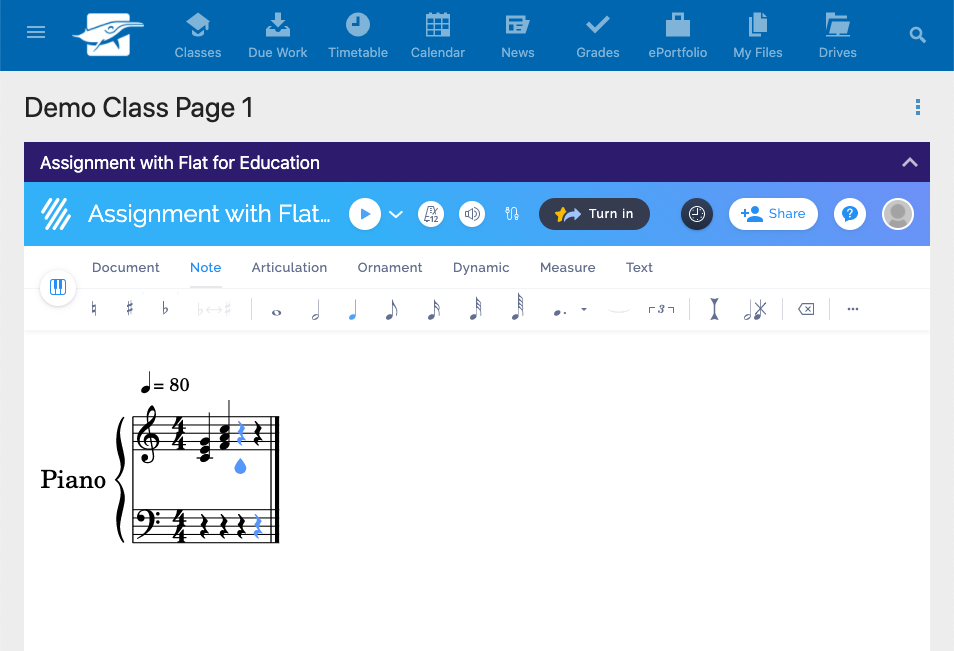
이제 과제가 준비되었어요! 학생들이 이 Schoolbox 페이지에서 과제를 열면, 과제 페이지에 학생 이름이 목록으로 표시되고, 학생들의 작업에 접근하여 실시간으로 피드백을 제공하실 수 있어요.
이 페이지는 영어에서 자동 번역되었습니다. 영어 원본 버전 보기.