Flat for Education에서 Microsoft Teams 클래스 설정하기
최종 업데이트: 2026년 9월 2일
이 기능을 사용하려면 Flat for Education 계정이 필요해요.
Flat for Education에 Microsoft Teams 클래스를 추가하면 비공개 Flat for Education 웹사이트에서 학생 계정이 자동으로 생성되거나 업데이트되고, 이어서 Flat for Education 클래스에 자동으로 등록돼요. Flat for Education에서 코스가 한 번 동기화되면 이후의 명단(로스터) 변경도 자동으로 반영되므로, 추가로 하실 일은 없어요!
관리자 동의
관리자용
교사가 Microsoft Teams 클래스를 Flat for Education과 동기화하기 전에, Microsoft 365 관리자가 조직 전체에 대해 한 번 관리자 동의를 부여해야 해요. 이 동의가 없으면 연결을 시도하는 교사에게 권한 오류가 표시돼요.
교사들이 설정을 시작하기 전에 이 단계를 먼저 완료해 주세요.
관리자 동의를 부여하는 방법은 두 가지가 있어요:
옵션 1 - 직접 링크
Microsoft 365 관리자로서 다음 링크를 열거나 공유해 주세요: Flat for Education에 대한 관리자 동의 부여.
옵션 2 - Azure 콘솔
- Microsoft Azure 콘솔에서 엔터프라이즈 애플리케이션을 여세요.
- 목록에서 Flat for Education을 찾으세요.
- 보안 > 권한으로 이동하세요.
- 관리자 동의 부여를 클릭하세요.
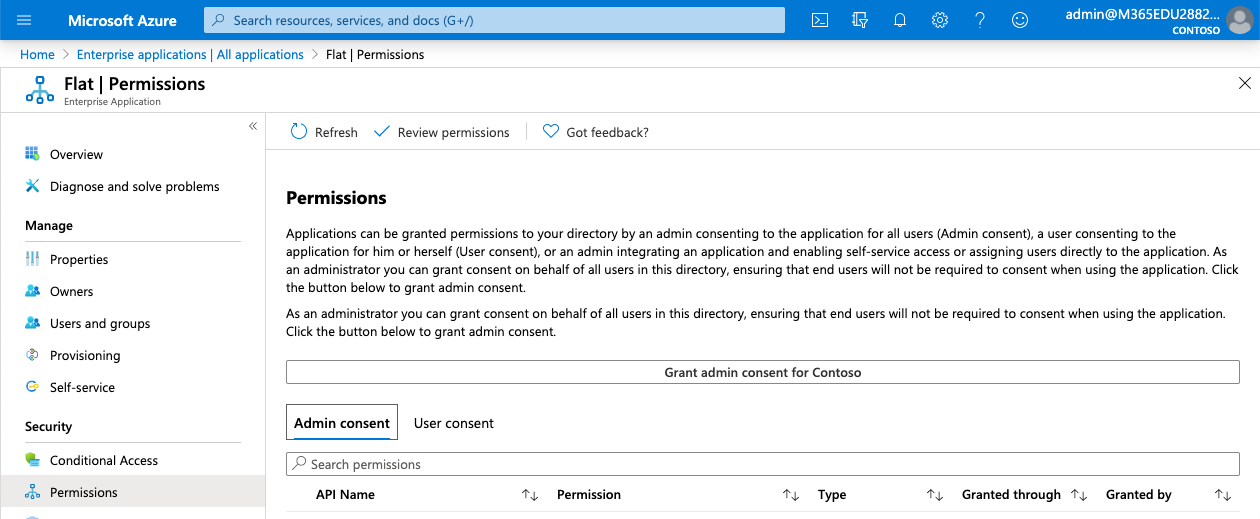
권한
Flat for Education은 다음 권한을 요청해요:
| 권한 | 목적 |
|---|---|
| User.ReadBasic.All | 학생이 로그인하기 전에도 교사 대시보드에서 학생 이름과 사진을 표시해요. |
| EduRoster.ReadBasic / EduRoster.Read.All / Member.Read.Hidden | Flat for Education에서 학생 계정을 생성 및 업데이트할 수 있도록 클래스 명단과 구성원 정보를 읽어요. |
| EduAssignments.ReadWrite / EduAssignments.ReadWrite.All | 과제를 생성하고, 점수를 Teams 성적표로 다시 기록해요. |
Flat for Education은 교사가 동기화하기로 선택한 클래스의 데이터만 읽어요. 교사는 본인 클래스에만 접근할 수 있으며, 동료의 클래스에는 절대 접근할 수 없어요.
Microsoft Teams 클래스 동기화하기
다음 단계에 따라 Microsoft Teams 클래스를 Flat for Education에 연결해 주세요.
Classes 탭 열기
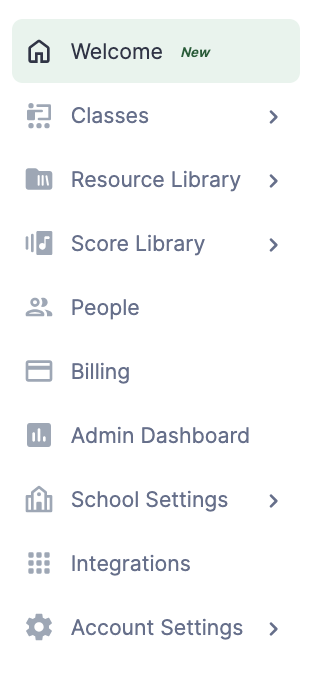
Flat for Education에 로그인한 후, 어떤 대시보드 페이지에서든 왼쪽에 있는 Classes를 클릭하세요.
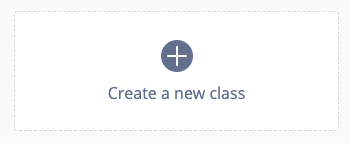
그다음 화면 가운데에 있는 Create a new class를 클릭하세요.
Use Microsoft Teams 선택하기
클래스 이름을 입력하실 필요는 없어요. Use Microsoft Teams를 클릭하세요.
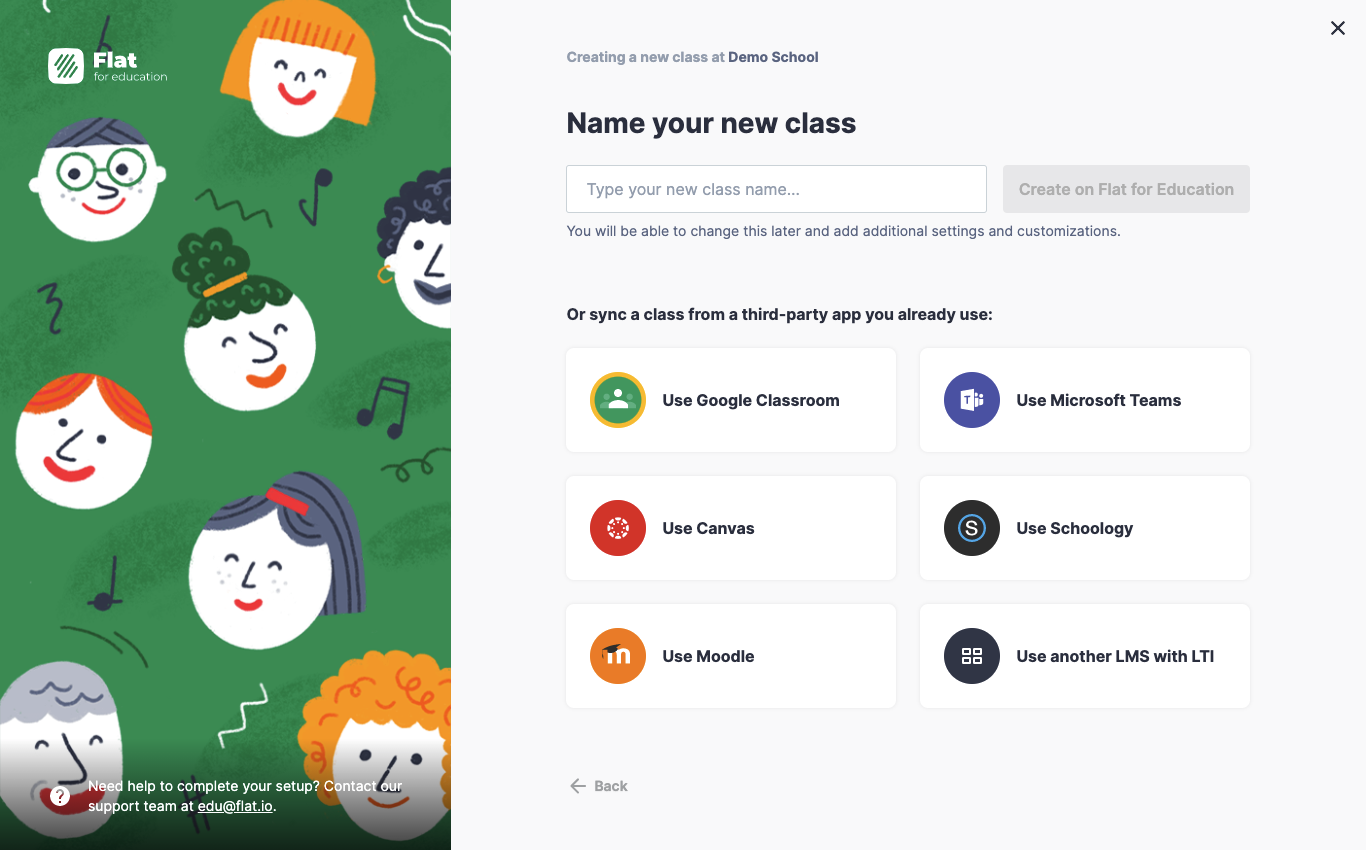
아직 Flat for Education이 Microsoft Teams 클래스에 접근하도록 승인하지 않으셨다면, 승인 안내가 표시돼요. Microsoft 365 관리자가 아니라면 계속 진행하기 전에 위의 관리자 동의 섹션을 관리자에게 공유해 주세요.
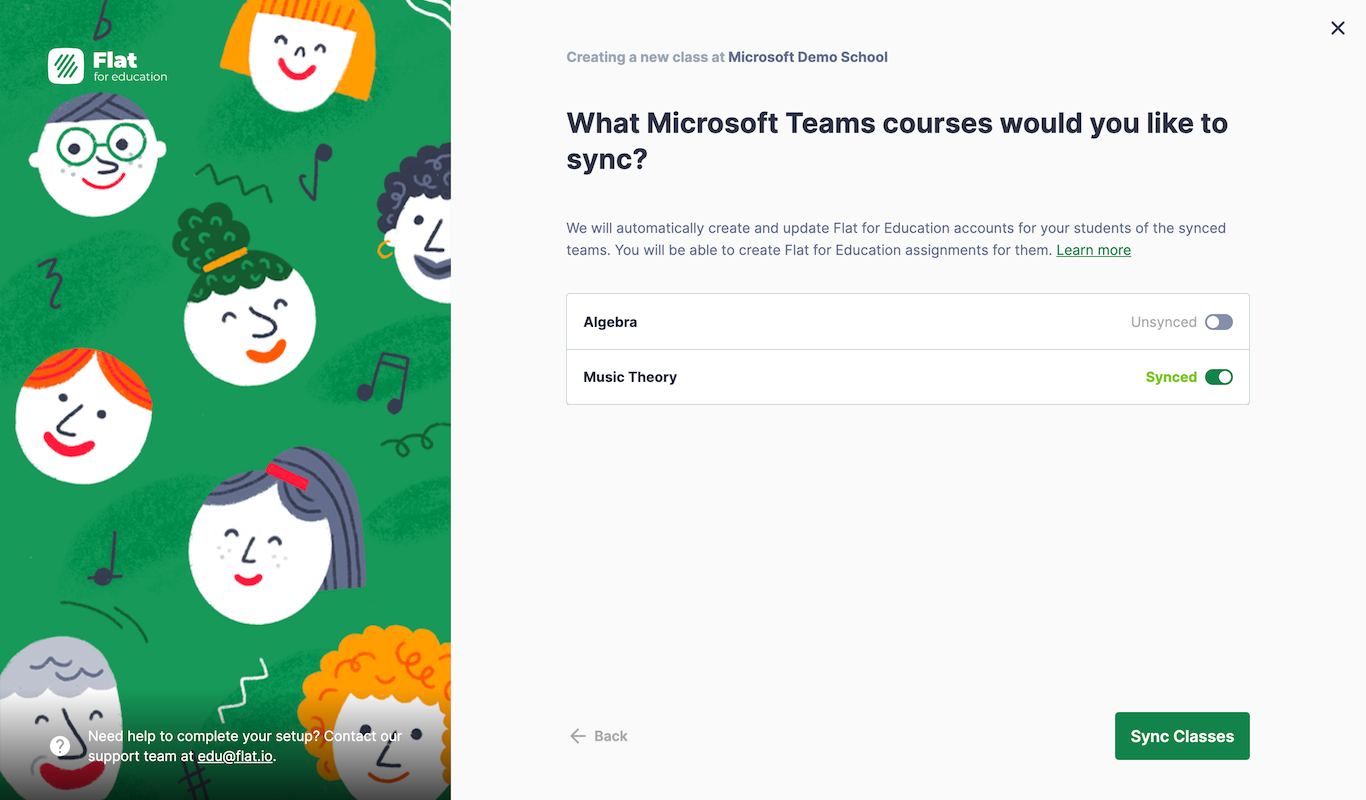
클래스 준비 완료
이제 Microsoft Teams와 클래스 동기화가 완료됐어요. 학생 계정이 자동으로 생성되고 등록되며, 학생은 즉시 Microsoft 계정으로 로그인할 수 있어요.
동영상 튜토리얼
시작 방법을 더 알아보시려면 동영상 튜토리얼을 확인해 주세요.
이 페이지는 영어에서 자동 번역되었습니다. 영어 원본 버전 보기.