LTI 1.3 설정 가이드: Flat for Education 및 Schoology
최종 업데이트: 2026년 10월 14일
Flat for Education을 Schoology 1.3과 연동하기
Flat for Education은 Schoology와 매끄럽게 연동되며, 음악 교사는 최신 LTI 1.3 표준과 기존 LTI 1.1(레거시) 방식 중에서 선택할 수 있어요.
LTI 1.3
새로 설치하시는 경우에는 LTI 1.3 사용을 강력히 권장드려요. 특히 교육구 단위로 Flat for Education을 배포해 여러 음악 교사가 사용할 때, 가장 현대적이고 안전하며 간소화된 환경을 제공해요.
주요 장점:
- 간단한 설정: 교육구 관리자께서 한 번만 설정하시면 돼요.
- 교사용 추가 설정 0: 관리자가 설치하면 Flat for Education이 모든 코스에서 즉시 사용 가능해져요. 즉, 교사가 별도로 설치하거나 설정할 필요가 없어요. 코스에 자격 증명을 추가하거나 앱을 구성할 필요 없이 바로 도구를 사용할 수 있어요.
- 안정성 향상: LTI 1.3은 호환성이 개선되어 Schoology와 저희 플랫폼 간 연결이 더 안정적으로 동작해요.
Schoology용 LTI 1.3(단계별) 설치
중요 안내: 이 설정을 진행하려면 Schoology 인스턴스의 관리자 계정이 필요해요. 또한 LTI 1.3은 Schoology 인스턴스당 Flat for Education 조직 1개만 지원해요. 여러 조직을 관리해야 한다면, 진행 전에 지원팀으로 문의해 주세요.
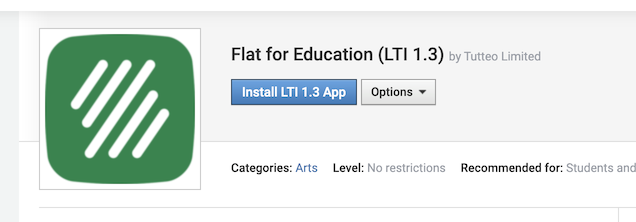
1. 설치 시작하기
Schoology App Center의 LTI 1.3 목록으로 이동한 뒤 Install LTI 1.3 App을 선택해 주세요.
2. 약관 동의 및 조직에 설치하기
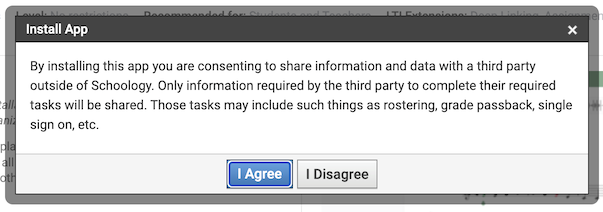
- Flat for Education의 데이터 공유 약관을 검토한 후 동의해 주세요. 이를 통해 필수 기능과 지원(예: 성적을 Schoology로 자동 전송하는 LTI 확장 기능)이 활성화돼요.
- 앱을 **조직(organization)**에 설치하는 옵션을 선택해 주세요.
3. 앱 구성하기
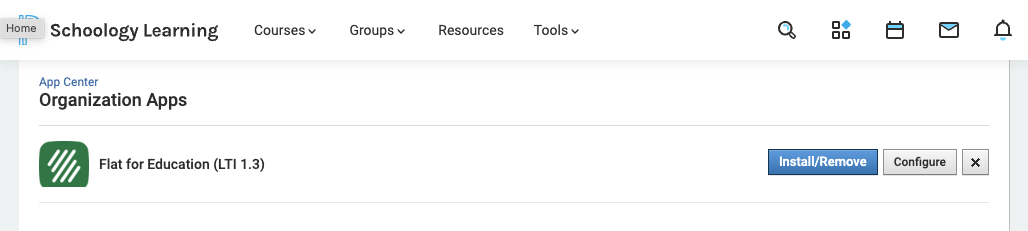
- Organization Apps로 이동해 Flat for Education을 찾은 다음 Configure를 클릭해 주세요.
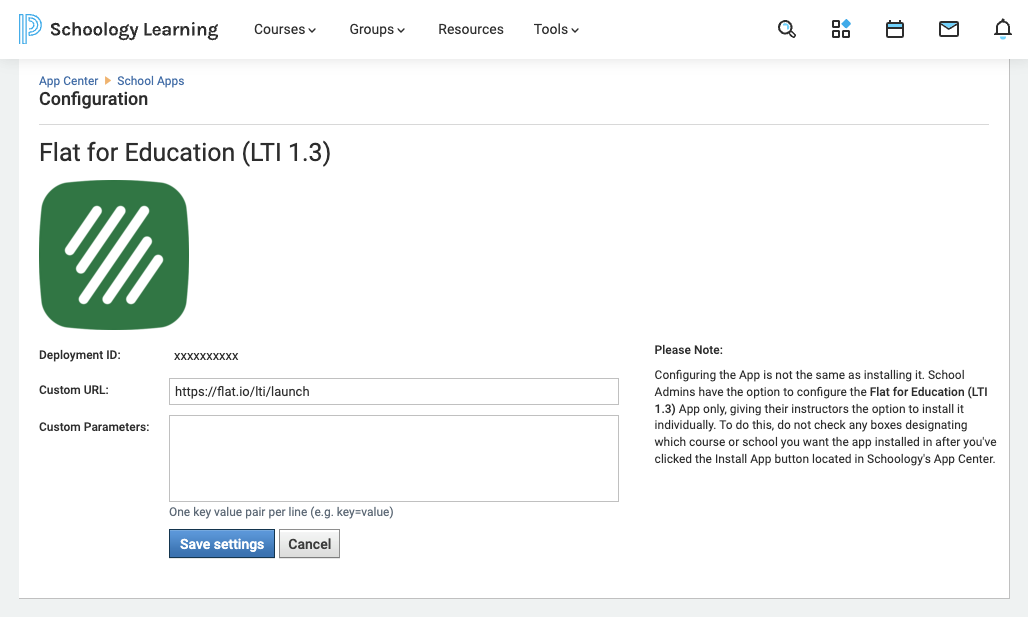
- Custom URL에
https://flat.io/lti/launch를 입력하고 설정을 저장해 주세요.
4. Deployment ID 확인하기
- 같은 구성 페이지에서 Deployment ID를 복사해 주세요.
5. Flat for Education에서 설정 완료하기
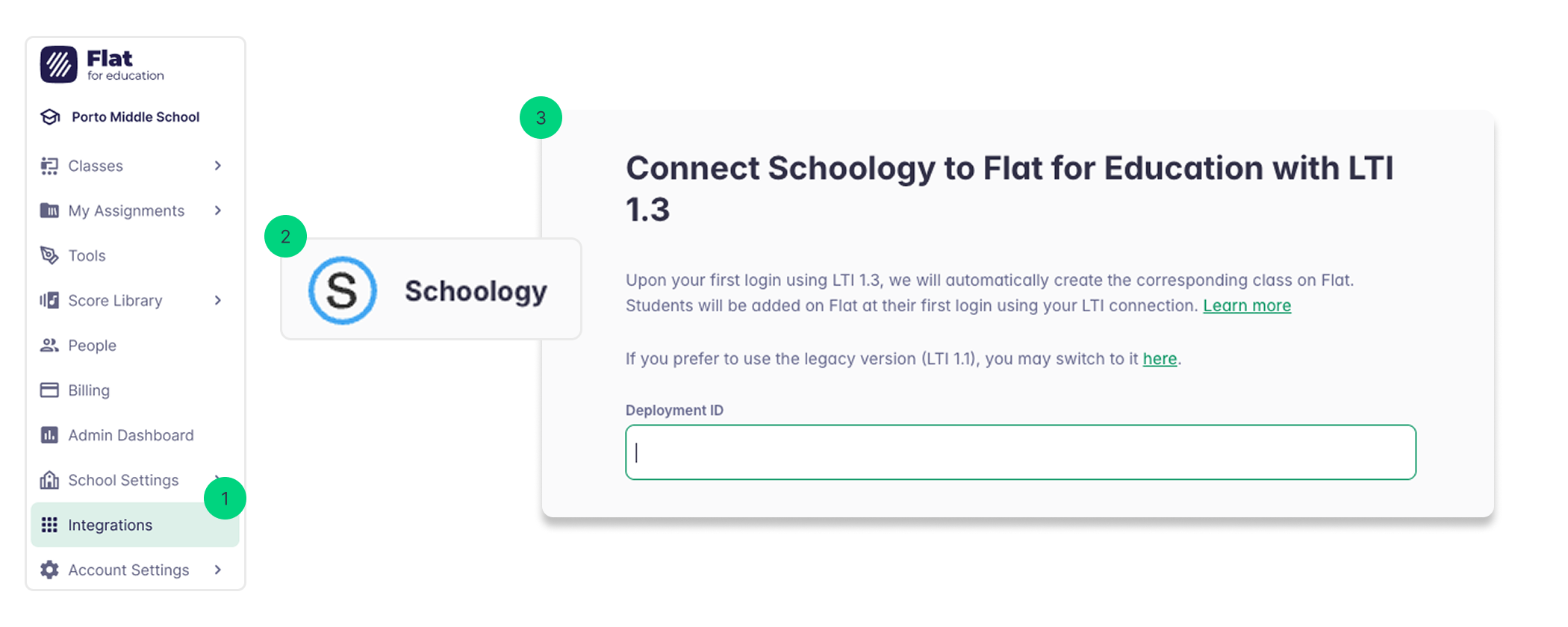
- 왼쪽 메뉴의 연동(Integrations) 탭으로 이동한 뒤 Schoology를 클릭해 주세요.
- 방금 복사한 deployment ID를 추가해 주세요.
- 완료예요!
6. Schoology에서 앱을 사용할 수 있도록 설정하기
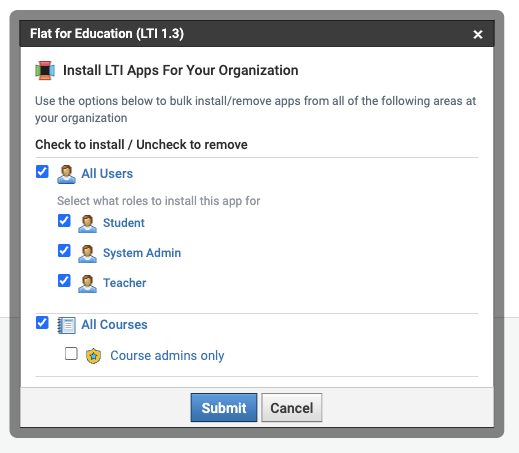
Schoology Organization Apps에서 **Flat for Education (LTI 1.3)**을 찾은 다음 Install/Remove를 클릭해 주세요.
다음으로 All courses를 선택해, 모든 Schoology 코스에서 앱을 사용할 수 있도록 설정해 주세요.
SSO(단일 로그인), 계정 프로비저닝 및 로스터링
Schoology와 Flat for Education의 연동은 관리자 업무 시간을 절약하도록 설계되었어요.
- 원클릭 접속: 학생은 코스 내 내비게이션 메뉴에서 도구를 클릭하기만 하면 Flat for Education에 접속할 수 있어요.
- 자동 로스터링: Schoology에서 제공하는 이메일 주소를 기준으로 학생 계정을 자동으로 생성하고, 기존 계정이 있으면 자동으로 연결해요.
- 자동 수업 생성: Flat for Education에서 클래스가 자동으로 생성되고 학생이 등록되어, 과제를 빠르게 만들고 악보를 공유할 수 있어요.
Schoology에서 Flat for Education 과제 사용하기
이 연동을 통해 음악 교사는 Schoology에서 바로 Flat for Education 과제를 생성하고 게시할 수 있어요.
새 과제 만들기
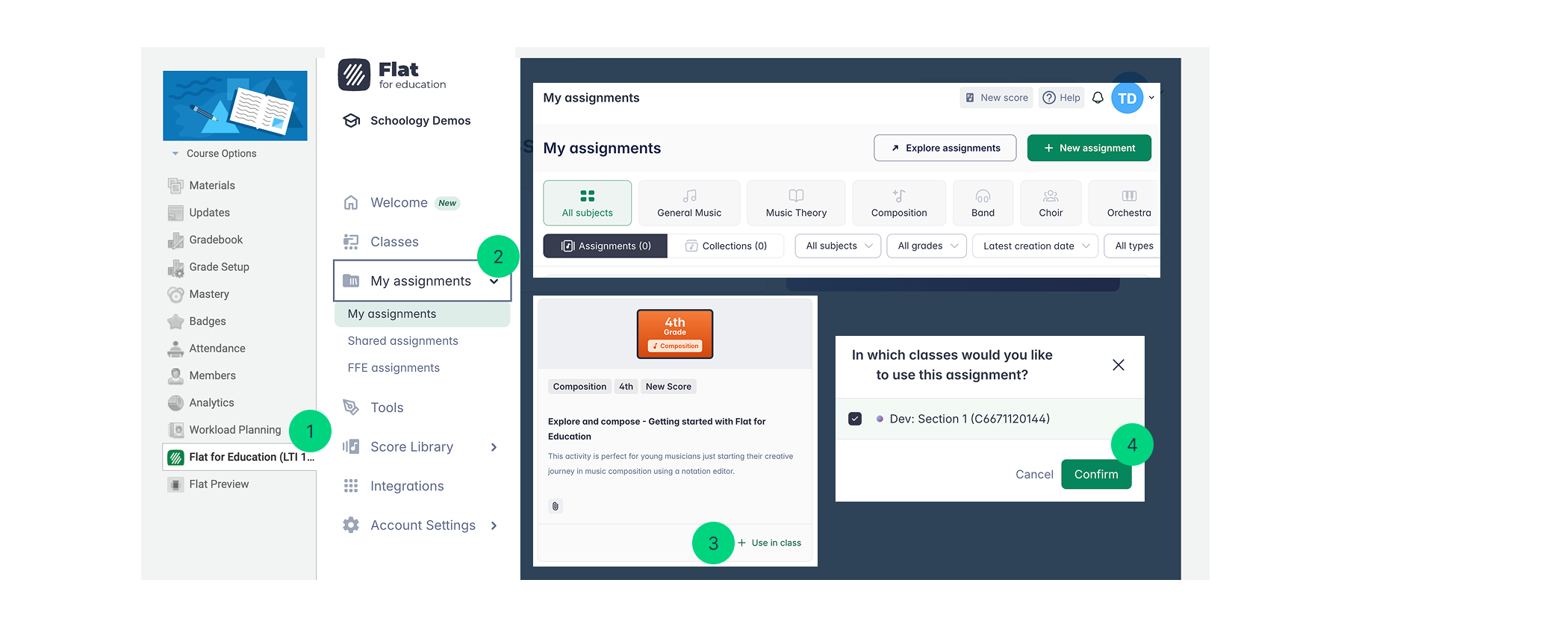
- Flat for Education 실행하기: Schoology의 코스 사이드바 또는 내비게이션 메뉴에서 Flat for Education을 클릭해 도구를 열어 주세요.
- 과제 라이브러리로 이동하기: Flat for Education의 Assignment Library로 이동해 주세요.
- 팁: 라이브러리가 비어 있다면 새 과제를 만들거나, Flat for Education 콘텐츠 라이브러리에서 미리 제작된 과제를 찾아볼 수 있어요.
- 선택 및 배정: 사용할 과제를 선택한 뒤 “use in class” 버튼을 클릭해 주세요.
- 대상 클래스 선택: 팝업 창에서 과제를 보낼 Schoology 클래스(들)를 선택해 주세요.
- **Done!**을 클릭해 주세요.
이제 해당 과제가 Schoology 코스의 Materials 섹션에 새 자료로 자동 표시돼요.
학생 경험을 끊김 없이 제공해요:
학생이 Schoology 페이지에서 과제를 여는 즉시 계정이 자동으로 연결되며, Flat for Education 과제 페이지에 학생 이름이 목록으로 표시되어 실시간 피드백과 채점에 바로 활용하실 수 있어요.
Schoology에서 Flat for Education으로 악보 작성하기
Flat for Education의 라이브러리에서 모든 악보를 직접 생성하거나 열 수 있어요. 이 악보는 크게 두 가지 방식으로 활용할 수 있어요. 학생을 위한 흥미로운 과제를 만들거나, 수업 중 화면에 음악 예시를 표시하는 용도예요.
Flat for Education에서 악보 만들기
새 악보를 시작하는 가장 쉬운 방법은 Schoology 사이드바에서 애플리케이션을 실행하는 거예요.
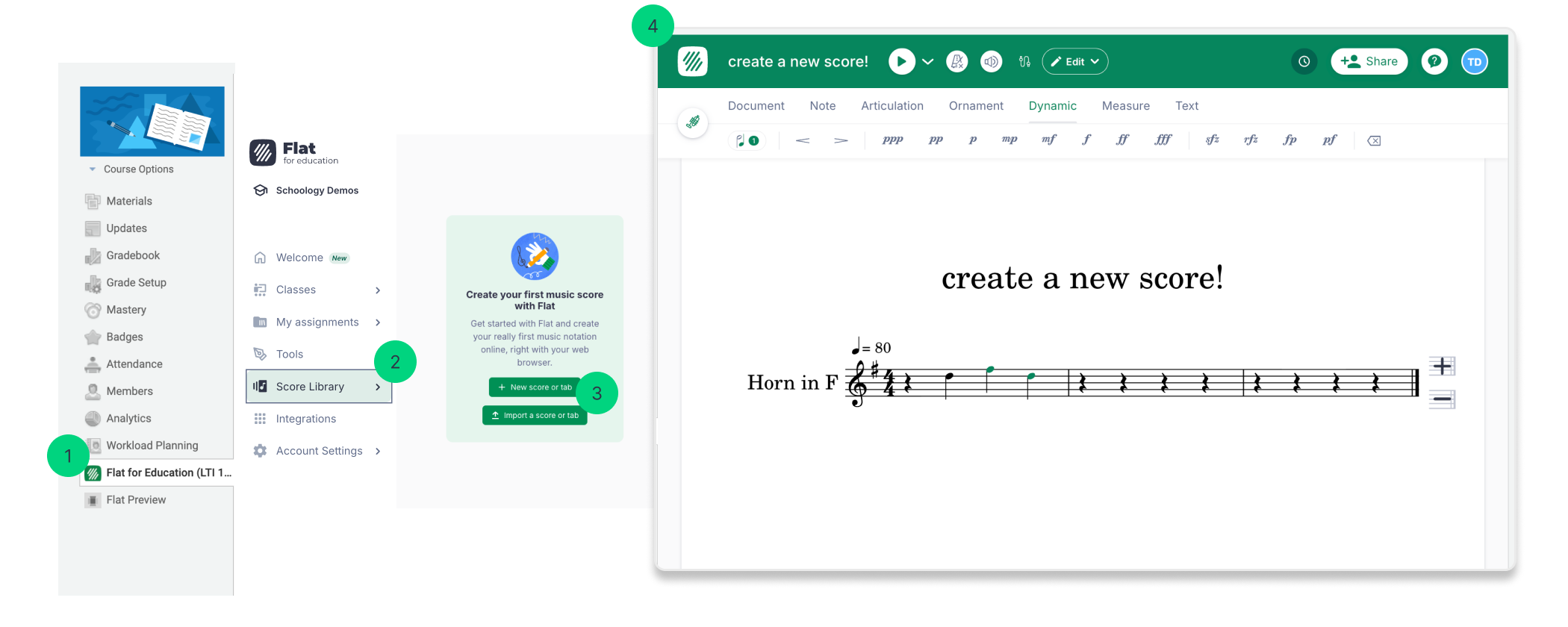
- 코스 사이드바에서 Flat for Education 앱을 열어 주세요.
- Score Library로 이동해 주세요.
- New Score 버튼을 클릭해 주세요.
그다음 콘텐츠 제작을 시작하는 방법은 세 가지예요.
- Create from Scratch: 완전히 빈 새 악보로 시작해요.
- Import Files: MusicXML 또는 MIDI 같은 표준 파일로 기존 음악 데이터를 가져와요.
- Import PDFs: PDF 파일을 업로드하면, 기술을 통해 편집 가능한 악보로 변환해요.
파일 가져오기와 악기 선택을 포함한 악보 생성 과정의 자세한 안내는 전용 도움말 페이지를 참고해 주세요: How to Create a Score
이 페이지는 영어에서 자동 번역되었습니다. 영어 원본 버전 보기.