Blackboard에서 Flat for Education 사용하기
최종 업데이트: 2026년 9월 3일

Blackboard Learn로 음악 수업을 운영하고 계신가요? Flat for Education은 Blackboard 안에서 바로 악보 표기 활동을 만들 수 있는 최적의 솔루션이에요. Flat for Education은 SSO(단일 로그인), 자동 사용자/수강 등록(로스터링), 과제 관리, 그리고 Blackboard 내부에서 바로 인터랙티브 악보를 공유하는 기능까지 포함해 Blackboard와 매끄럽게 연동돼요.
이 문서는 Ultra 인터페이스를 사용하는 Blackboard Learn의 LTI 1.3 연동을 위한 안내서예요.
이 도움말 페이지에서 다음 내용을 확인하실 수 있어요:
Blackboard에서 Flat for Education을 설정하거나 사용하는 데 도움이 필요하시면 문의하기로 연락해 주세요.
Blackboard Learn 연동 설정하기
Flat for Education 계정으로 Blackboard를 설정하는 과정은 빠르고 간단해요. 아래 단계를 따라 주세요.
1. Blackboard Learn 관리자 계정으로 로그인하기
- Blackboard Learn 웹사이트를 여세요.
- "Admin"으로 이동한 다음 "Integrations" 아래에서 "LTI Tool Providers"를 클릭하세요.
- "Register LTI 1.3/Advantage Tool"을 선택하세요.
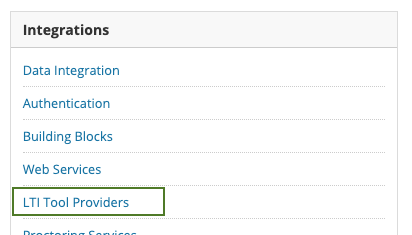
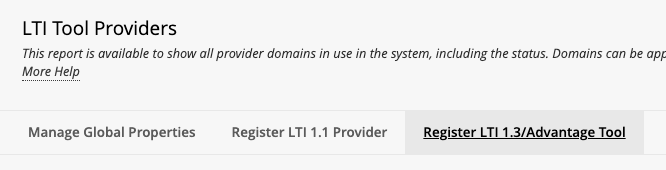
2. LTI 1.3 도구 등록하기
"Register LTI 1.3/Advantage Tool" 페이지에서 아래 Client ID를 입력하세요:
37b0a99f-c0c4-4d62-8cd7-a8f34fb687ac
그다음 "Submit"을 클릭해 LTI 설정을 추가하세요.
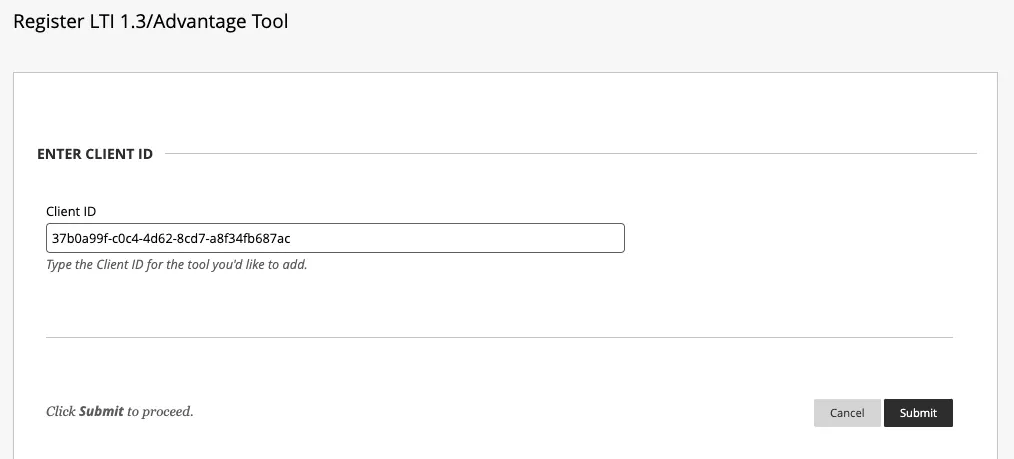
제출이 완료되면 기본 설정(기본 구성)이 표시될 거예요.
3. 기본 Deployment ID 복사하기
페이지에 표시된 Default Deployment ID를 복사한 뒤, 여러분의 Flat for Education 조직을 LMS와 연결할 수 있도록 지원팀에 보내 주세요.
4. 구성 설정 조정하기
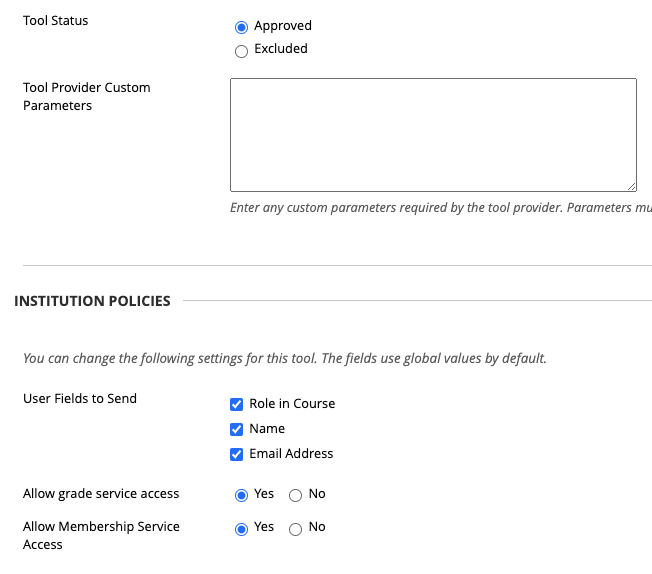
- Tool Status: 도구를 활성화하려면 "Approved"를 선택하세요.
- User Fields to Send:
- Role in Course: 연동이 올바르게 작동하는 데 필수예요. 이 항목이 없으면 모든 계정이 학생으로 처리돼요.
- Email Address: Flat for Education이 조직 내 기존 사용자 계정과 매칭할 수 있도록 해줘요.
- Name: 교사용/학생용 화면에서 이름을 깔끔하게 표시할 수 있어요.
- Allow grade service access: Flat for Education이 과제 성적(예: 자동 채점 워크시트)을 제출할 수 있도록 허용해요.
Blackboard Learn에서 Flat for Education으로 활동 만들기
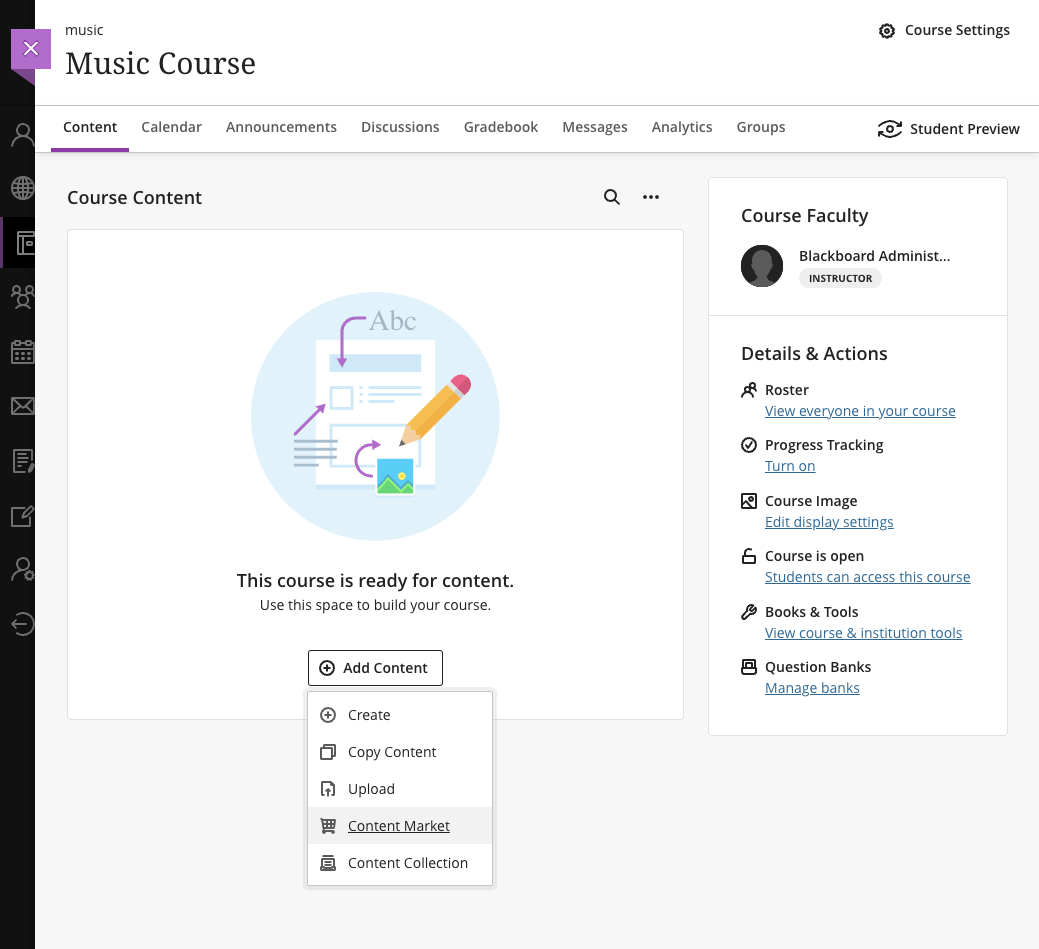
Flat for Education을 사용해 새 활동을 추가하려면, 강좌를 열고 "Add Content"를 선택한 다음 "Content Market"을 클릭하세요.
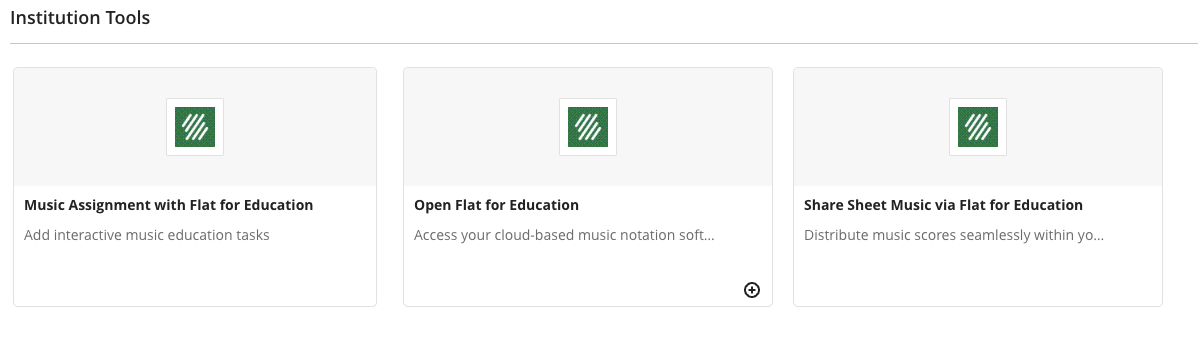
Content Market 페이지에서 Flat for Education 관련 옵션 3가지를 확인하실 수 있어요.
- Music Assignment with Flat for Education:
- Flat for Education 리소스 라이브러리에서 과제를 추가해요. 다음이 포함될 수 있어요:
- 계정에서 직접 만든 과제
- 학교의 다른 교사가 공유한 과제
- Flat for Education에서 제공하는 과제
- 이 방법으로 추가한 과제는 Blackboard로 성적을 자동 제출할 수도 있어요.
- Flat for Education 리소스 라이브러리에서 과제를 추가해요. 다음이 포함될 수 있어요:
- Share Sheet Music via Flat for Education:
- 계정에 있는 읽기 전용 악보 파일을 공유해요.
- Open Flat for Education:
- "+" 아이콘을 클릭해 Flat for Education 악보 라이브러리로 바로 가는 링크를 추가해요.
- 추가한 뒤 학생에게 표시되도록 설정할 수 있어요.
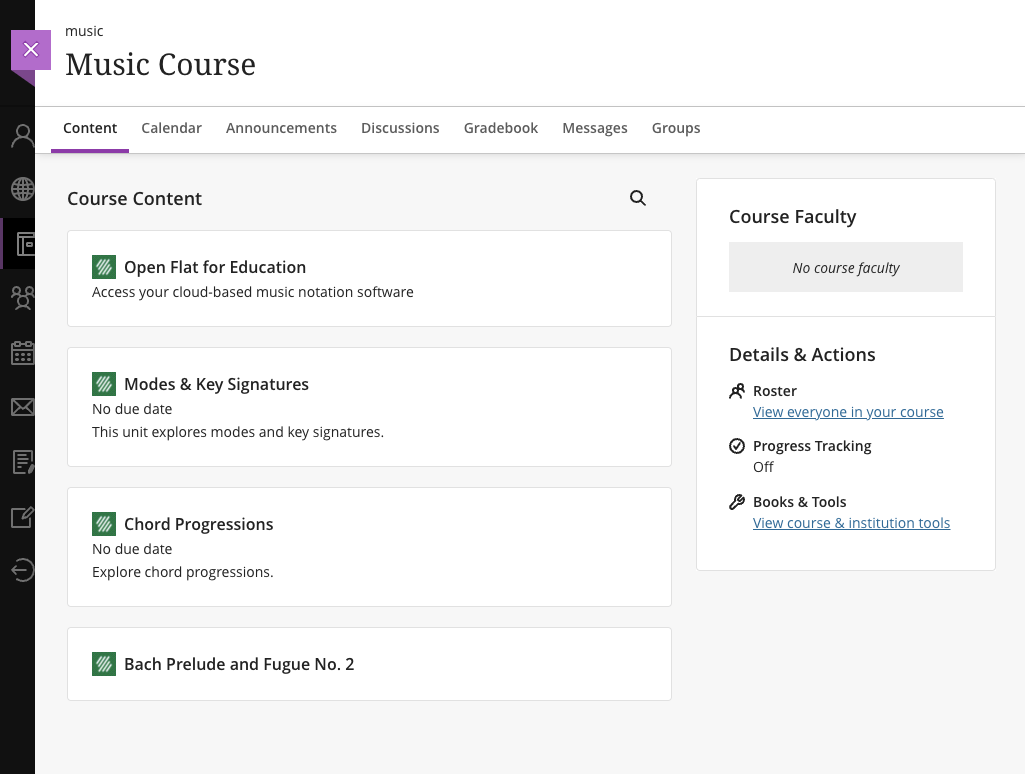
아래는 학생이 보게 되는 강좌 콘텐츠 예시예요:
강좌 콘텐츠 내보내기/가져오기 관련 안내:
저희 LTI 1.3 연동은 강좌 콘텐츠의 내보내기 및 가져오기를 지원해요. LTI 1.3 Deep Link는 새로 만든 반에서 첫 번째 사용자가 열 때 과제가 자동으로 복사돼요.
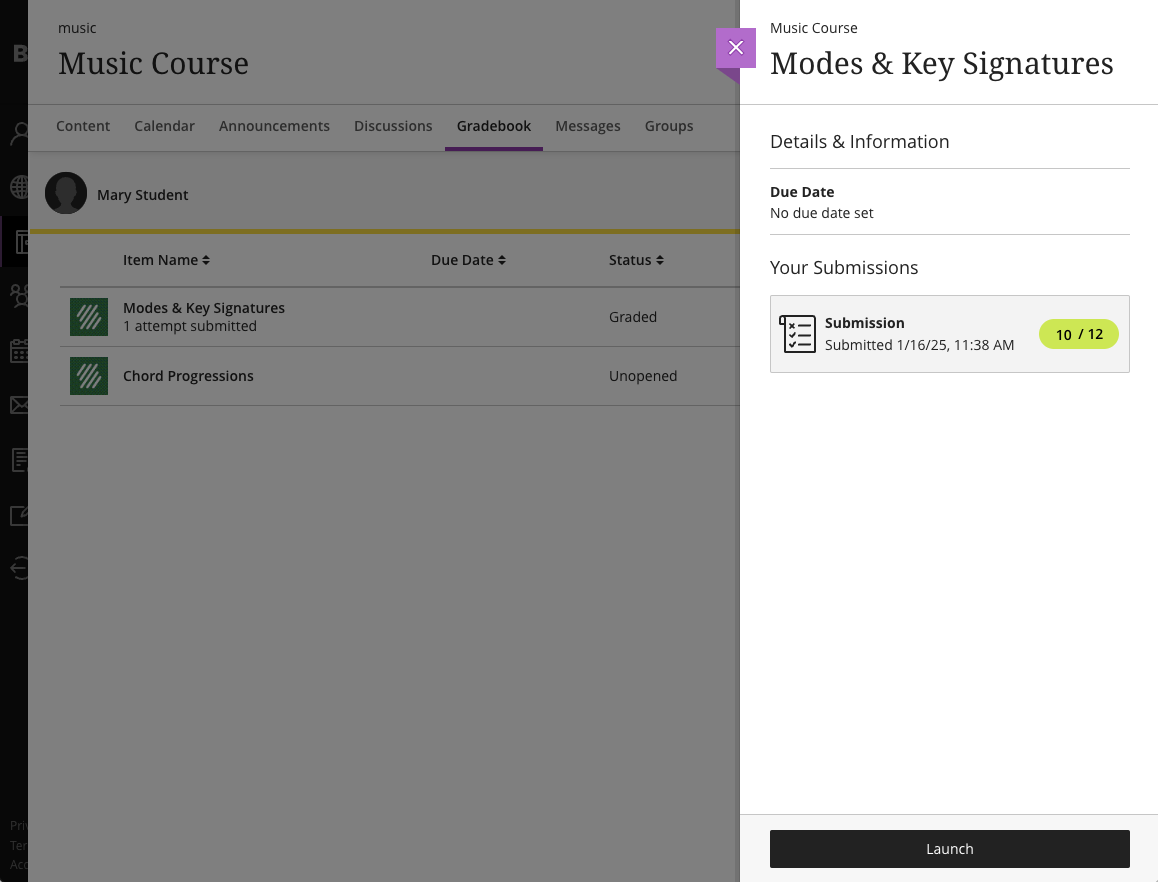
성적부(Gradebook)
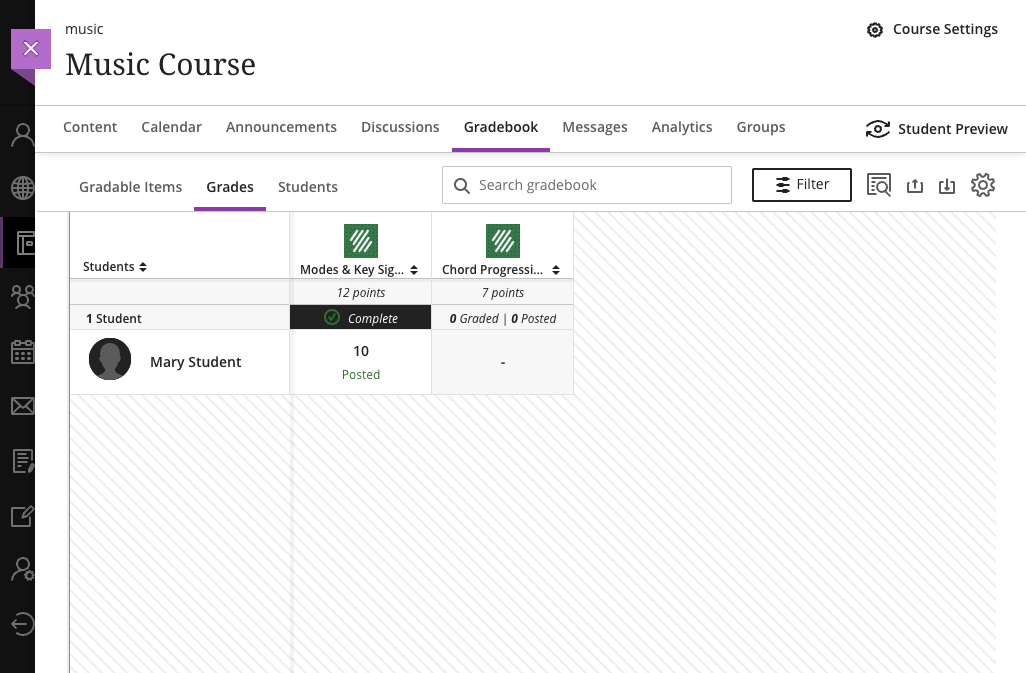
Blackboard Learn 관리자에서 해당 기능이 활성화되어 있다면, Flat for Education에서 설정한 모든 성적이 자동으로 성적부에 추가돼요.
이 페이지는 영어에서 자동 번역되었습니다. 영어 원본 버전 보기.