오디오 녹음을 악보와 동기화하기
최종 업데이트: 2026년 10월 13일
기본적으로 Flat은 웹 브라우저에서 사용자가 작성한 음악을 직접 해석해 재생해 주는 훌륭한 오디오 재생 기능을 제공해요. 하지만 경우에 따라 내장 재생 대신, 악보 또는 타브 악보의 실제 녹음을 재생해 작품의 고유한 해석을 들려주고 싶을 수 있어요. 또는 악보에 채보(전사)할 때 도움이 되도록 동기화된 녹음이 필요할 수도 있고요.
악보에 직접 MP3 파일을 업로드하거나 음악 녹음을 링크해 연결할 수 있어요.
 MP3 파일 업로드
 YouTube 동영상
 SoundCloud 트랙
 Vimeo 동영상
하나의 악보에 여러 개의 녹음을 동기화한 뒤, 누군가 악보를 열었을 때 기본으로 재생될 소스를 선택할 수도 있어요. 이 기능은 웹 편집기, 공개 뷰어, 그리고 웹 임베드에서 사용할 수 있어요.
새 녹음 동기화하기
1. 녹음 링크 또는 업로드
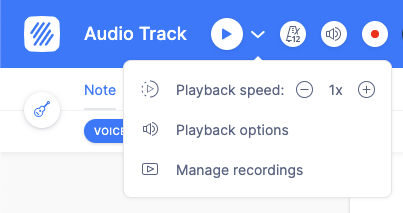
오디오 녹음 동기화를 시작하려면 웹 편집기에서 악보를 열고, 재생 버튼 옆의 화살표를 클릭한 다음 **녹음 관리(Manage recordings)**를 클릭하세요. 그다음 **녹음 추가(Add a recording)**를 선택해 주세요.
편집기 하단에 동기화 패널이 열릴 거예요. 여기서 녹음 링크(URL)를 입력하거나 업로드할 파일을 선택할 수 있어요. 링크를 제공하는 경우 YouTube 또는 Vimeo 동영상, 혹은 SoundCloud에 호스팅된 오디오 트랙 링크를 사용할 수 있어요.
현재는 YouTube, Vimeo, SoundCloud의 비공개 링크는 지원되지 않으며, 공개 링크만 사용할 수 있다는 점에 유의해 주세요.

2. 트랙 시작 지점 조정
녹음을 악보에 연결한 다음에는 먼저 트랙의 시작과 끝을 조정하시는 것을 권장해요. 이 두 동기화 지점은 자동으로 추가되며, 각각 첫 번째 마디의 시작과 마지막 마디의 끝에 해당해요.
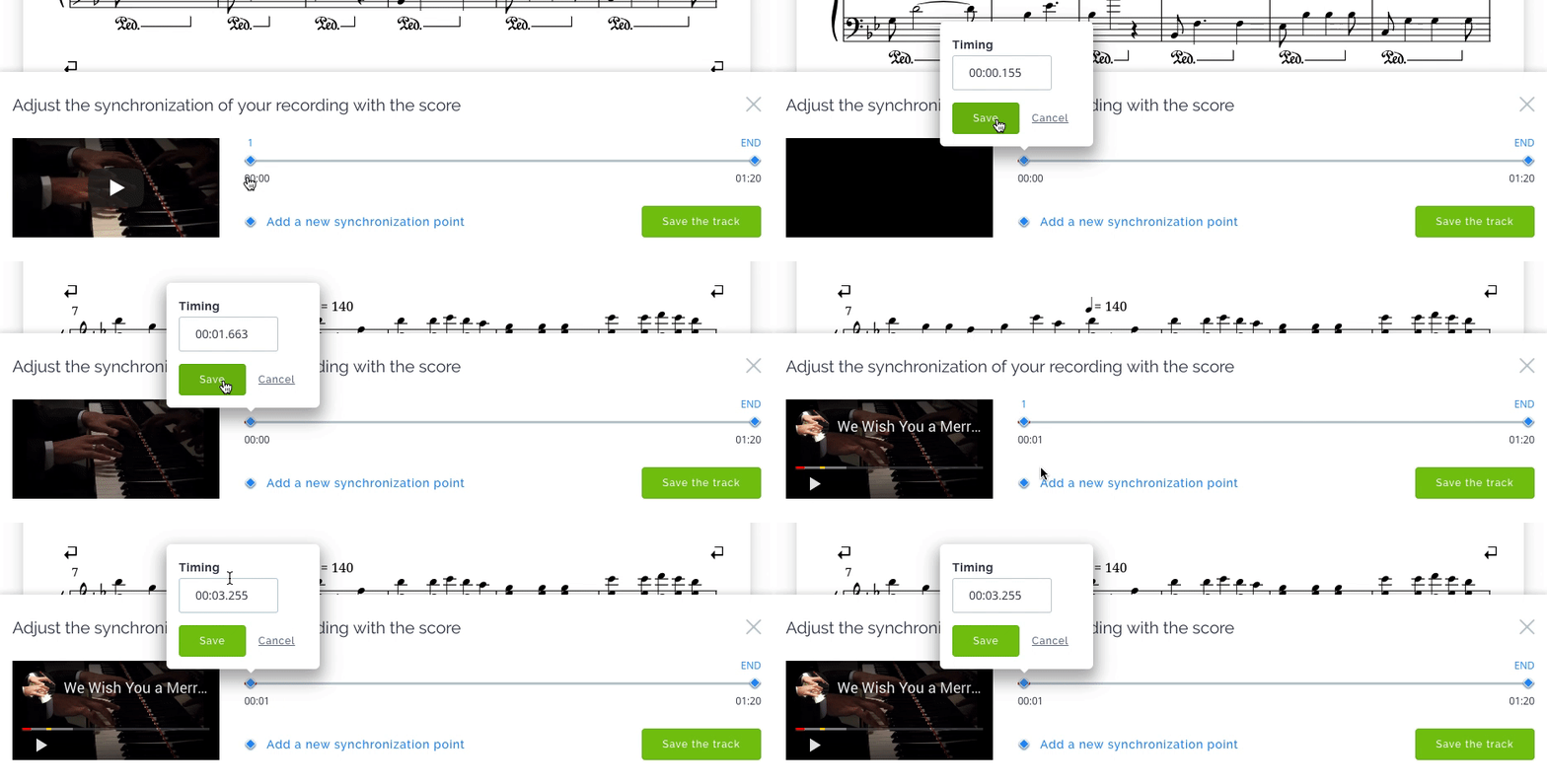
팁: 기존 동기화 지점을 편집할 때 오디오 트랙이 재생 중이면, 해당 타이밍이 자동으로 업데이트돼요. 동기화 지점에 현재 타이밍을 적용해 저장하려면 “Save”를 클릭하기만 하면 돼요(위 예시 참고).
3. 추가 동기화 지점 추가
두 지점(예: 악보의 시작과 끝) 사이에서는, Flat의 재생 알고리즘이 이 구간의 길이를 바탕으로 악보 위의 “슬라이더”를 어떻게 이동할지 자동으로 계산해요.
하지만 연주는 대체로 일정한 속도로 진행되지 않고, 악보 안에 템포 변화가 있을 수도 있어요. 그래서 추가 동기화 지점을 더해야 할 수 있어요. 악보와 녹음에 따라 다르지만, 모든 마디마다 동기화 지점을 추가할 필요는 없고, 몇 개만 추가해도 소리와 악보 표기의 동기화가 충분히 개선될 수 있어요.
“Add a new synchronization point”를 클릭한 뒤 마디 번호 및/또는 타이밍을 업데이트해 주세요. 가장 쉬운 방법은 악보를 보면서 오디오를 재생하는 거예요. 특정 마디의 시작이 연주와 맞지 않으면 새 지점을 추가하는 버튼을 누르고, 마디 번호를 조정해 주세요(아래 예시 참고).
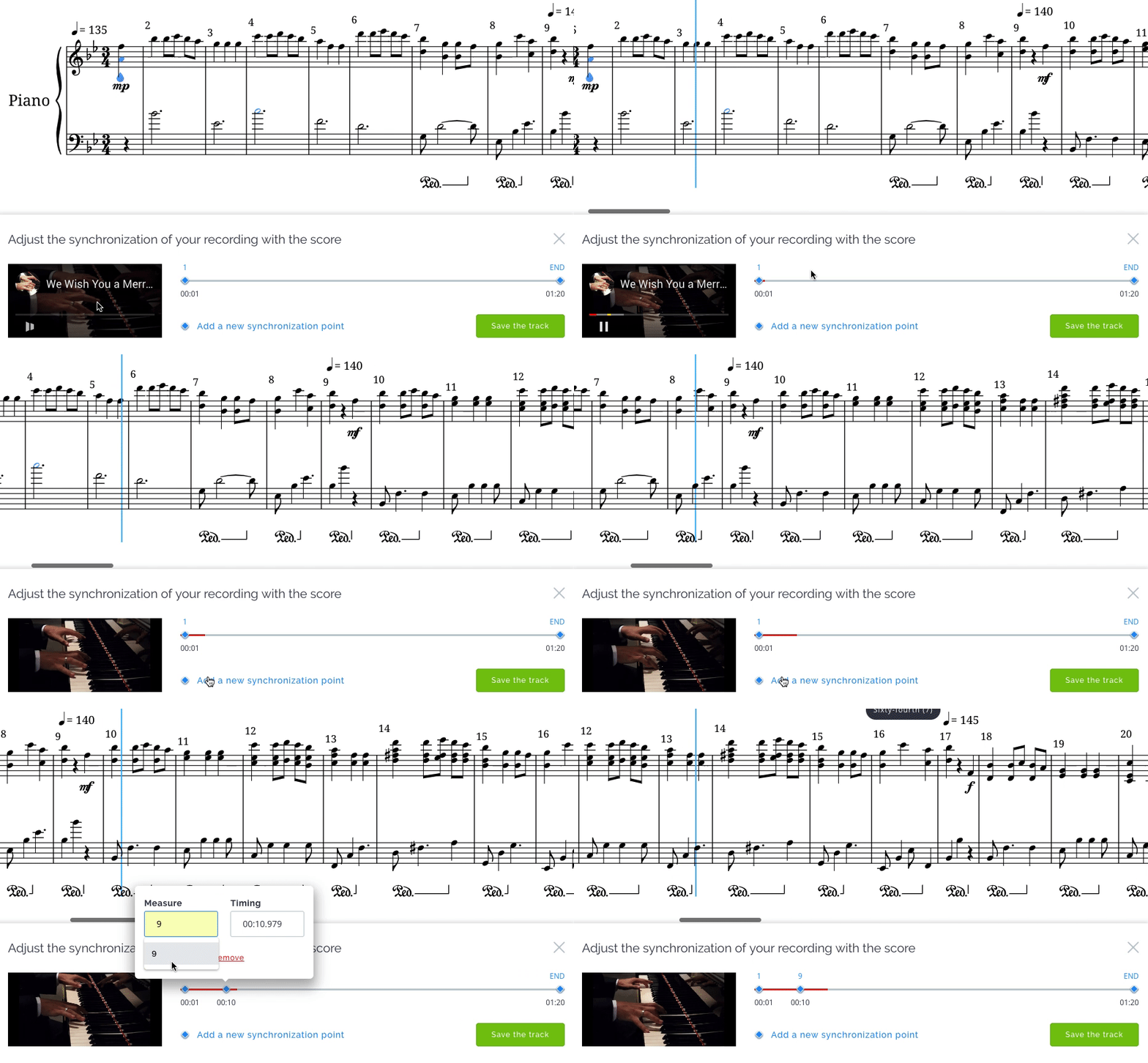
팁: 레이아웃 옵션을 통해 오선 위에 각 마디 번호를 일시적으로 표시할 수 있어요. 이렇게 하면 동기화 지점 편집이 더 쉬워져요.
재생할 오디오 소스 선택하기
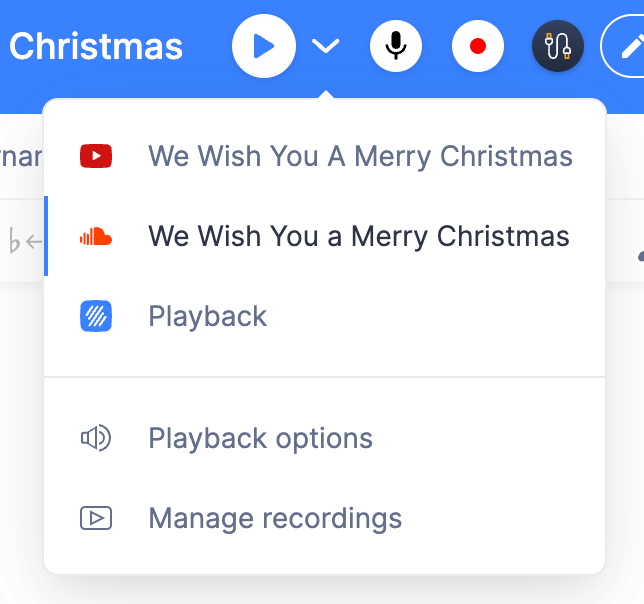
플레이어 컨트롤을 사용할 때 재생 소스를 선택할 수 있도록, 트랙과 기본 재생 사이를 전환할 수 있어요. 재생 버튼 옆의 화살표를 클릭한 다음, 재생하려는 오디오 소스를 선택해 주세요.
녹음 삭제 및 기본 오디오 소스 변경
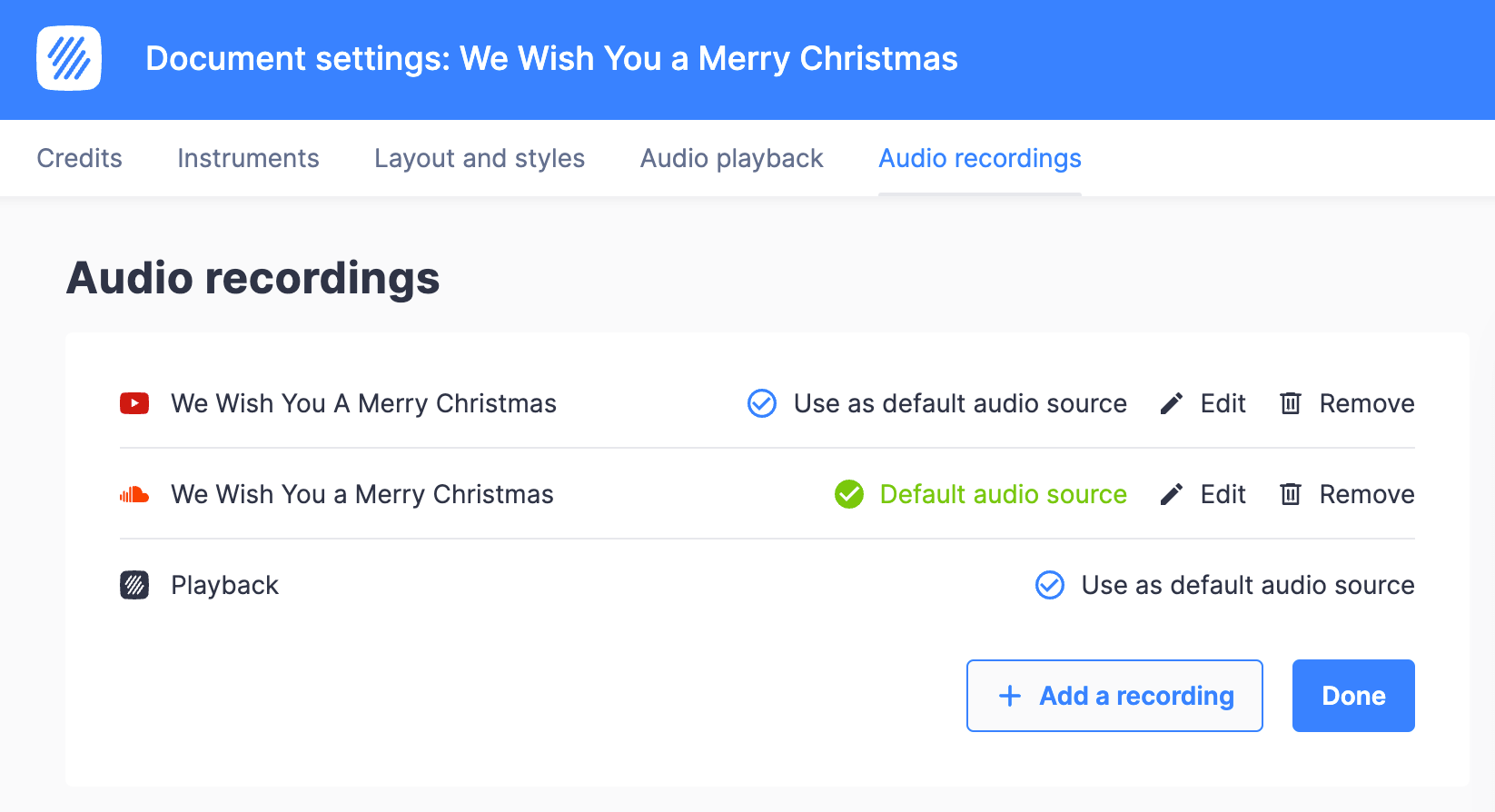
동기화된 녹음을 삭제하거나 기본 오디오 소스를 변경하려면 문서 설정에서 할 수 있어요. 재생 옆의 화살표를 클릭한 다음 “Manage recordings”를 선택하세요.
이 설정 페이지에서 녹음을 삭제하고, 악보를 열 때 기본으로 재생될 소스를 변경하며, 추가 녹음을 더할 수 있어요.
이 페이지는 영어에서 자동 번역되었습니다. 영어 원본 버전 보기.