MIDI 입력 / MIDI 출력
최종 업데이트: 2026년 10월 30일
Flat에서는 MIDI 포트를 통해 MIDI 기기, 디지털 오디오 워크스테이션(DAW), 시퀀서를 연결할 수 있어요. 이 도움말에서는 MIDI 입력과 MIDI 출력 기능의 사용법을 설명해요.
문제 해결
MIDI 관련 문제를 해결하려면 MIDI 문제 해결 안내를 확인해 주세요.
구현 현황
MIDI 입력 및 출력 기능은 아직 개발 초기 단계로, 일부 중요한 기능은 지원되지 않아요.
MIDI 입력에서 지원되지 않는 기능:
- 자동 성부 분리(Live MIDI가 피아노 파트의 음을 두 보표에 나누어 배치하는 기능)
- 셈여림 및 효과 인식
- 빠르기 변화 인식, 한 번의 녹음에서 셋잇단음표와 일반적인 리듬이 섞인 연주 인식
MIDI 출력에서 지원되지 않는 기능:
- 키 스위치(예: 아르코 주법에서 피치카토 주법으로 전환)
이러한 기능이 아직 지원되지 않는 점을 알고 있으며, 앞으로 개선해 나갈 예정이에요.
MIDI 포트 선택
편집기 상단의 MIDI 버튼을 클릭하면 MIDI 메뉴가 열려요. 메뉴에는 MIDI 입력과 MIDI 출력 목록이 있으며, 각 목록에서 포트 하나를 선택할 수 있어요.
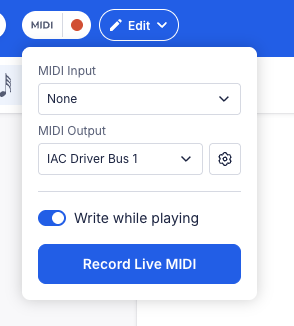
MIDI 메뉴의 연주하면서 악보에 입력 설정을 끄면 연주한 음이 악보에 입력되지 않아요. 악보에 음을 입력하지 않고 MIDI 기기로 Flat의 음색을 연주하고 싶을 때 유용해요.
MIDI 입력
MIDI 기기로 악보에 음을 입력할 때는 두 가지 모드를 사용할 수 있어요.
단계별 입력 모드
단계별 입력 모드는 기본 입력 모드이며, MIDI 기기를 Flat에 연결하면 자동으로 활성화돼요.
기기에서 음을 눌렀다 떼면 커서 위치에 해당 음이 입력돼요. 음의 길이는 앞에 입력한 음표나 쉼표와 같으며, 입력 후 커서는 같은 성부의 다음 위치로 자동 이동해요.
화음도 입력할 수 있어 편리하게 작곡할 수 있어요.
실시간 녹음
연주를 실시간으로 녹음하려면 Live MIDI를 사용하세요. 편집기 상단의 MIDI 옆에 있는 빨간색 녹음 버튼이나 MIDI 메뉴의 Live MIDI 녹음을 클릭한 다음 연주하면 돼요. Flat이 녹음한 연주를 리듬 격자에 맞춰 정리하므로, 음을 검토하고 수정한 뒤 원하는 마디에 배치할 수 있어요. 자세한 과정은 Live MIDI로 녹음하는 방법을 참고해 주세요.
MIDI 출력
MIDI 출력을 사용하면 Flat의 음색 대신 신시사이저, DAW 또는 Native Instruments Kontakt와 같은 샘플 라이브러리로 악보를 재생할 수 있어요. MIDI 메뉴의 MIDI 출력 목록에서 기기나 가상 MIDI 포트를 선택하세요. 악보에 나오는 순서대로 각 악기가 별도의 MIDI 채널에서 재생되며, 셈여림, 음량, 좌우 음향 위치, 페달 및 피치 벤드도 반영돼요.
기기나 DAW 연결, 설정 선택, DAW와 Flat의 빠르기 동기화에 관한 내용은 MIDI 출력을 참고해 주세요.
이 페이지는 영어에서 자동 번역되었습니다. 영어 원본 버전 보기.