MIDI 출력 설정
최종 업데이트: 2026년 10월 13일
Flat Power 사용자는 MIDI 출력 기능에 대한 전용 접근 권한을 받으실 수 있어요.
종종 과소평가되곤 하지만, 이 기능을 사용하면 Flat을 MIDI 호환 소프트웨어 또는 하드웨어와 연결할 수 있어요. 연결이 완료되면 오디오 스트림이 선택하신 신시사이저, 시퀀서, 샘플러 또는 MIDI 장치로 전송되어, Flat의 기본 사운드 대신 원하시는 사운드로 재생돼요.
MIDI 호환 소프트웨어와 설정하기
실시간 MIDI 입력을 제공하는 소프트웨어는 MIDI 출력 기능을 통해 Flat과 연결할 수 있어요.
가상 MIDI 포트 만들기
다만 이를 위해서는 먼저 Flat과 외부 소프트웨어 사이에서 인터페이스 역할을 할 가상 MIDI 포트를 생성해야 해요.
MacOS에서
MacOS에서는 추가 소프트웨어 설치 없이 가상 MIDI 포트를 쉽게 만들 수 있어요.
- Spotlight(Cmd + Space)에서 MIDI를 검색한 뒤 오디오 MIDI 설정(Audio MIDI Setup) 유틸리티를 실행해요.

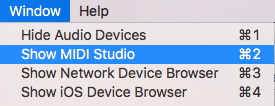
- Window 메뉴에서 MIDI 스튜디오(MIDI Studio) 를 선택해 화면에 표시되어 있는지 확인해요.
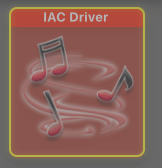
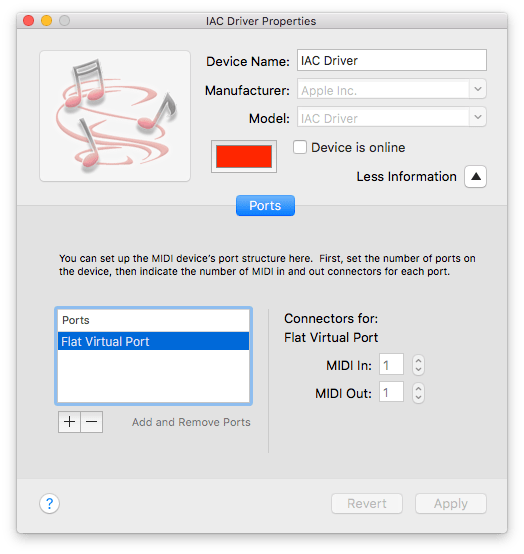
- IAC Driver 아이콘을 더블 클릭해요. 그러면 IAC Driver 속성 창이 열려요.
- 이제 “+” 버튼을 클릭해 새 포트를 만들고, 예를 들어 “Flat Virtual Port”처럼 이름을 지정해요.
- 이제 해당 포트가 Flat의 MIDI 출력 목록에서 사용 가능해야 해요.
Windows 및 Linux에서
Windows와 Linux는 가상 MIDI 포트를 만드는 기본 기능을 제공하지 않아서, 서드파티 소프트웨어를 설치하셔야 해요.
- Tobias Erichsen이 만든 loopMIDI를 다운로드해요.
- 압축을 푼 뒤 설치를 진행해요.
- 설치가 끝나면 실행해요.
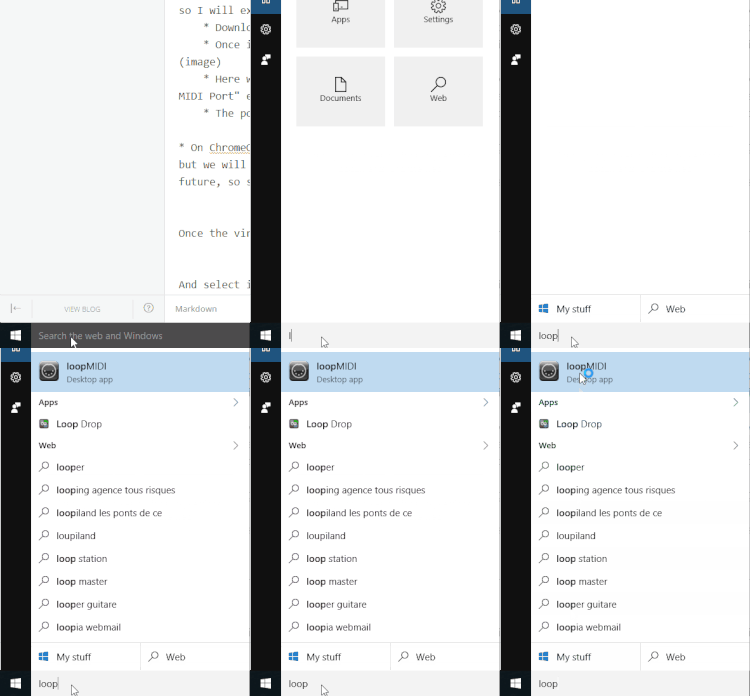
- 하단의 텍스트 입력란에 포트 이름을 입력해요(예: “Flat Virtual Port”).
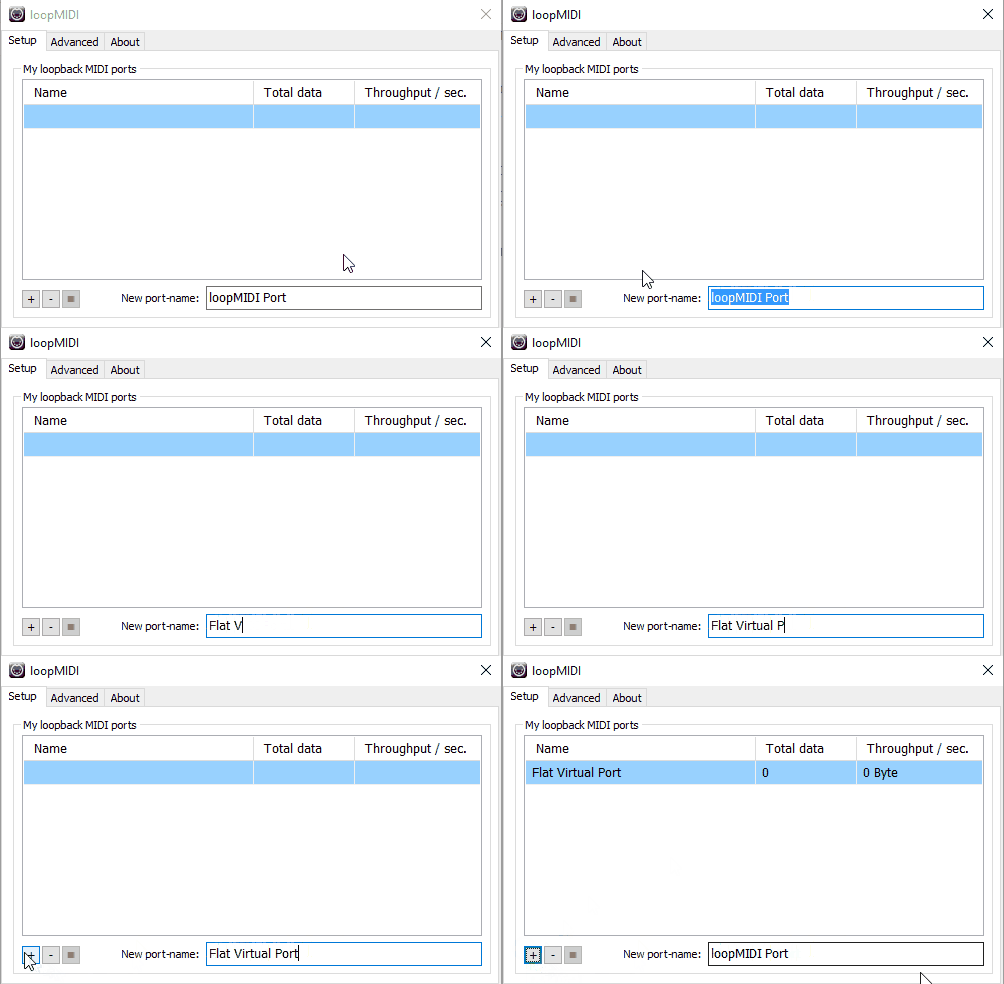
- 그런 다음 왼쪽 하단의 “+” 버튼을 클릭해 생성해요.
ChromeOS에서
현재 ChromeOS에서는 가상 MIDI 포트를 생성할 수 없어요. 웹 브라우저에 내장된 구현이 제공될 때까지 기다려야 할 가능성이 있어요.
외부 소프트웨어에 연결하기
가상 포트를 만들었다면, Flat MIDI 메뉴의 Output 탭에서 해당 포트를 선택하기만 하면 돼요.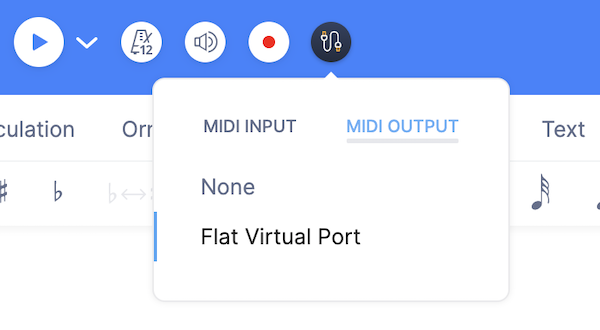
마지막으로 연결하려는 소프트웨어의 환경설정에서, 해당 가상 포트를 입력(Input) 으로 선택해요.
아래는 Kontakt 5 예시예요.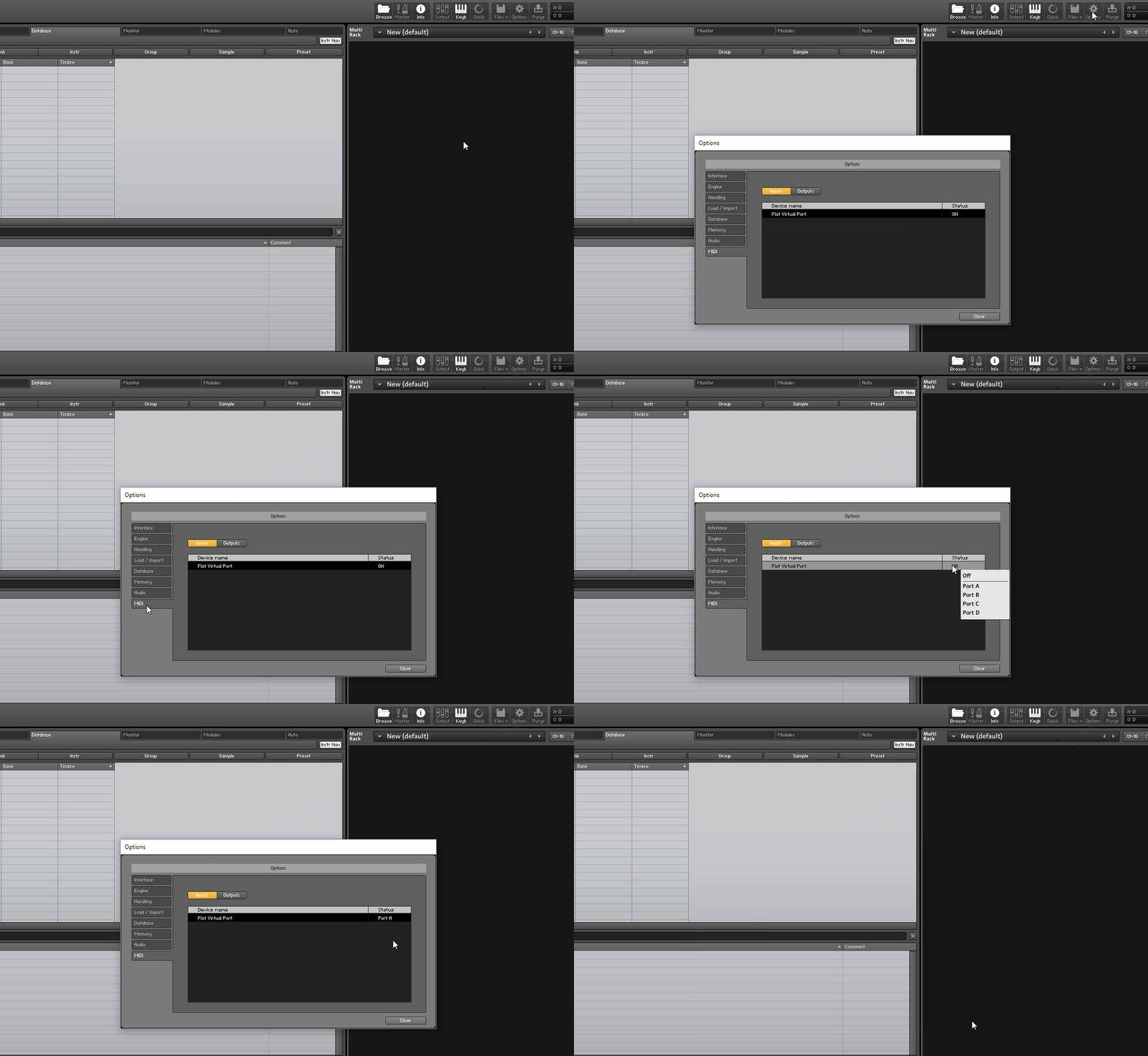
가상 악기에서 MIDI 입력을 직접 사용할 수 없다면, Cubase, FL Studio, Ableton Live 같은 디지털 오디오 워크스테이션(DAW)에 가상 악기를 불러온 다음, DAW에서 입력을 선택해 사용할 수 있어요.
MIDI 장치와 설정하기
Flat의 오디오 스트림을 MIDI 장치로 전송하려면, MIDI 메뉴의 Output 탭에서 장치를 선택해요. 또한 MIDI 장치가 MIDI 입력을 받도록 설정해야 할 수도 있어요.
구현 참고 사항
- 각 파트는 서로 다른 MIDI 채널에 할당돼요(MIDI 제한으로 최대 16파트까지 가능하며), 악보 레이아웃의 순서를 따릅니다.
- 키스위치(keyswtiches)와 일부 꾸밈음(ornaments)은 아직 재생되지 않아요. 추후 구현을 목표로 하고 있어요.
이 페이지는 영어에서 자동 번역되었습니다. 영어 원본 버전 보기.