Inline opmerkingen
Laatst bijgewerkt op 24 februari 2026
Inline opmerkingen zijn een krachtig hulpmiddel om eenvoudig contextgerichte feedback te geven op bladmuziek in Flat. Ze werken in realtime op verschillende apparaten en kunnen zelfs dienen als eenvoudige herinneringen voor je eigen werk.
Enkele toepassingen
Hier zijn enkele situaties en voorbeelden waarin je inline opmerkingen kunt gebruiken.
Als docent:
- Geef tijdens een opdracht live feedback met extra context aan je leerlingen
- Tag leerlingen op een exact punt bij het nakijken van een opdracht
- Geef je leerlingen details van het beoordelingsraster rechtstreeks op de partituur
Als individuele componist/arrangeur:
- Voeg een notitie toe op een specifiek punt dat je in je partituur of tabulatuur wilt bewerken
- Tag je vrienden/samenwerkingspartners die je eerder hebt uitgenodigd voor feedback/bewerkingen in een partituur
- Deel je aanpak en geef details over de manier waarop je aan een compositie of arrangement hebt gewerkt
Hoe voeg je inline opmerkingen toe?
Om een inline opmerking toe te voegen, selecteer je één of meerdere noten en klik je vervolgens op het opmerkingenpictogram naast de selectie. Er verschijnt een pop-over op de partituur waarin je je opmerking kunt toevoegen.

Tip: Je kunt nieuwe regels in je opmerking invoegen door Shift + Return in te drukken.
Tip: Wanneer je op een opmerkingenkaart klikt, wordt je cursor automatisch aan het begin van de gemarkeerde zone in de partituur geplaatst. En wanneer je cursor zich in een gemarkeerde zone bevindt, wordt de bijbehorende opmerking aan de zijkant van het scherm gemarkeerd.
Hoe verwijder je inline opmerkingen?
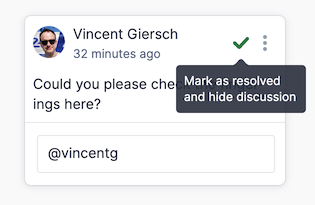
Je kunt inline opmerkingen verwijderen door ze als opgelost te markeren. Bovenaan een opmerking zie je een groene knop met een vinkje om de opmerkingenreeks als opgelost te markeren:
Wil je liever algemene opmerkingen toevoegen?
Bij openbare partituren kun je openbare reacties op de partituur geven in plaats van contextgerichte opmerkingen. Als je de partituur bezit, open je deze door op "..." naast een partituur te klikken op de pagina Mijn bibliotheek en kies je "Bekijken".
Als je docent bent en algemene feedback wilt geven op een inzending, kun je op de beoordelingspagina van het werk van een leerling feedback toevoegen. Als je een LMS gebruikt, zoals Google Classroom of Canvas, kun je ook in je LMS een opmerking plaatsen naast de inzending van je leerling.
Deze pagina is automatisch vertaald vanuit het Engels. Bekijk de originele Engelse versie.