Jak śledzić aktywność szkoły we Flat for Education
Ostatnia aktualizacja: 9 listopada 2026
Panel wykorzystania pomaga administratorom szkół i okręgów szkolnych znaleźć odpowiedzi na pytania, które zwykle wymagają wymiany kilku e-maili: Czy nauczyciele korzystają z Flat for Education? Które klasy są najbardziej aktywne? Czy wszystkie licencje są wykorzystywane? Z tego przewodnika dowiesz się, gdzie znaleźć panel i którą kartę otworzyć, aby uzyskać potrzebne informacje.
Dostępny w planie dla szkół i okręgów szkolnych.
Aktywność muzyczna całej szkoły w jednym miejscu.
Sprawdź, kto korzysta z Flat for Education, które klasy są najbardziej aktywne, jak radzą sobie uczniowie i w jaki sposób wykorzystywane są licencje. Dane są odświeżane codziennie, więc możesz do nich zajrzeć, kiedy tylko potrzebujesz.
Na której karcie znajdziesz odpowiedź
| Jeśli chcesz sprawdzić… | Otwórz kartę |
|---|---|
| Czy szkoła korzysta z Flat for Education i jak zmienia się to w ciągu roku | Przegląd |
| Które klasy są najbardziej aktywne oraz gdzie uczniowie mają zaległości lub trudności | Aktywność |
| Którzy nauczyciele najczęściej korzystają z Flat for Education, kto jeszcze nie zaczął i czy wszystkie licencje są wykorzystywane | Aktywność nauczycieli |
| Jak radzi sobie konkretny uczeń z poszczególnymi zadaniami | Postępy uczniów |
Kto może korzystać z Panelu wykorzystania
Panel wykorzystania jest przeznaczony dla osób zarządzających kontem szkoły:
| Rola | Dostęp |
|---|---|
| Administrator | Tak |
| Administrator pomocniczy | Tak |
| Nauczyciel | Nie |
| Uczeń | Nie |
Pełną listę uprawnień znajdziesz na stronie Role i uprawnienia.
Otwieranie Panelu wykorzystania
W menu po lewej stronie, w sekcji Organizacja, kliknij Panel wykorzystania. Panel otworzy się na karcie Przegląd. Następnie możesz przełączać się między czterema kartami w zależności od tego, czego chcesz się dowiedzieć.
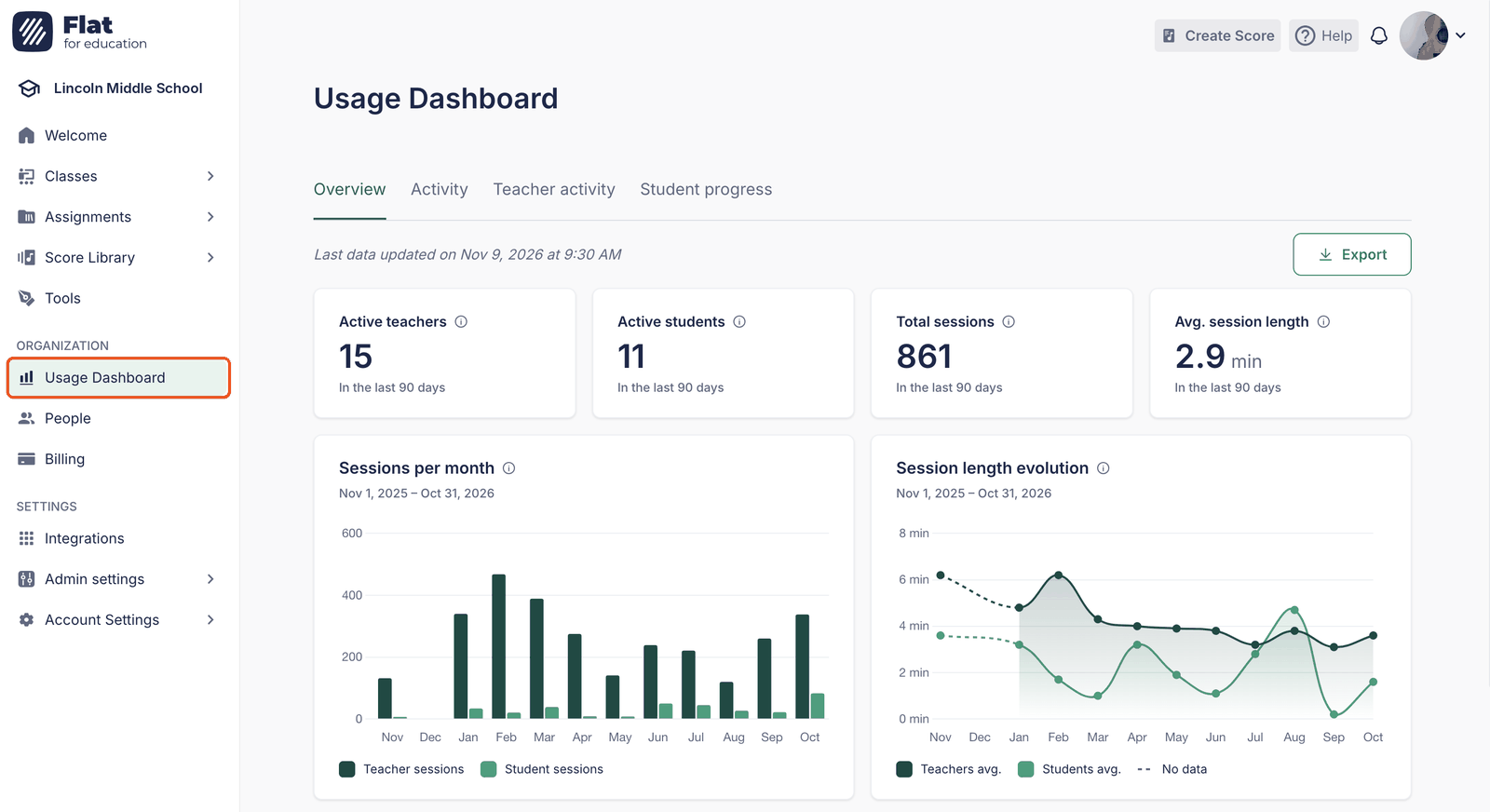
Nie wiesz, co oznacza dana liczba? Najedź na ikonę ⓘ obok nagłówka, aby sprawdzić, jak została obliczona.
Przegląd: czy szkoła korzysta z Flat for Education?
Zacznij tutaj, gdy potrzebujesz ogólnego obrazu sytuacji — na przykład kilka tygodni po wprowadzeniu Flat for Education albo przed rozmową o budżecie lub odnowieniu planu.
- Ile osób korzysta z platformy?
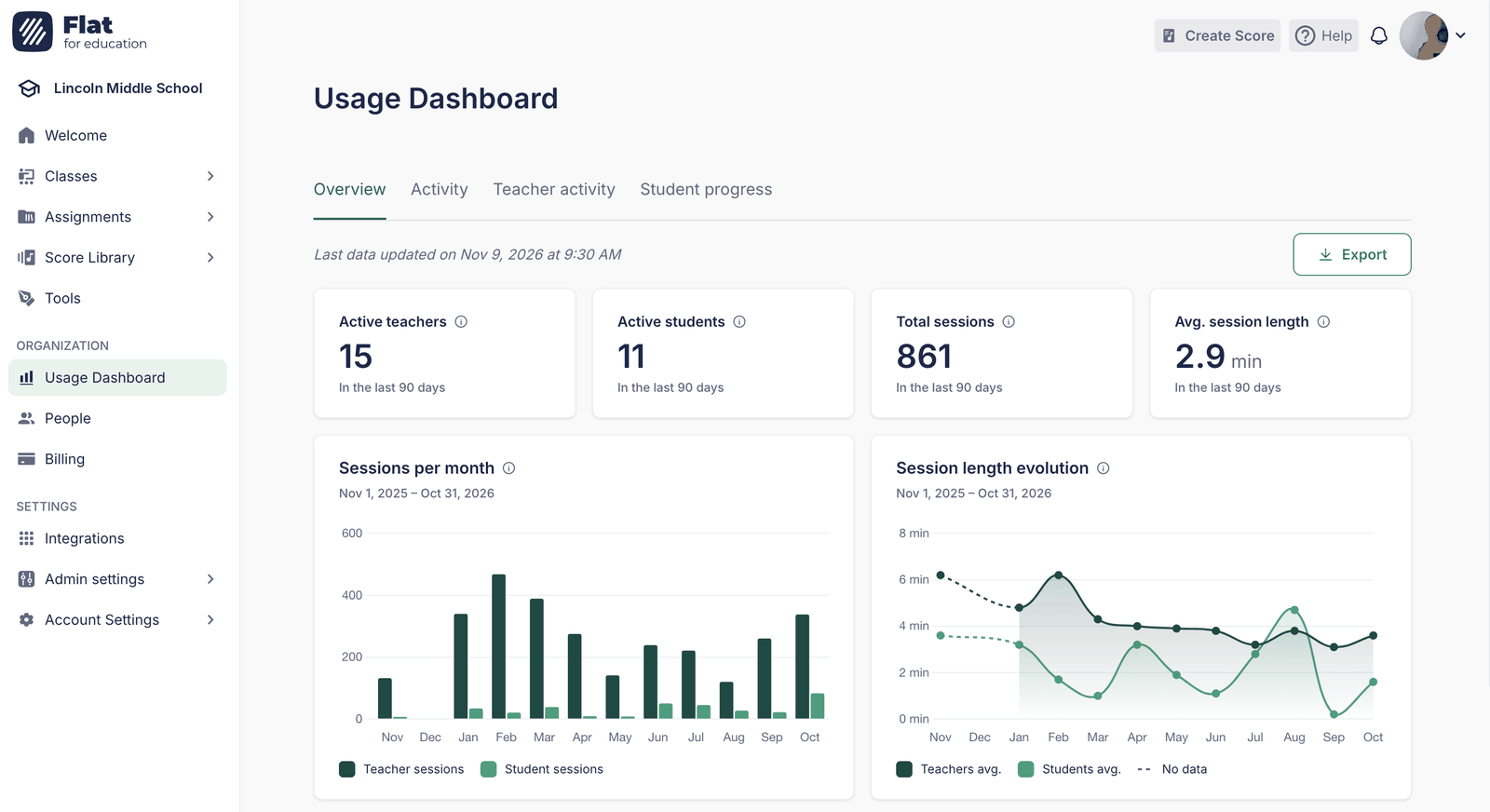
Wskaźniki Aktywni nauczyciele i Aktywni uczniowie pokazują, ile osób korzystało z Flat for Education w ciągu ostatnich 90 dni. Jeśli te liczby są niższe niż liczba zaproszonych osób, niektórzy nauczyciele mogą potrzebować pomocy na początek. - Jak często i jak długo korzystają z platformy?
Wskaźniki Łączna liczba sesji i Średnia długość sesji pokazują, ile czasu szkoła spędza we Flat for Education. - Jak zmienia się wykorzystanie platformy w ciągu roku?
Wykres Sesje w poszczególnych miesiącach pokazuje najbardziej i najmniej aktywne miesiące ostatniego roku. Dzięki temu można zauważyć spadki podczas przerw szkolnych lub wzrost aktywności w okresie koncertowym. Jeśli sesji uczniów jest stale znacznie mniej niż sesji nauczycieli, uczniowie być może nie wykonują jeszcze wielu zadań we Flat for Education. To dobry moment, by zasugerować nauczycielom przygotowanie zadań. - Czy sesje stają się dłuższe czy krótsze?
Wykres Zmiany długości sesji pokazuje trendy dla nauczycieli i uczniów. Linia przerywana oznacza, że dla danych miesięcy nie ma danych.
Aktywność: które klasy są najbardziej aktywne i jak radzą sobie uczniowie
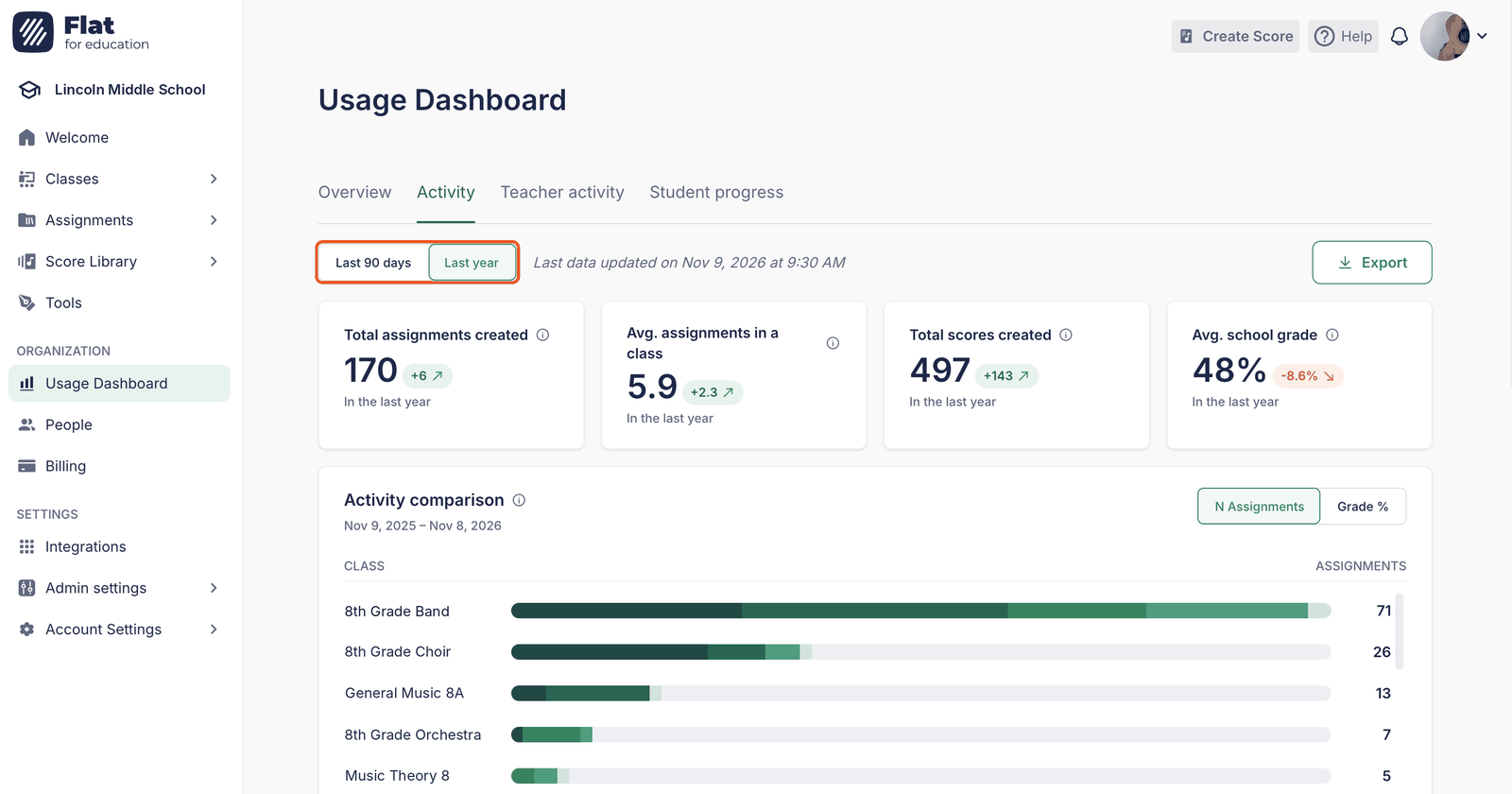
Otwórz kartę Aktywność, aby sprawdzić, ile pracy muzycznej wykonują uczniowie i jak sobie radzą. Przełącznik u góry pozwala wybrać Ostatnie 90 dni lub Ostatni rok.
Czy szkoła jest bardziej aktywna niż wcześniej?
Każdy z czterech wskaźników u góry — Łączna liczba utworzonych zadań, Średnia liczba zadań w klasie, Łączna liczba utworzonych partytur i Średnia ocena w szkole — pokazuje zmianę względem poprzedniego okresu. To szybki sposób na przedstawienie postępów w sprawozdaniu na koniec semestru lub roku.
Które klasy są najbardziej aktywne?
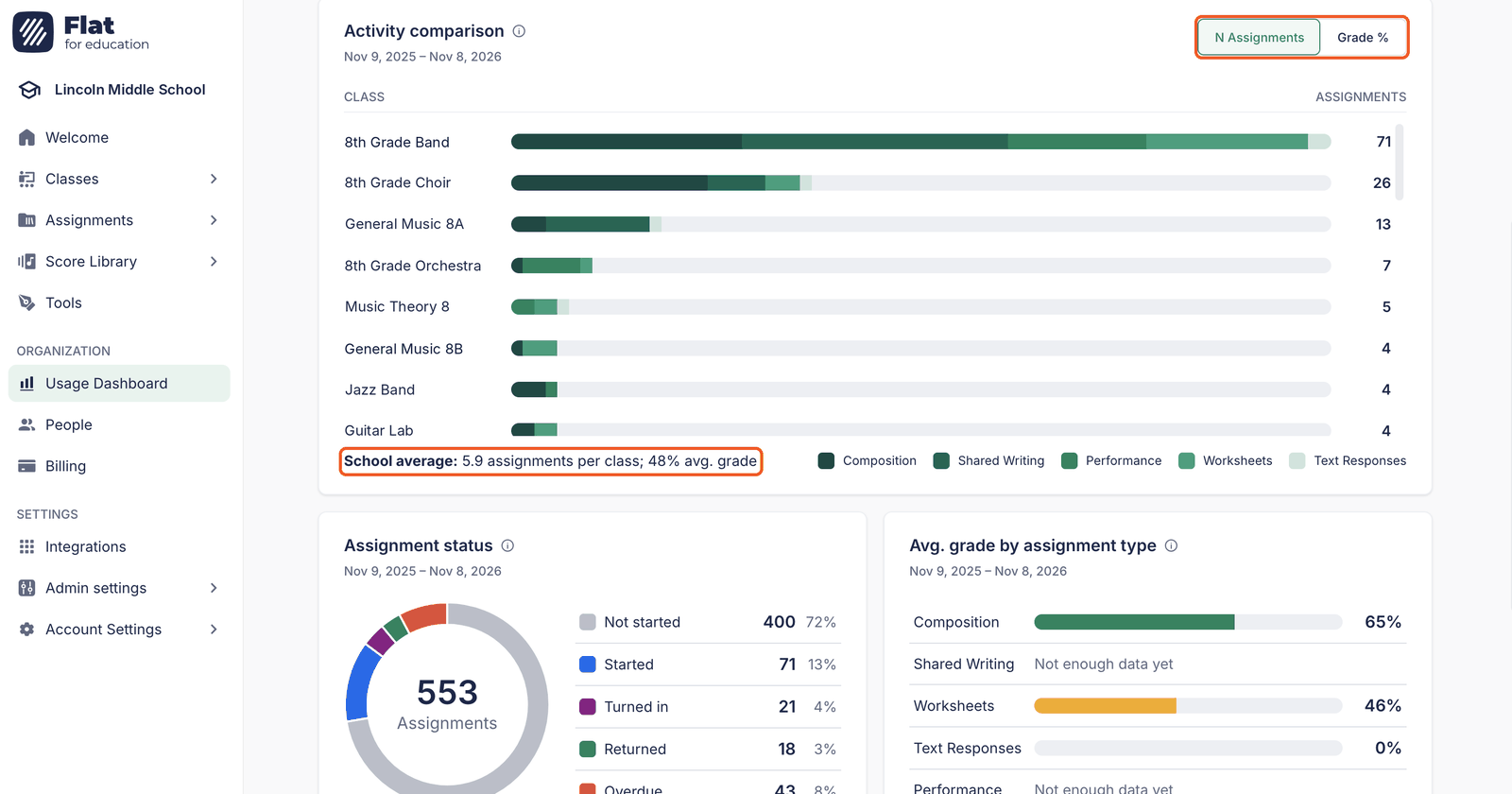
Porównanie aktywności szereguje klasy, dzięki czemu od razu widać, które najczęściej korzystają z Flat for Education, a które mogą potrzebować zachęty. Każdy słupek jest podzielony według typu zadania. Pozwala to sprawdzić, czym zajmuje się dana klasa: czy wykonuje wiele kart pracy, czy raczej zadania z kompozycji i wykonania utworu? Kliknij Ocena %, aby uszeregować klasy według średniej oceny, a następnie Liczba zadań, aby wrócić do poprzedniego widoku. Wynik każdej klasy możesz porównać z widoczną poniżej linią Średnia szkoły.
Czy uczniowie nadążają z zadaniami?
Status zadań pokazuje, jaka część prac uczniów ma status Nierozpoczęte, Rozpoczęte, Oddane, Zwrócone lub Po terminie. Jeśli dużo zadań jest po terminie albo nie zostało rozpoczętych, warto porozmawiać o tym z nauczycielami — na przykład o zmianie terminów lub upewnieniu się, że uczniowie wiedzą, gdzie znaleźć swoje zadania.
Z czym uczniowie mają trudności?
Średnia ocena według typu zadania pokazuje, z jakimi zadaniami uczniowie radzą sobie dobrze, a które sprawiają im więcej trudności. Jeśli na przykład oceny za wykonanie utworu są znacznie niższe niż za kompozycję, warto podzielić się wskazówkami dotyczącymi ćwiczenia lub zadać więcej prac związanych z wykonaniem utworu. Przy typach zadań, których nauczyciele ocenili dotąd niewiele, pojawi się komunikat Za mało danych. To zupełnie normalne.
Aktywność nauczycieli: kto korzysta z Flat for Education i jak wykorzystywane są licencje
Otwórz kartę Aktywność nauczycieli, aby sprawdzić, którzy nauczyciele najczęściej korzystają z Flat for Education, kto jeszcze nie zaczął i jak wykorzystywane są licencje.
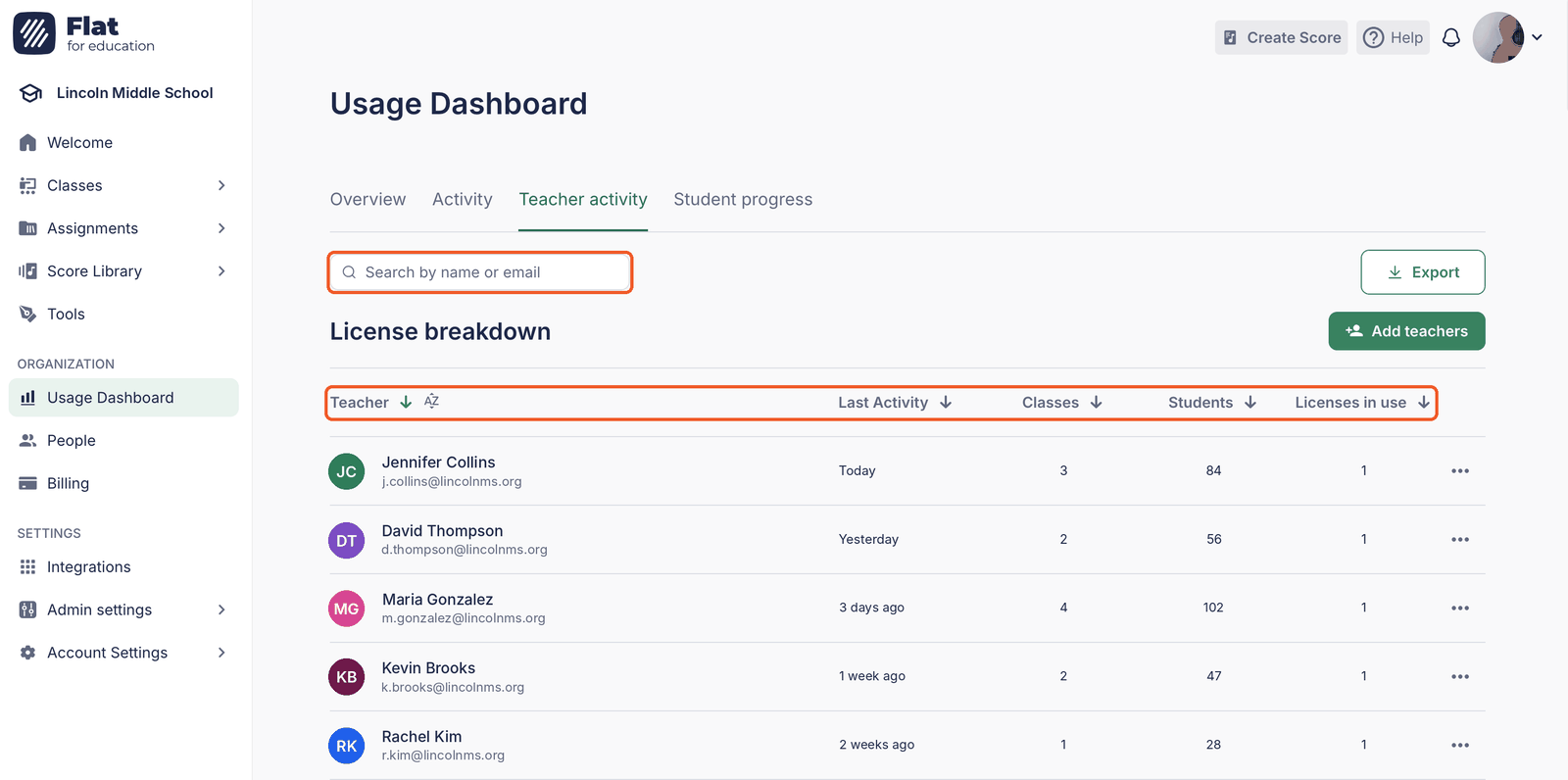
Kliknij nagłówek dowolnej kolumny, aby posortować tabelę Zestawienie licencji według potrzeb:
- Kto korzysta z platformy najczęściej, a kto najrzadziej? Posortuj według Ostatniej aktywności, aby zobaczyć, kto był ostatnio aktywny, a kto od dłuższego czasu się nie logował. Krótka rozmowa z nauczycielem, który jeszcze nie zaczął, często pomaga bardziej niż e-mail z przypomnieniem.
- Kto ma najwięcej klas i uczniów? Posortuj według Klas lub Uczniów, aby zobaczyć, którzy nauczyciele prowadzą najwięcej klas i pracują z największą liczbą uczniów.
- Czy wszystkie licencje są wykorzystywane? Kolumna Wykorzystywane licencje pokazuje, z ilu licencji korzysta każdy nauczyciel. Nauczyciele, którzy ostatnio nie byli aktywni, mogą zajmować licencje przydatne komuś innemu.
Aby znaleźć konkretnego nauczyciela, użyj paska wyszukiwania. Jeśli potrzebujesz więcej miejsc dla nowych pracowników, kliknij Dodaj nauczycieli.
Postępy uczniów: sprawdź wyniki konkretnego ucznia
Otwórz kartę Postępy uczniów, gdy chcesz sprawdzić, jak radzi sobie konkretny uczeń — na przykład przed spotkaniem z rodzicami lub gdy nauczyciel zgłosi trudności.
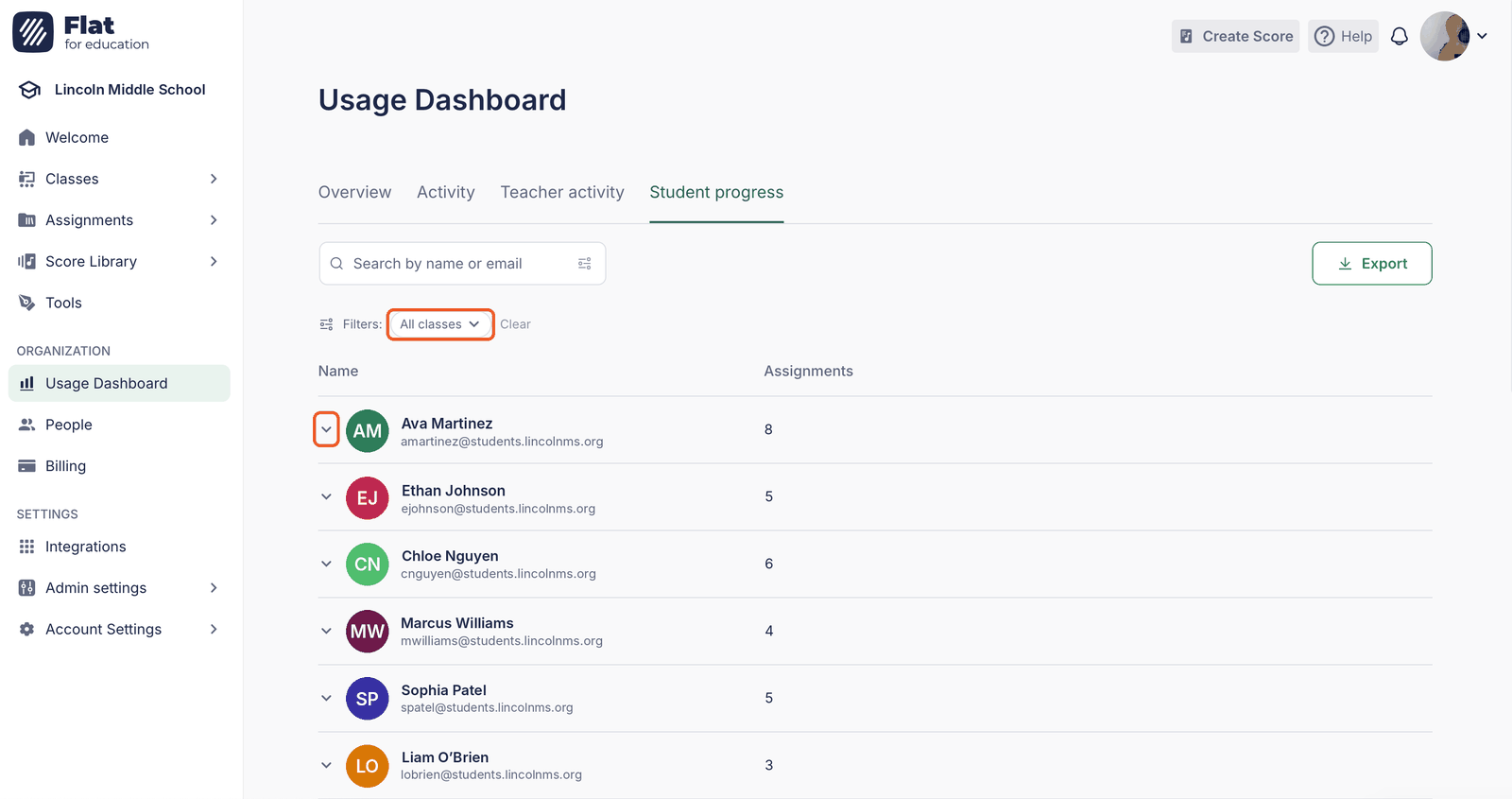
Znajdź ucznia za pomocą paska wyszukiwania albo użyj filtra Wszystkie klasy, aby wyświetlić uczniów jednej klasy. Następnie kliknij strzałkę obok jego nazwiska, aby zobaczyć wszystkie przydzielone mu zadania.
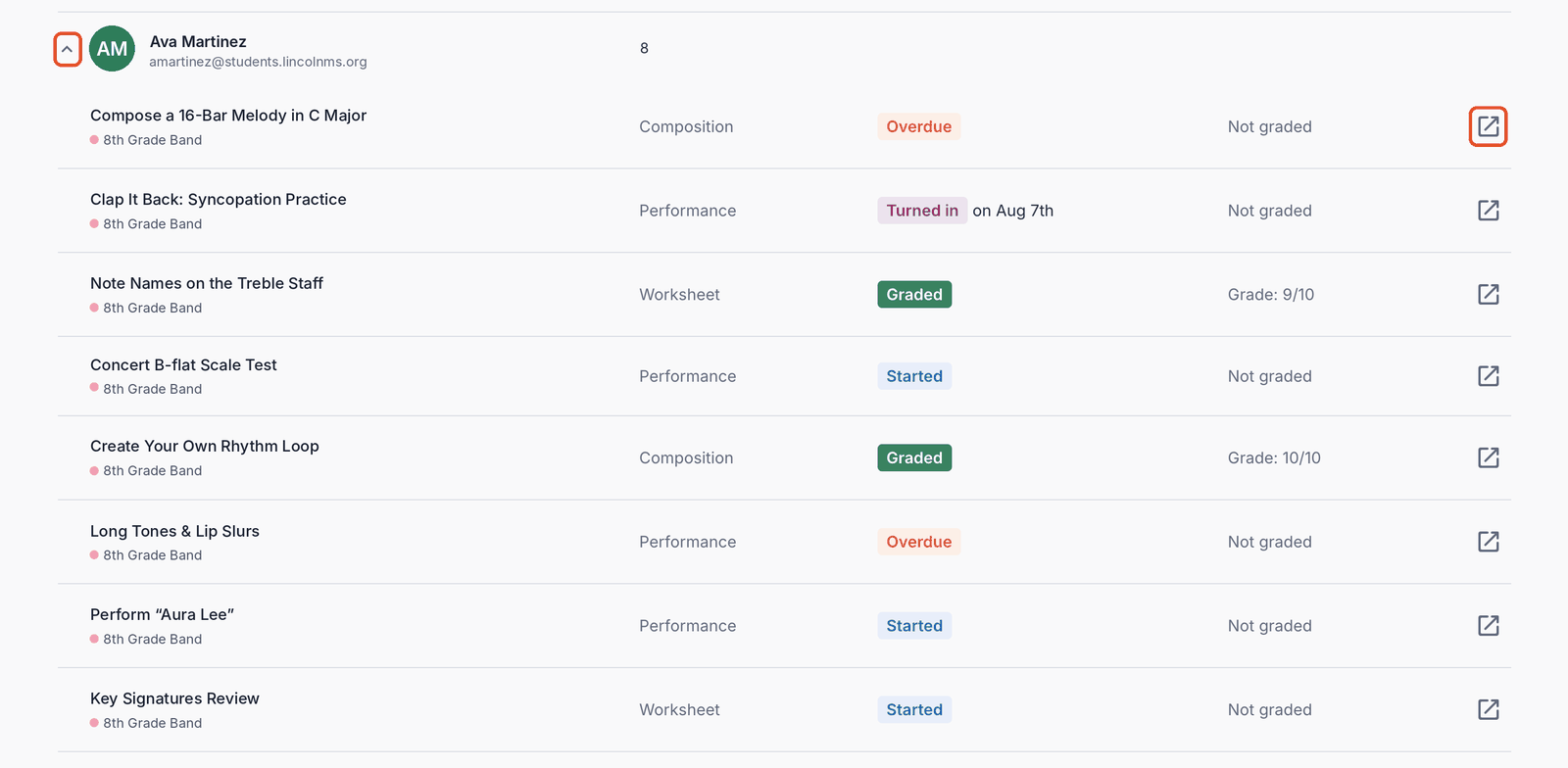
Przy każdym zadaniu zobaczysz klasę, typ zadania, status pracy (Rozpoczęte, Oddane, Po terminie lub Ocenione) oraz ocenę. Dzięki temu łatwo zauważysz zaległe prace lub powtarzające się trudności z określonym typem zadań. Aby zobaczyć, co uczeń zapisał w nutach lub nagrał, kliknij ikonę otwierania na końcu wiersza.
Udostępnianie danych w pliku PDF
Chcesz przedstawić dane dyrekcji, radzie szkoły lub komisji budżetowej? Kliknij Eksportuj w prawym górnym rogu dowolnej karty, a następnie wybierz Eksportuj jako PDF. Plik PDF przedstawia kartę tak, jak jest widoczna na ekranie, z wybranym okresem i filtrami.
Eksport obejmuje tylko aktualnie wyświetlaną kartę. Aby udostępnić kilka kart, otwórz każdą z nich i wyeksportuj ją osobno.
Najczęściej zadawane pytania
Dlaczego zamiast panelu widzę ekran zmiany planu?
Panel wykorzystania jest dostępny w planie dla szkół i okręgów szkolnych. Porównaj plany lub skontaktuj się z naszym zespołem, aby dowiedzieć się więcej o zmianie planu.
Dlaczego panel informuje, że dane są przygotowywane?
Dane są obliczane raz dziennie. Jeśli Twoja szkoła dopiero uzyskała dostęp, zajrzyj tu jutro — dane powinny już być dostępne.
Dlaczego nie widzę dzisiejszej aktywności?
Panel jest aktualizowany raz dziennie, więc dzisiejsza aktywność pojawi się po kolejnej aktualizacji. Sprawdź informację Ostatnia aktualizacja danych: …, aby zobaczyć, kiedy dane zostały ostatnio odświeżone.
Ta strona została automatycznie przetłumaczona z języka angielskiego. Zobacz oryginalną wersję w języku angielskim.