Zaznaczanie zakresu
Ostatnia aktualizacja: 13 października 2026
Flat oferuje szeroki zestaw działań, które możesz wykonywać. Z czasem łatwiej jest stosować te działania na większych fragmentach. Oto jak precyzyjnie zaznaczyć zakres.
Używanie myszy
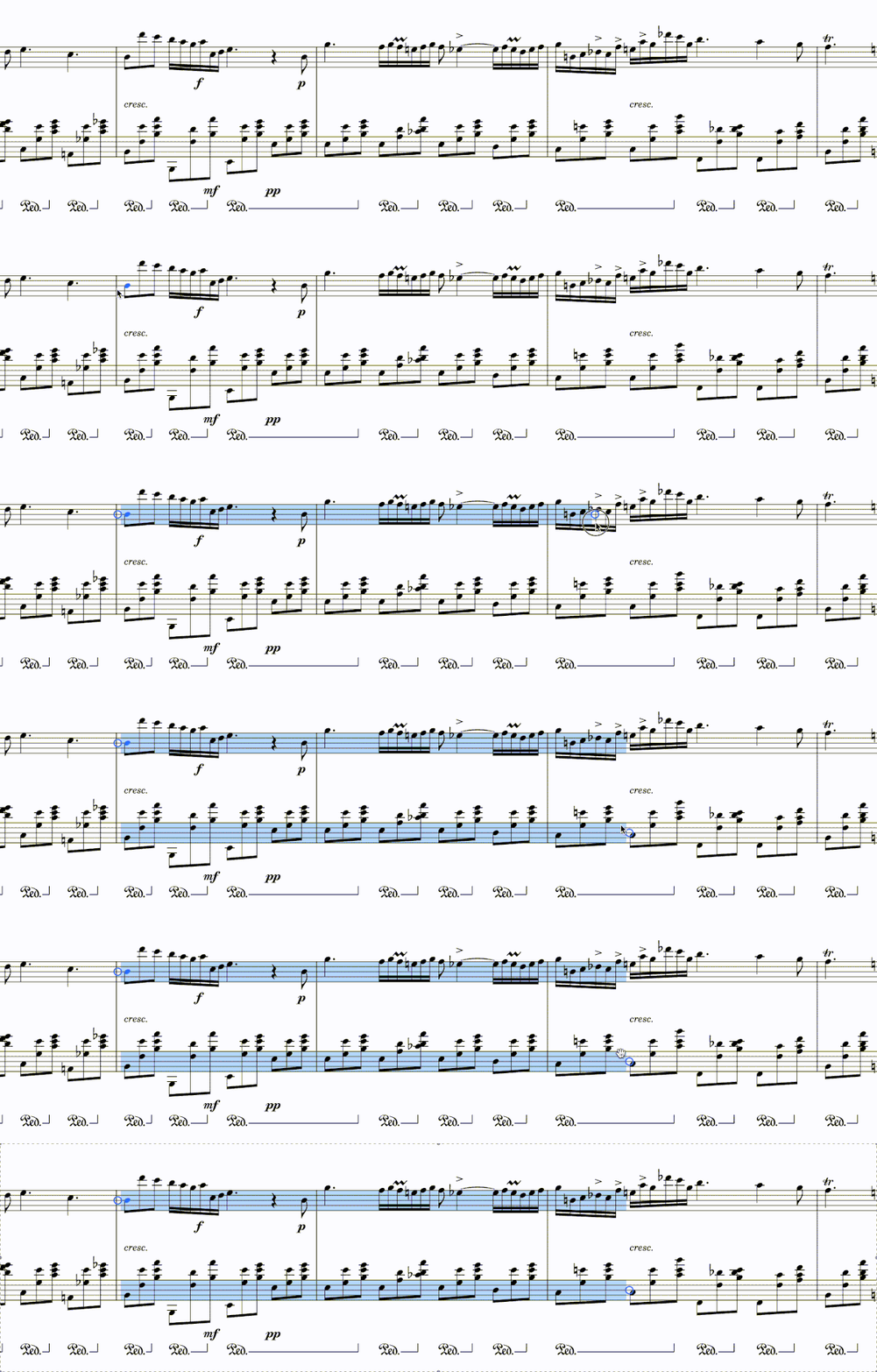
Zasada działania jest praktycznie taka sama jak w większości znanych edytorów tekstu. Aby rozpocząć zaznaczanie, przytrzymaj lewy przycisk myszy.
Trzymając go wciśniętego, przesuń kursor do końca fragmentu, który chcesz zaznaczyć.
To wszystko — możesz teraz na przykład wykonać kopiuj / wklej.
Używanie klawiatury
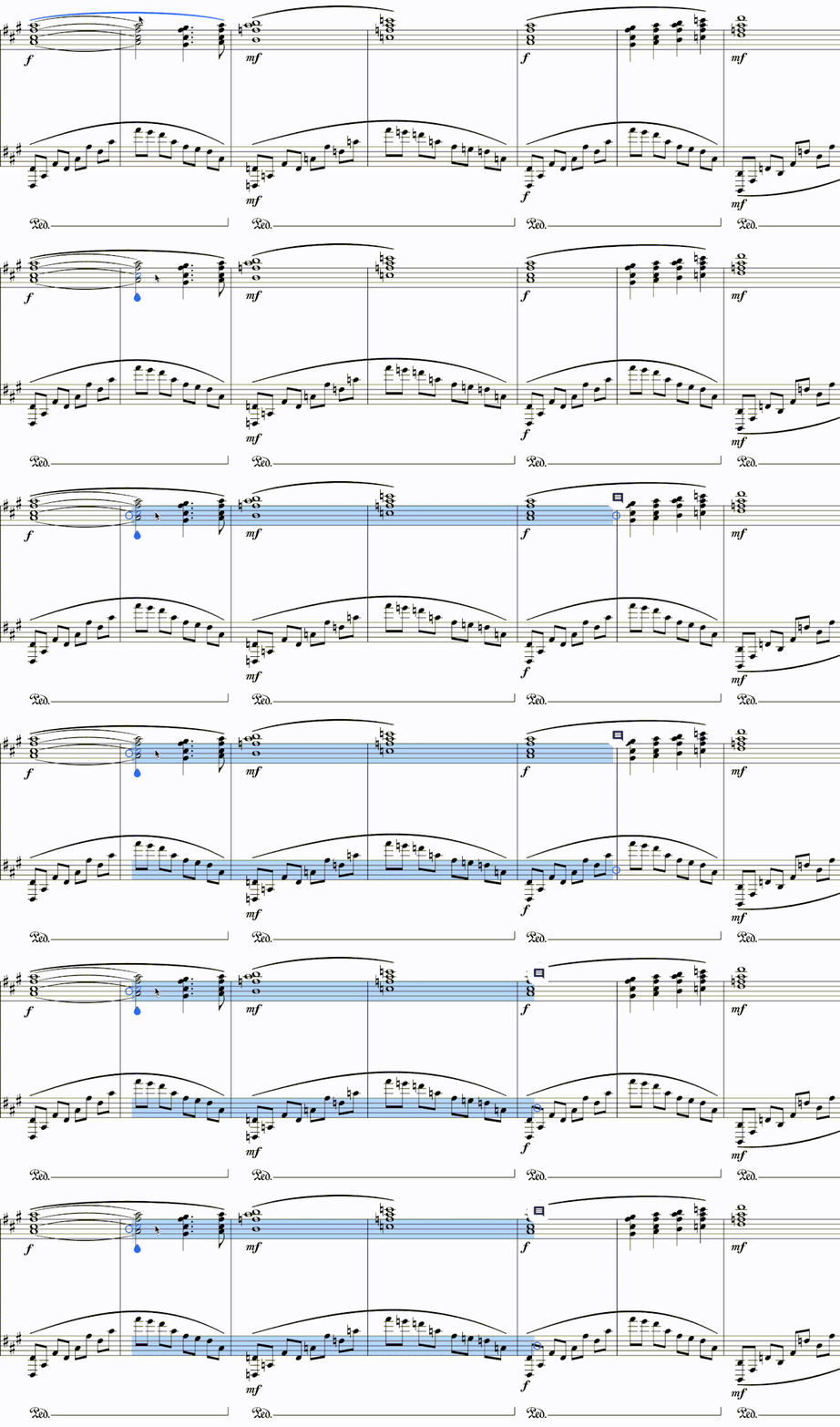
Ponownie — logika jest bardzo zbliżona do edytorów tekstu. Gdy zaczniesz trzymać Shift, w miejscu kursora zostanie ustawiona wirtualna „kotwica”. Następnie, używając strzałek klawiatury, możesz przesuwać kursor i tworzyć zakres.
⇠ | Rozszerz zakres w lewo
⇢ | Rozszerz zakres w prawo
⇡ | Rozszerz zakres do górnej pięciolinii lub partii
⇣ | Rozszerz zakres do dolnej pięciolinii lub partii
Kotwice
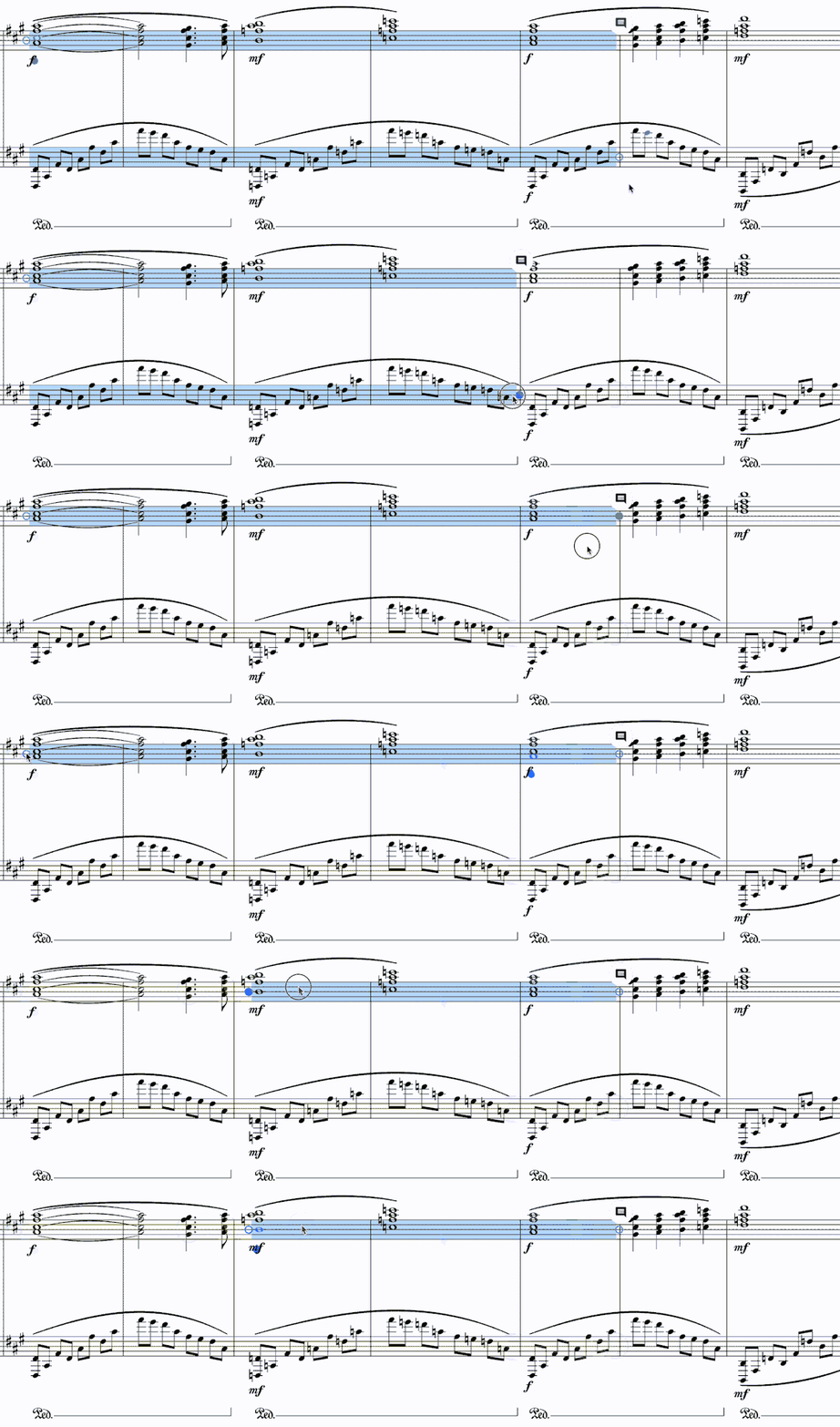
Po utworzeniu zaznaczenia można je edytować, przeciągając kotwice, które pojawiają się na lewej i prawej krawędzi zaznaczonego zakresu.
Na urządzeniu dotykowym
Możesz rozpocząć zaznaczanie zakresu, wykonując długie przytrzymanie na pięciolinii.
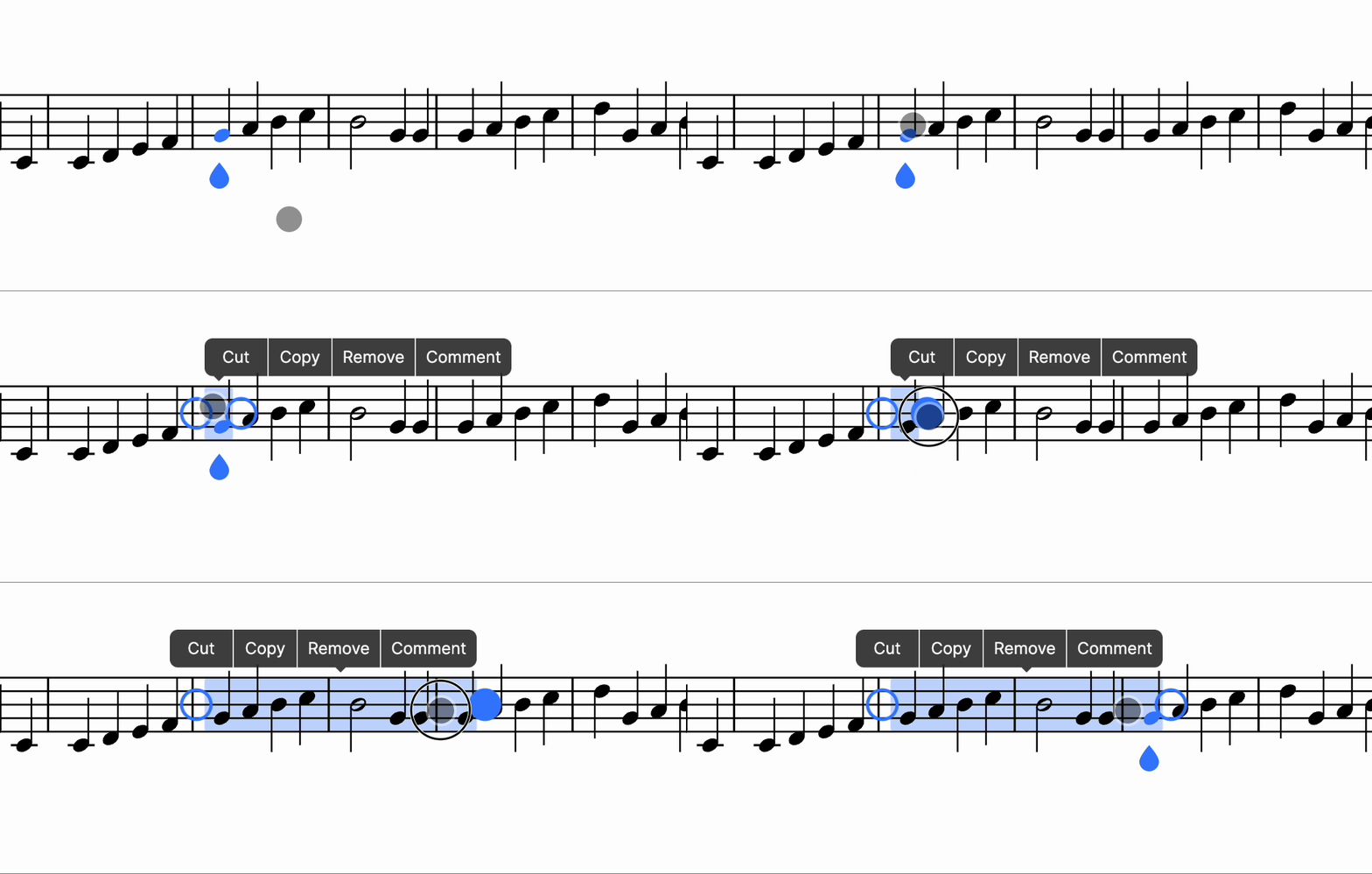
Po utworzeniu zaznaczenia zakresu możesz je rozszerzać lub zawężać, przeciągając kotwice.
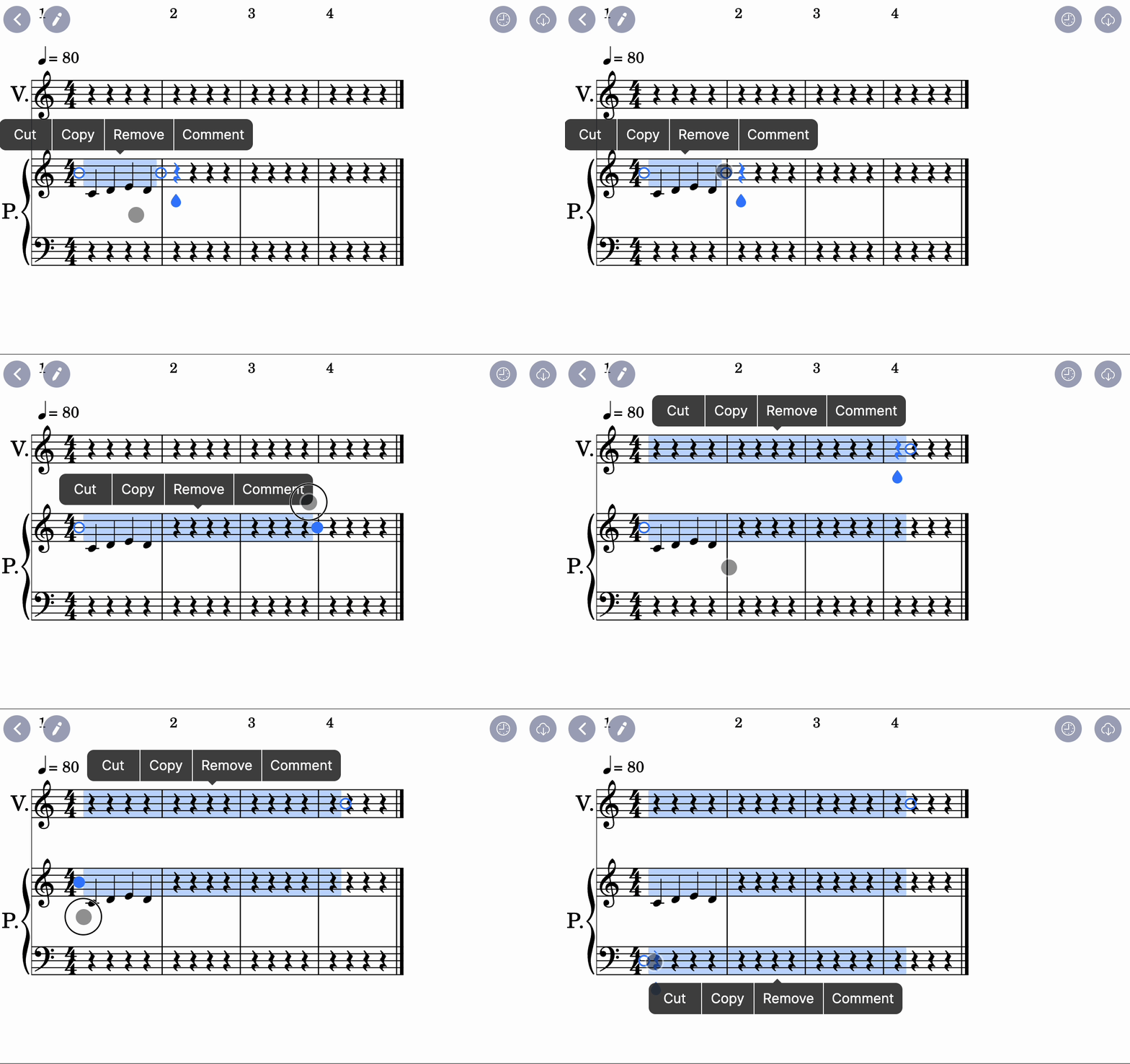
Następnie masz do wyboru kilka działań:
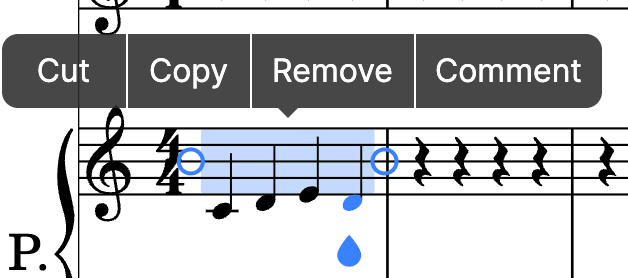
- Wytnij
- Kopiuj
- Usuń (wyczyść zaznaczoną zawartość)
- Komentarz (Dodaj komentarz w tekście)
Poza zaznaczeniem zakresu możesz dwukrotnie stuknąć, aby wyświetlić kolejne menu.
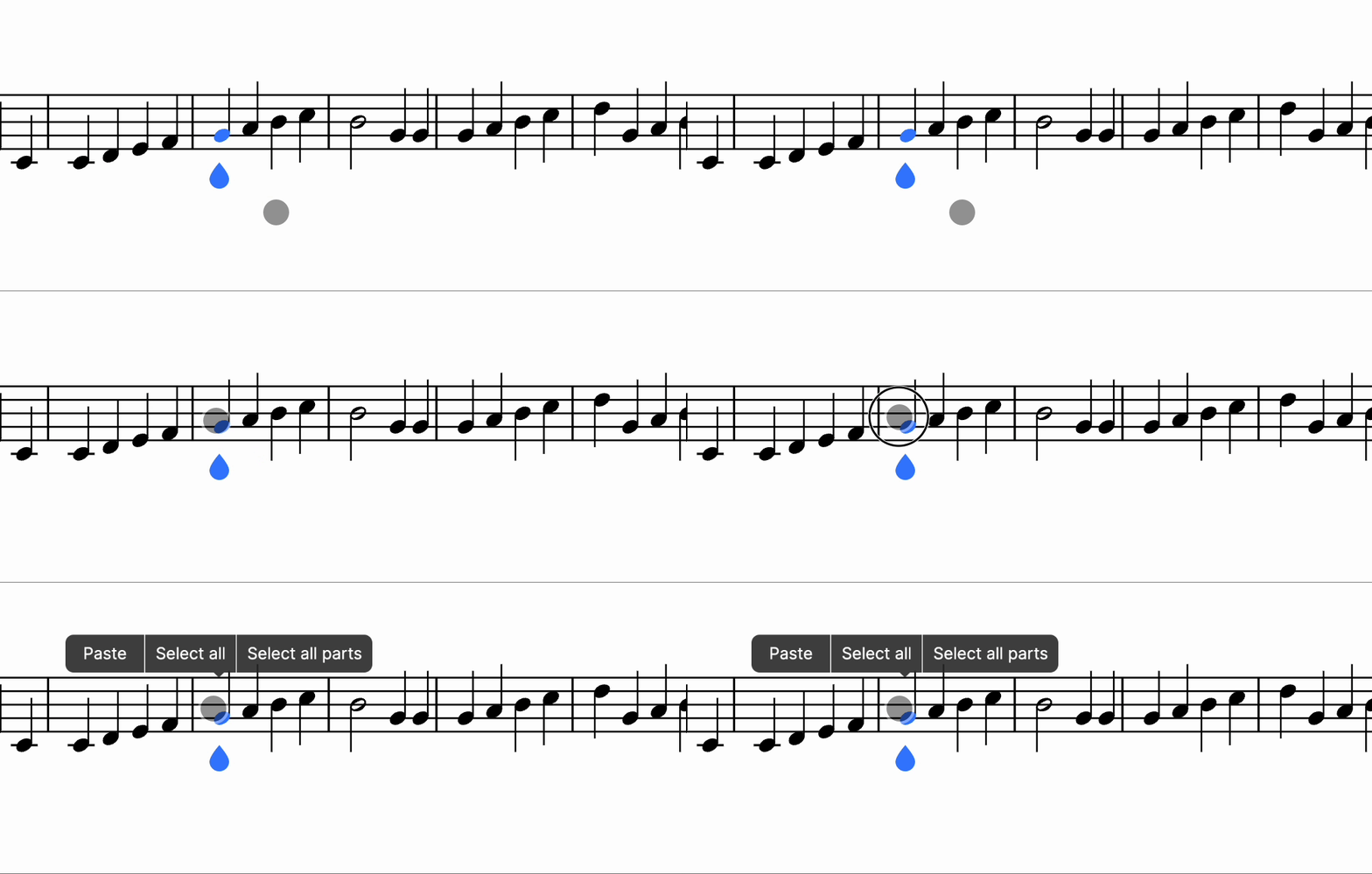
Dostępnych jest kilka działań:
- Wklej
- Zaznacz wszystko (utwórz zaznaczenie zakresu obejmujące pięciolinię w pozycji kursora)
- Zaznacz wszystkie partie (utwórz zaznaczenie zakresu obejmujące całą partyturę)
Ta strona została automatycznie przetłumaczona z języka angielskiego. Zobacz oryginalną wersję w języku angielskim.