Synchronizuj nagranie audio z partyturą
Ostatnia aktualizacja: 24 lutego 2026
Domyślnie Flat oferuje świetne odtwarzanie audio, które interpretuje muzykę zapisaną przez Ciebie bezpośrednio w przeglądarce. Czasem jednak możesz chcieć odtworzyć nagranie partytury lub tabulatury, aby usłyszeć oryginalną interpretację utworu zamiast wbudowanego odtwarzania. Możesz też po prostu potrzebować zsynchronizowanego nagrania, aby łatwiej dokonać transkrypcji w swojej partyturze.
Możesz przesłać własny plik MP3 albo podłączyć nagrania muzyczne do zapisu nutowego.
 Prześlij pliki MP3
 Filmy na YouTube
 Utwory na SoundCloud
 Filmy na Vimeo
Możesz zsynchronizować z partyturą wiele nagrań i wybrać, które z nich ma być odtwarzane domyślnie, gdy ktoś otworzy Twoją partyturę. Ta funkcja jest dostępna w naszym edytorze internetowym, w publicznym podglądzie oraz w osadzaniu na stronie.
Synchronizuj nowe nagranie
1. Podłącz lub prześlij nagranie
Aby rozpocząć synchronizację nagrania audio, otwórz partyturę w edytorze internetowym, kliknij strzałkę obok przycisku odtwarzania i wybierz Zarządzaj nagraniami, a następnie Dodaj nagranie.
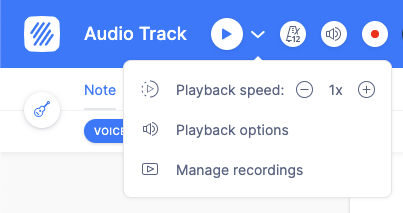
Panel synchronizacji powinien otworzyć się na dole edytora. Będzie można wpisać link (URL) do nagrania albo wybrać plik do przesłania. Jeśli podasz link, może on prowadzić do filmu na YouTube lub Vimeo albo do ścieżki audio hostowanej na SoundCloud.
Warto zauważyć, że prywatne linki do YouTube, Vimeo i SoundCloud nie są obecnie obsługiwane — można używać wyłącznie linków publicznych.

2. Dopasuj początek ścieżki
Gdy nagranie zostanie podłączone do partytury, zalecamy zacząć od dopasowania początku i końca ścieżki. Te dwa punkty synchronizacji są dodawane automatycznie i odpowiadają początkowi pierwszego taktu oraz końcowi ostatniego taktu.
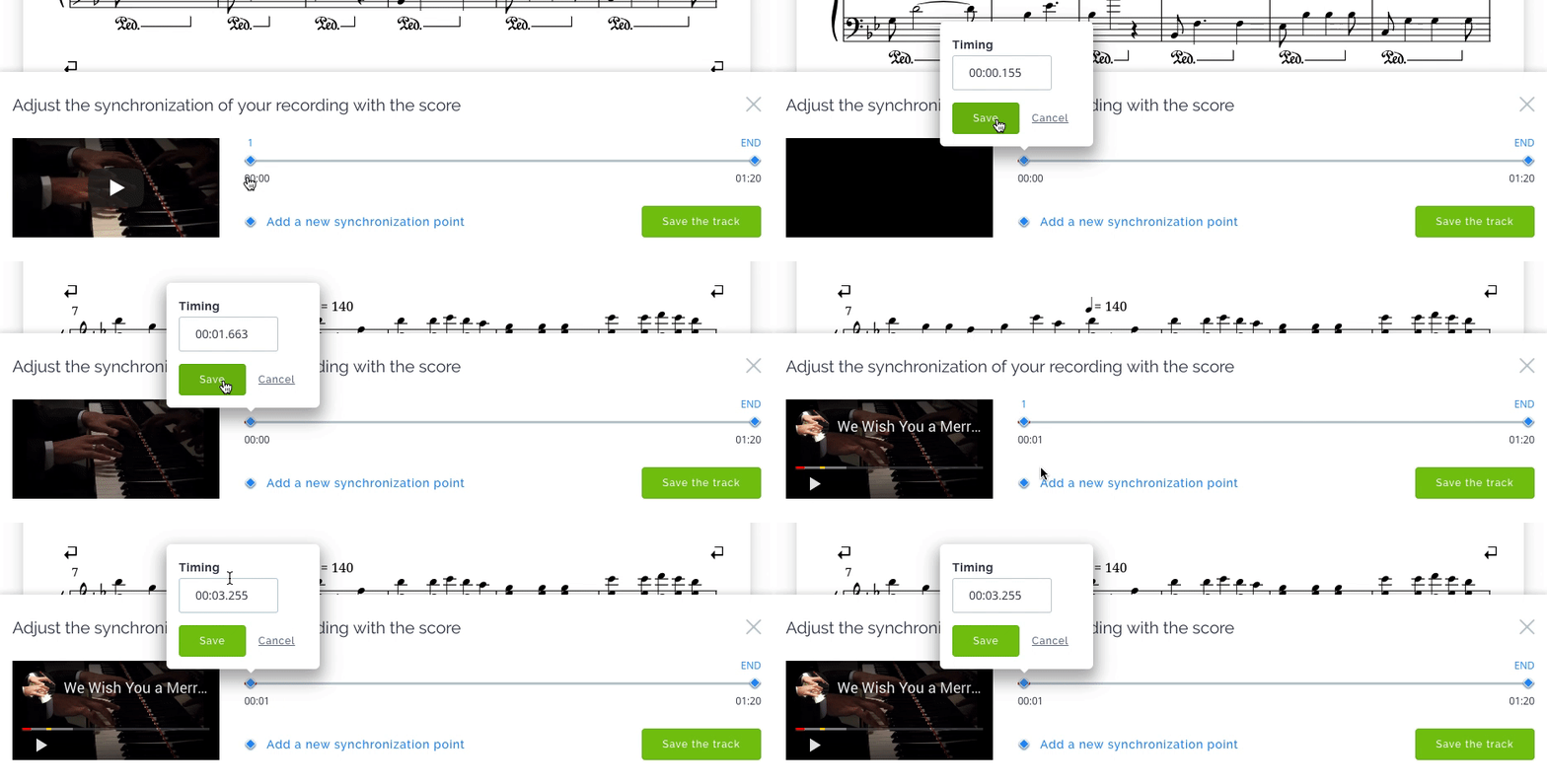
Wskazówka: Podczas edycji istniejącego punktu synchronizacji, jeśli ścieżka audio jest odtwarzana, jej czas zostanie automatycznie zaktualizowany. Wystarczy kliknąć „Save”, aby użyć bieżącego momentu jako czasu punktu synchronizacji i zapisać go (jak w przykładzie powyżej).
3. Dodaj dodatkowe punkty synchronizacji
Pomiędzy dwoma punktami (np. początkiem i końcem partytury) korzystamy z naszego algorytmu odtwarzania oraz z czasu trwania między tymi punktami, aby automatycznie określić, jak będzie przesuwać się „suwak” na partyturze.
Ponieważ interpretacja najczęściej nie jest liniowa i w utworze mogą pojawiać się zmiany tempa, może być konieczne dodanie dodatkowych punktów synchronizacji. W zależności od partytury i nagrania nie zawsze trzeba dodawać punkt w każdym takcie — często wystarczy kilka, aby znacząco poprawić zgodność między dźwiękiem a zapisem nutowym.
Kliknij „Add a new synchronization point” i zaktualizuj numer taktu i/lub czas. Najprostszym sposobem dodawania takich punktów jest odtwarzanie audio podczas czytania zapisu. Gdy początek taktu nie jest zsynchronizowany z interpretacją, kliknij przycisk dodania nowego punktu, a następnie dopasuj numer taktu (zobacz przykład poniżej).
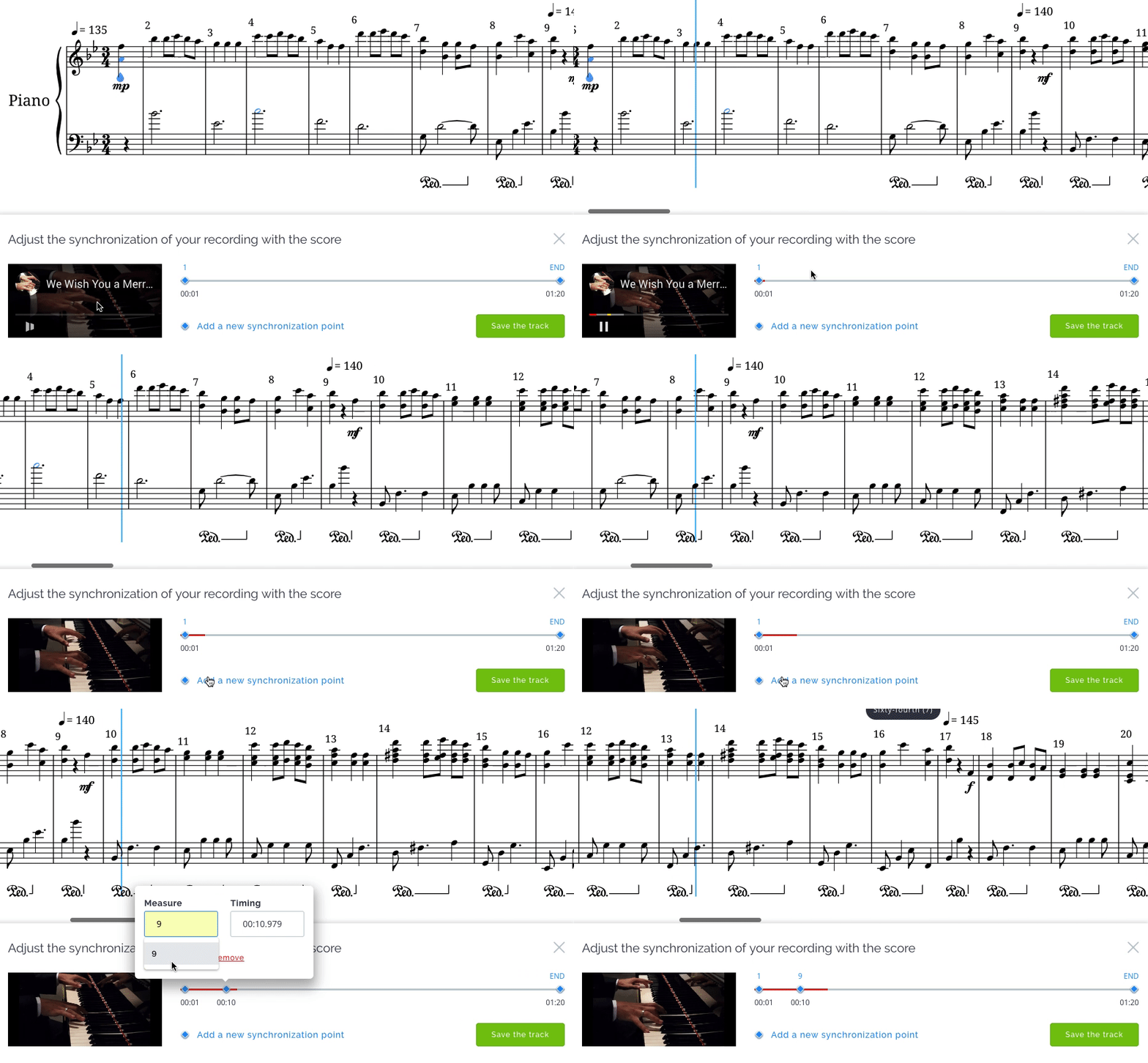
Wskazówka: Możesz tymczasowo wyświetlić numer każdego taktu nad pięciolinią w opcjach układu, co ułatwia edycję punktów synchronizacji.
Wybierz źródło dźwięku do odtwarzania
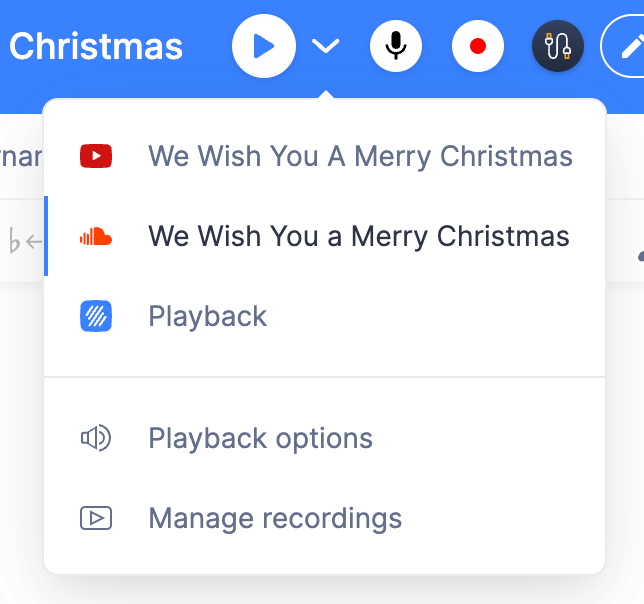
Możesz przełączać się między ścieżkami a wbudowanym odtwarzaniem, aby wybrać źródło, z którego mają korzystać kontrolki odtwarzacza. Kliknij strzałkę obok przycisku odtwarzania i wybierz źródło dźwięku, które chcesz odtwarzać:
Usuwanie nagrania i zmiana domyślnego źródła dźwięku
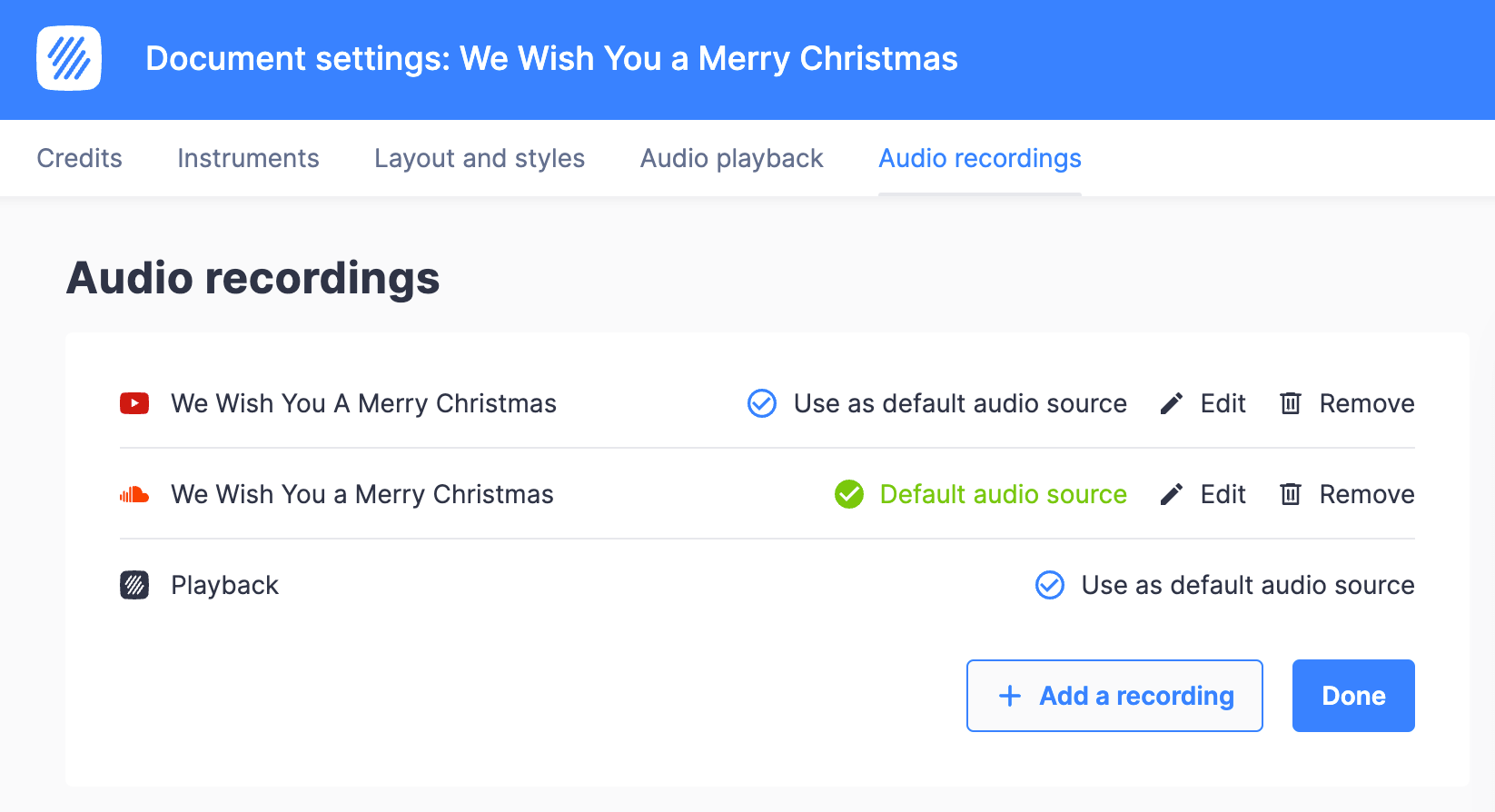
Możesz usuwać zsynchronizowane nagrania i zmieniać domyślne źródło dźwięku w ustawieniach dokumentu: kliknij strzałkę obok odtwarzania i wybierz „Manage recordings”.
Na tej stronie ustawień możesz usuwać nagrania, zmieniać domyślne źródło odtwarzane po otwarciu partytury oraz dodawać kolejne nagrania.
Ta strona została automatycznie przetłumaczona z języka angielskiego. Zobacz oryginalną wersję w języku angielskim.