Jak odtwarzać partyturę w wybranej przestrzeni i rozmieścić instrumenty na scenie w Flat
Ostatnia aktualizacja: 9 listopada 2026
Przestrzeń określa akustykę, w jakiej Flat odtwarza partyturę. Zamiast ustawiać pogłos osobno dla każdego instrumentu, wybierasz studio, salę koncertową lub katedrę, w której odtwarzane są wszystkie partie. Następnie możesz rozmieścić instrumenty na planie sceny, aby określić ich położenie od lewej do prawej (panoramę) i od przodu do tyłu oraz to, jak szeroko brzmią w stereo.
Przestrzenie i scena są dostępne w wersji beta edytora na stronie internetowej, z nowym bocznym paskiem. Dołącz do wersji beta, aby je wypróbować. Aplikacja komputerowa oraz aplikacje Flat na iOS i Androida nadal korzystają z pogłosu ustawianego osobno dla każdego instrumentu.
Jak dołączyć do wersji beta lub z niej zrezygnować?
Wersja beta przestrzeni i sceny jest dostępna dla kont z Flat Power. Możesz do niej dołączyć lub z niej zrezygnować na tej stronie centrum pomocy:
Wersja beta przestrzeni i sceny: sekcja Przestrzeń w panelu dźwięku oraz widok sceny w edytorze na stronie internetowej. Dołączenie włącza również nowy boczny pasek edytora, na którym znajduje się panel dźwięku.
Sprawdzanie Twojego konta Flat…
Jak wybrać przestrzeń?
- Otwórz partyturę i kliknij Dźwięk na lewym pasku.
- W sekcji Przestrzeń kliknij Wyłączone, Studio, Sala koncertowa lub Katedra.
- Włącz odtwarzanie, aby usłyszeć różnicę.
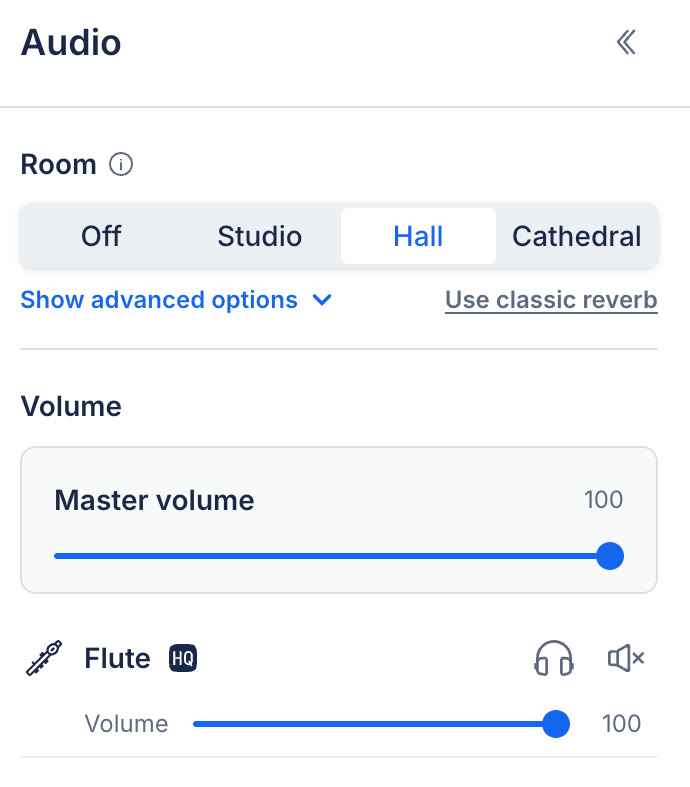
Sekcja Przestrzeń u góry panelu dźwięku.
Każda przestrzeń ma własną akustykę: wielkość, ściany odbijające dźwięk oraz czas trwania pogłosu.
| Przestrzeń | Brzmienie |
|---|---|
| Wyłączone | Bez pogłosu: partytura brzmi sucho. |
| Studio | Krótki pogłos, około 1 sekundy, i bliskie brzmienie. |
| Sala koncertowa | Sala koncertowa odpowiednia dla orkiestry i chóru, z pogłosem trwającym około 2 sekund. |
| Katedra | Długi, przestrzenny pogłos trwający około 4 sekund. |
Kliknij ikonę informacji obok sekcji Przestrzeń, aby ponownie zobaczyć tę listę.
Podobnie jak pozostałe ustawienia dźwięku, wybrana przestrzeń i położenie instrumentów są zapisywane wraz z partyturą. Każdy, kto ją otworzy, usłyszy wybraną przez Ciebie przestrzeń — na dowolnym urządzeniu.
Zmiana przestrzeni, ustawienia mikrofonów, pogłosu lub położenia instrumentu wymaga Flat Power, podobnie jak ustawianie pogłosu osobno dla instrumentów. Bez Flat Power nadal usłyszysz przestrzeń zapisaną w partyturze.
Jak zmienić ustawienia mikrofonów i pogłosu przestrzeni?
Kliknij Pokaż opcje zaawansowane pod listą przestrzeni.
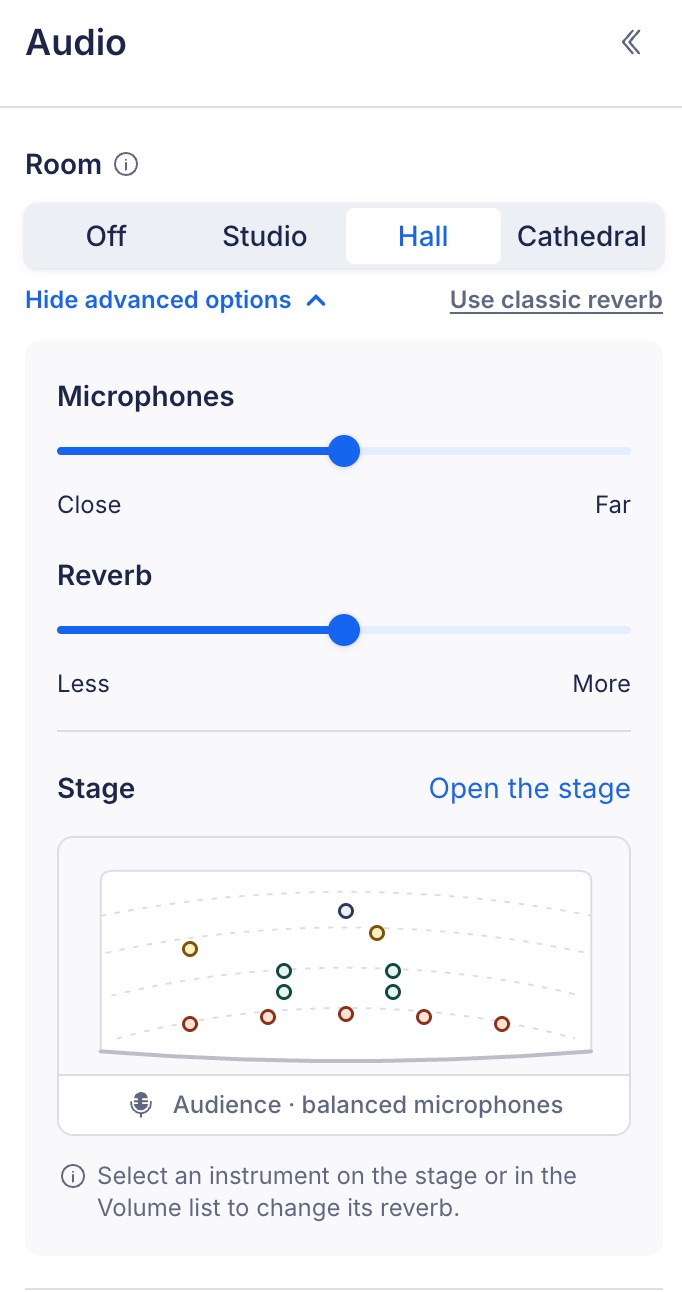
Opcje zaawansowane z małym podglądem sceny na dole.
- Mikrofony zmieniają pozycję odsłuchu między Blisko (bezpośrednie, szczegółowe brzmienie i szeroki obraz stereo) a Daleko (bardziej odległe brzmienie, z wyraźniejszymi odbiciami dźwięku i węższą sceną).
- Pogłos określa, jak mocno słychać akustykę przestrzeni — od Mniej do Więcej.
- Scena pokazuje mały podgląd rozmieszczenia instrumentów. Kliknij Otwórz scenę, aby pracować nad nim w widoku pełnoekranowym.
Kliknij Ukryj opcje zaawansowane, aby ponownie je zwinąć.
Jak rozmieścić instrumenty na scenie?
Kliknij Otwórz scenę w opcjach zaawansowanych. Zobaczysz plan sceny z miejscem dla każdego instrumentu w partyturze.
Flat automatycznie rozmieszcza instrumenty zgodnie ze zwyczajowym układem orkiestry: instrumenty smyczkowe z przodu, za nimi dęte drewniane, następnie dęte blaszane, a z tyłu perkusyjne. Fortepiany i harfy znajdują się po lewej stronie, chór stoi za orkiestrą, a solista śpiewający — z przodu. Instrumenty w małym zespole są rozmieszczone na całej scenie.
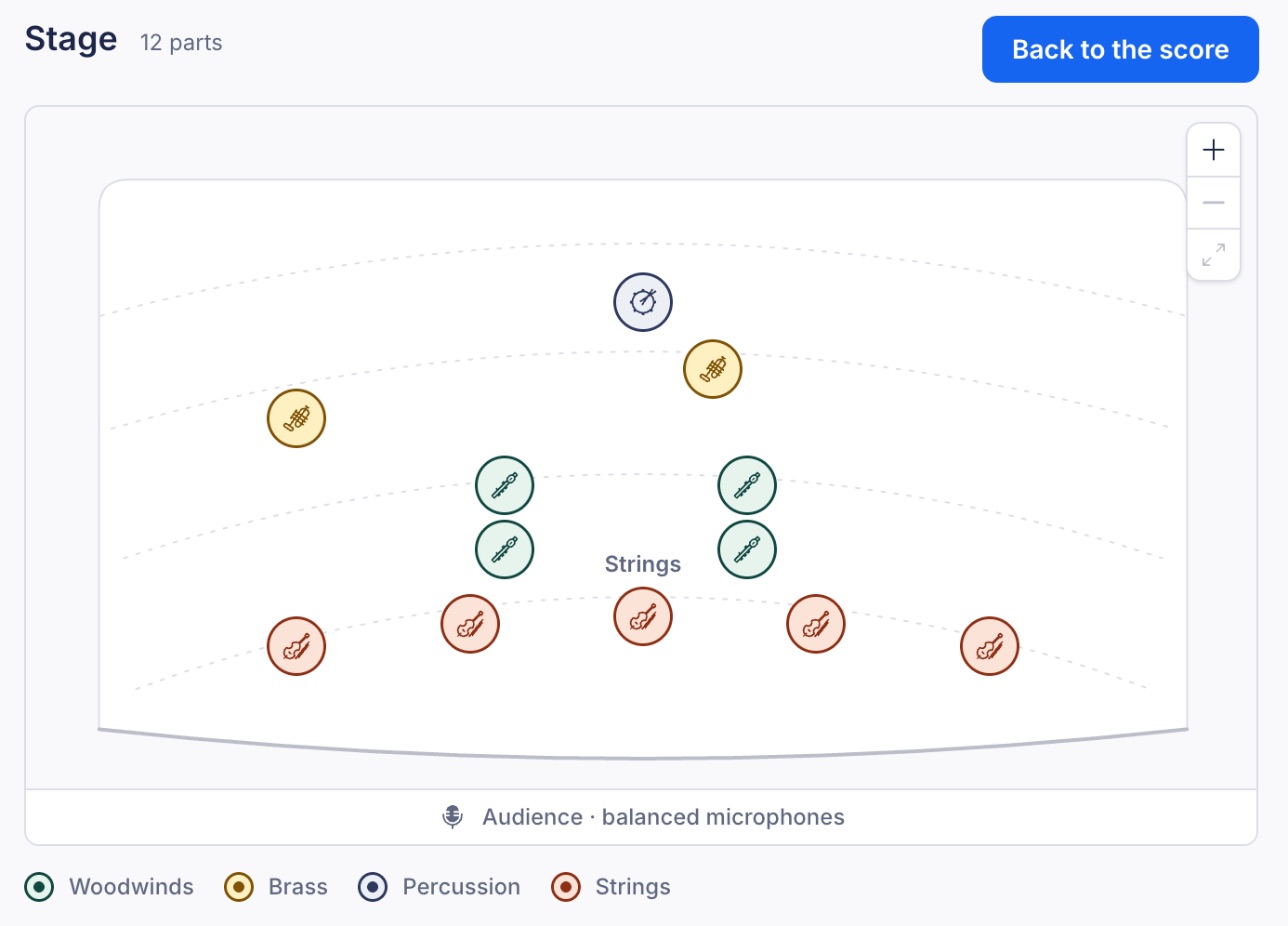
Widok sceny. Każde miejsce jest oznaczone ikoną instrumentu.
- Miejsca są oznaczone ikoną instrumentu i kolorem jego rodziny. Legenda pod planem wymienia rodziny instrumentów występujące w partyturze, takie jak dęte drewniane, dęte blaszane, perkusyjne czy smyczkowe. Partie tej samej sekcji zajmujące sąsiednie miejsca są zgrupowane pod jej nazwą, na przykład Instrumenty smyczkowe.
- Pas widowni na dole planu wskazuje pozycję mikrofonów: blisko, w położeniu pośrednim lub daleko z tyłu. Zmienia się wraz z ustawieniem suwaka Mikrofony.
- Aby przesunąć miejsce, przeciągnij je na planie. Zaznaczone miejsce możesz też przesuwać klawiszami strzałek.
- Aby zmienić powiększenie, użyj przycisków + i - w rogu planu. Kliknij Dopasuj całą scenę, aby znów zobaczyć wszystkie miejsca.
- Aby zaznaczyć miejsce, kliknij je albo kliknij instrument na liście Głośność w panelu.
Co zmienia przesunięcie instrumentu?
Położenie instrumentu w wybranej przestrzeni wpływa na jego brzmienie, podobnie jak na prawdziwej scenie:
- Położenie od lewej do prawej określa panoramę: instrument po lewej stronie sceny słychać w lewym głośniku.
- Położenie od przodu do tyłu określa głębię: im dalej z tyłu znajduje się instrument, tym później, ciszej i nieco bardziej stłumiono brzmi. Słychać też więcej akustyki przestrzeni.
- Przestrzeń reaguje osobno na każdy instrument: dźwięk każdego z nich odbija się od ścian i sufitu, a następnie łączy się ze wspólnym pogłosem.
Jak zmienić szerokość stereo i pogłos jednego instrumentu?
Zaznacz miejsce instrumentu. Pod planem otworzy się karta z dwoma suwakami.
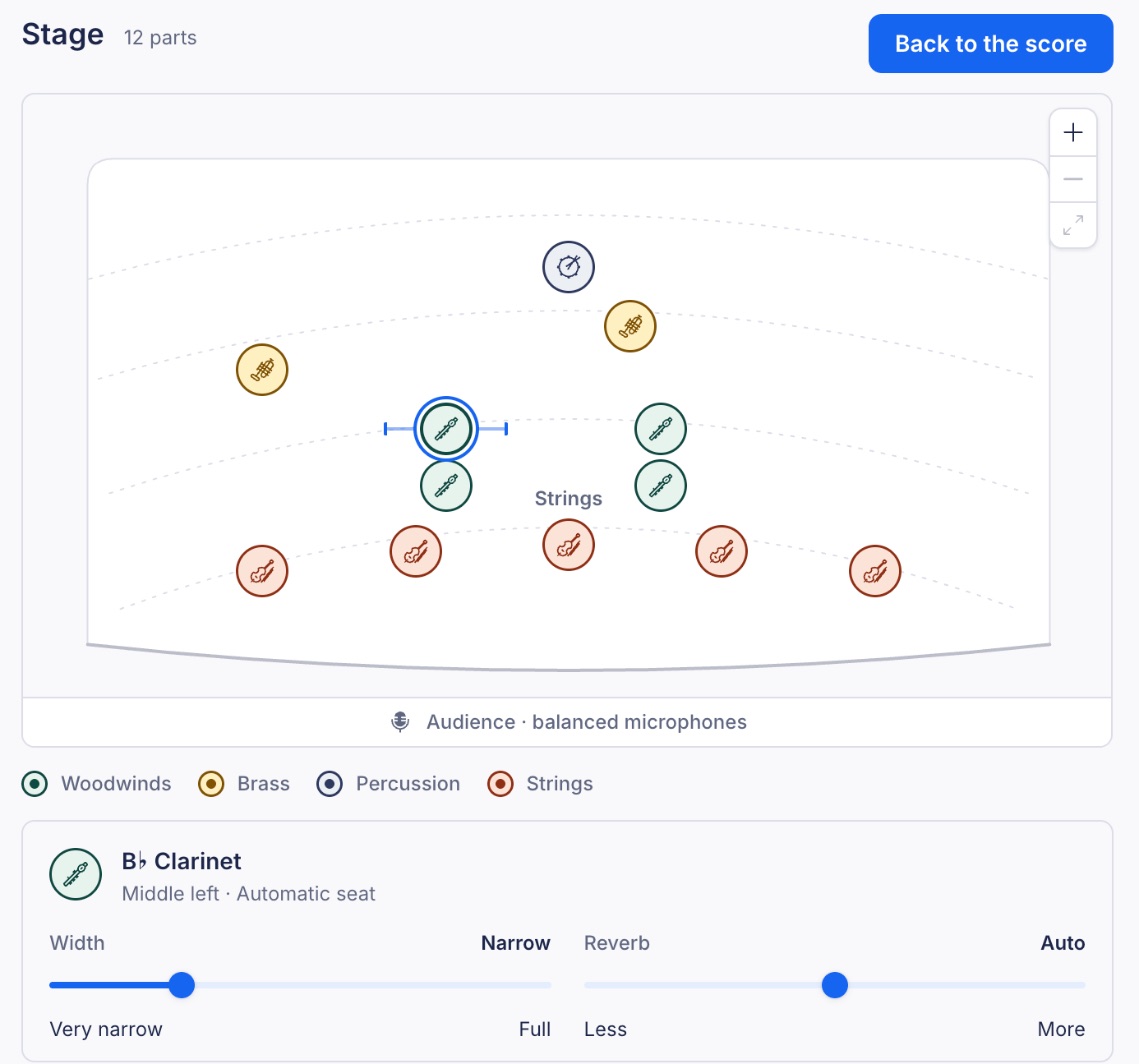
Zaznaczone miejsce i jego karta.
- Szerokość określa szerokość stereo instrumentu, czyli ile miejsca zajmuje między lewym a prawym głośnikiem — od Bardzo wąsko (pojedynczy punkt) do Pełna.
- Pogłos ma domyślnie wartość Auto, dzięki czemu zależy od położenia instrumentu. Przesuń suwak w stronę Mniej lub Więcej, aby instrument brzmiał bardziej sucho lub z silniejszym pogłosem niż pozostałe.
Jak przywrócić instrument na pierwotne miejsce?
Zaznacz miejsce i kliknij Przywróć miejsce, aby przenieść instrument tam, gdzie umieścił go Flat, oraz przywrócić domyślną szerokość i pogłos. Przywróć wszystkie miejsca robi to samo dla każdego instrumentu. Flat potwierdzi, ile miejsc przywrócono, i umożliwi cofnięcie tej operacji.
Jak zamknąć widok sceny?
Kliknij Wróć do partytury lub naciśnij Esc. Pierwsze naciśnięcie usuwa zaznaczenie miejsca, a kolejne zamyka widok sceny.
Czym jest klasyczny pogłos?
Partytury utworzone przed wprowadzeniem przestrzeni zachowują pogłos ustawiony osobno dla każdego instrumentu. W ich panelu dźwięku widnieje komunikat Klasyczny pogłos, ustawiany poniżej osobno dla każdego instrumentu. Wybierz przestrzeń, aby ją wypróbować. Suwaki na liście Głośność działają tak jak wcześniej, dopóki nie wybierzesz przestrzeni.
Po wybraniu przestrzeni zastępuje ona pogłos ustawiany osobno dla instrumentów w całej partyturze. Kliknij Użyj klasycznego pogłosu obok sekcji Przestrzeń, aby do niego wrócić.
Co zrobić, jeśli mogę tylko wyświetlać partyturę lub jestem offline?
- Jeśli możesz otworzyć partyturę, ale nie możesz jej edytować, nadal możesz wypróbować przestrzenie i przesuwać instrumenty, aby usłyszeć różnicę. Zmiany nie są zapisywane: słyszysz je tylko Ty, a partytura zachowuje przestrzeń wybraną przez właściciela.
- Jeśli możesz edytować partyturę, ale jesteś offline, lub partytura ma nowszą wersję niż ta, którą masz otwartą, Flat wyświetli komunikat Nie zapisano: zmiany będą odtwarzane tylko podczas tej sesji. Gdy wrócisz online, wczytaj partyturę ponownie i wprowadź zmianę jeszcze raz.
Często zadawane pytania
Dlaczego w moim panelu dźwięku nie ma sekcji Przestrzeń?
Przestrzenie i scena są dostępne w wersji beta edytora na stronie internetowej. Dołącz do wersji beta, aby je zobaczyć. Nie są jeszcze dostępne w aplikacji komputerowej ani w aplikacjach Flat na iOS i Androida. Bez nich panel dźwięku pokazuje głośność i pogłos każdego instrumentu, zgodnie z opisem w artykule o ustawieniach dźwięku.
Czy mogę przesunąć instrument w panoramie w lewo lub w prawo?
Tak, jeśli wybrano przestrzeń. Otwórz scenę i przeciągnij miejsce instrumentu w lewo lub w prawo: jego położenie określa panoramę. Suwak Szerokość określa, jak szeroko instrument brzmi w stereo.
Czy wybór przestrzeni zmienia zapis nutowy?
Nie. Przestrzeń zmienia brzmienie partytury, a nie jej zapis. Nie dodaje żadnych oznaczeń w nutach ani nie wpływa na wydruk.
Co robi opcja Wyłączone?
Opcja Wyłączone odtwarza partyturę bez żadnego pogłosu. Rozmieszczenie instrumentów zostaje zachowane, więc będzie dostępne po ponownym wybraniu przestrzeni.
Dlaczego jeden instrument brzmi bardziej sucho niż pozostałe?
Otwórz scenę i zaznacz jego miejsce. Jeśli suwak Pogłos dla danej partii jest ustawiony w stronę Mniej, instrument celowo brzmi bardziej sucho. Kliknij Przywróć miejsce, aby wrócić do ustawienia Auto.
Czy mogę jednocześnie używać przestrzeni i pogłosu ustawianego osobno dla każdego instrumentu?
Nie. Wybrana przestrzeń zastępuje pogłos ustawiany osobno dla instrumentów. Kliknij Użyj klasycznego pogłosu, aby wrócić do tych ustawień.
Ta strona została automatycznie przetłumaczona z języka angielskiego. Zobacz oryginalną wersję w języku angielskim.