Jak odtworzyć partyturę w Flat
Ostatnia aktualizacja: 17 listopada 2026
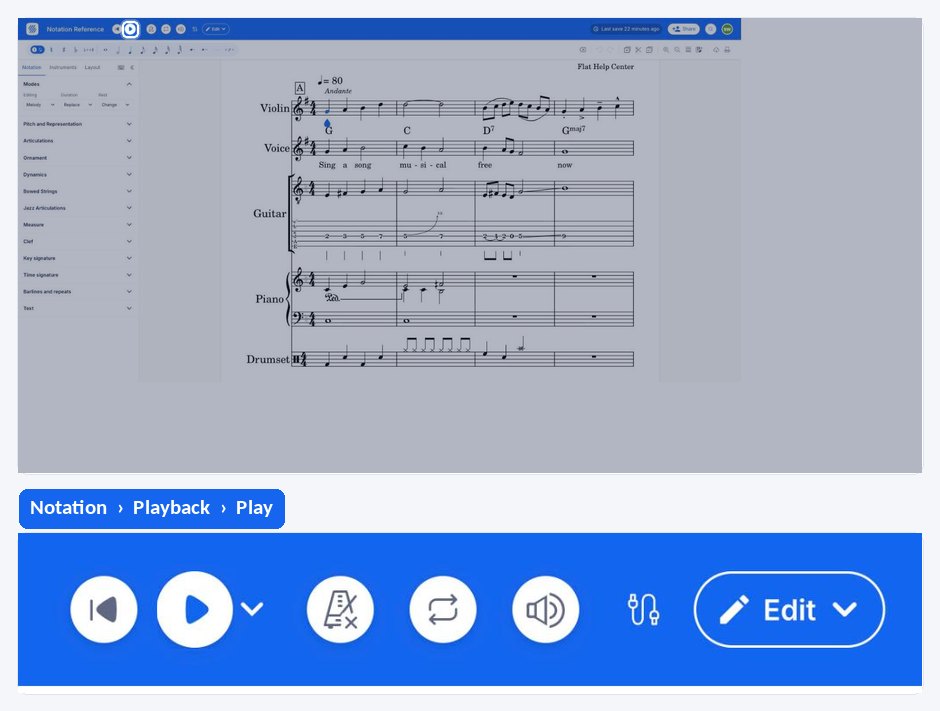
Flat odczytuje zapisaną przez Ciebie partyturę i odtwarza ją bezpośrednio w przeglądarce, bez dodatkowych wtyczek. Możesz odtworzyć całą partyturę lub wznowić odtwarzanie od miejsca zatrzymania, a także sterować głośnością, pogłosem instrumentów, tempem odtwarzania, swingiem i metronomem. Przyciski odtwarzania znajdują się na pasku u góry edytora, obok tytułu partytury.
Jak odtworzyć partyturę?
Aby odtworzyć utwór, kliknij przycisk odtwarzania na niebieskim pasku u góry edytora, tuż na prawo od tytułu partytury, lub naciśnij Space. Przycisk po lewej stronie przenosi kursor na początek, a przyciski po prawej włączają metronom i odtwarzanie w pętli. Odtwarzanie rozpoczyna się od początku taktu, w którym znajduje się kursor. Podczas odtwarzania przycisk zmienia się w przycisk zatrzymania.
| Sterowanie | Działanie | Skrót |
|---|---|---|
| Odtwórz / Zatrzymaj | Rozpoczyna odtwarzanie od początku taktu, w którym znajduje się kursor, lub je zatrzymuje | Space |
| Wznów | Wznawia odtwarzanie dokładnie od miejsca zatrzymania | Shift + Space |
| Przejdź na początek | Przenosi kursor na początek partytury | Ctrl + Space (na Macu również Ctrl) |
| Pętla | Odtwarza zaznaczony fragment wielokrotnie | L |
Jak rozpocząć odtwarzanie od wybranego miejsca?
Flat rozpoczyna odtwarzanie od początku taktu, w którym znajduje się kursor. Kliknij nutę w takcie, którego chcesz posłuchać, lub przejdź do niego klawiszami strzałek, a następnie naciśnij Space albo przycisk odtwarzania. Aby przejść do bardziej odległego taktu, naciśnij Ctrl + G i wpisz jego numer. Kursor zostanie przeniesiony do tego taktu. Aby wielokrotnie odtwarzać fragment, zaznacz go i włącz odtwarzanie w pętli klawiszem L lub przyciskiem pętli na górnym pasku.
Zatrzymanie odtwarzania nie przesuwa kursora, więc ponowne naciśnięcie przycisku odtwarzania rozpocznie je od początku taktu, w którym znajduje się kursor. Naciśnij Shift + Space, aby wznowić odtwarzanie dokładnie od miejsca, w którym muzyka się zatrzymała.
Jak wrócić na początek partytury?
Kliknij Przejdź na początek — przycisk po lewej stronie przycisku odtwarzania — lub naciśnij Ctrl + Space. Kursor przejdzie do pierwszego taktu, a kolejne naciśnięcie Space rozpocznie odtwarzanie partytury od początku.
Które oznaczenia są uwzględniane podczas odtwarzania?
Staramy się zachować równowagę między wydajnością a jakością interpretacji, tak aby odtwarzanie działało dobrze również na urządzeniach z niewielką ilością pamięci. W przypadku partytury z dużą liczbą instrumentów odtwarzanie może działać gorzej.
Obecnie uwzględniana jest większość oznaczeń, z wyjątkiem:
- oznaczeń kierunku smyczkowania
- zagnieżdżonych kresek repetycji
- tekstu
Jak wybrać sposób odtwarzania partytury?
W sekcji Odtwarzanie panelu dźwięku znajdują się dwa ustawienia zapisywane wraz z partyturą: ponowne odtwarzanie repetycji po D.C. lub D.S. oraz częstotliwość dźwięku A4. Wpływają one na to, jak partytura jest odtwarzana u wszystkich osób, które ją otworzą, a także na eksportowane pliki dźwiękowe.
- Otwórz partyturę i kliknij Dźwięk na lewym pasku bocznym.
- Przewiń do sekcji Odtwarzanie.
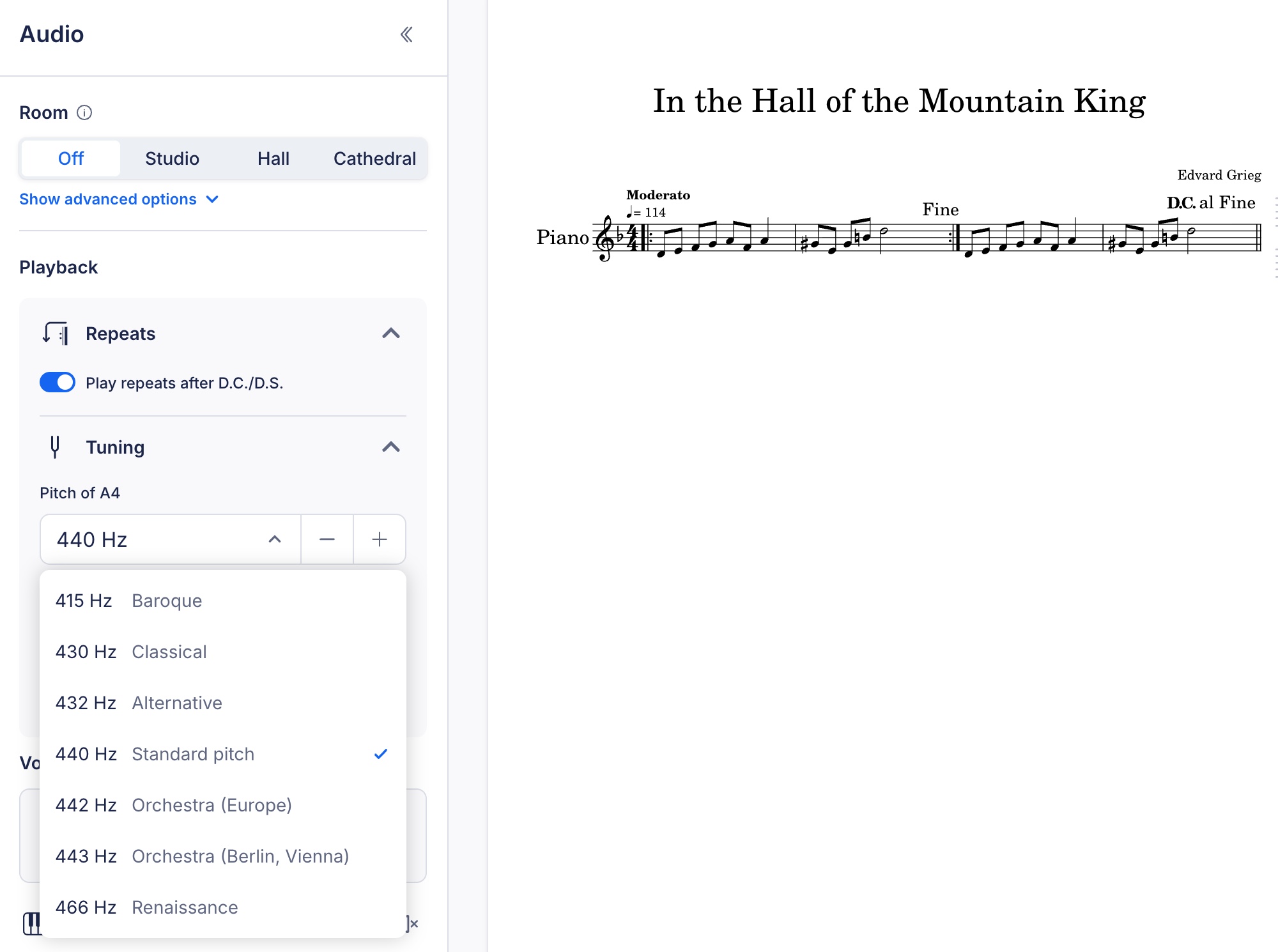
Sekcja Odtwarzanie z otwartą listą gotowych ustawień stroju.
Sekcja Odtwarzanie jest dostępna w edytorze na stronie internetowej z nowym paskiem bocznym. Jeśli nie widzisz opcji Dźwięk na pasku po lewej stronie edytora, przełącz się na nowy układ edytora, aby włączyć pasek boczny.
Czy repetycje powinny być odtwarzane ponownie po D.C. lub D.S.?
Po powrocie wskazanym przez D.C. (da capo) lub D.S. (dal segno) wykonawcy zazwyczaj pomijają repetycje. Flat domyślnie robi to samo. Aby po powrocie ponownie odtwarzać powtarzane fragmenty, włącz opcję Odtwarzaj repetycje po D.C./D.S.
Przełącznik pojawia się tylko wtedy, gdy w partyturze występuje D.C. lub D.S. (również z oznaczeniem al Fine lub al Coda). Jeśli z partyturą zsynchronizowano nagranie, zmiana tego ustawienia wpłynie na synchronizację. Sprawdź ją po wprowadzeniu zmiany.
Jak zmienić strój?
Domyślnie Flat odtwarza partyturę, przyjmując dla dźwięku A4 częstotliwość 440 Hz. Aby dostosować ją do zespołu strojącego wyżej lub niżej, ustaw Częstotliwość A4 w sekcji Strój:
- Kliknij - lub +, aby obniżyć lub podwyższyć częstotliwość o 1 Hz, albo wpisz wartość od 415 do 466 Hz.
- Możesz też otworzyć listę gotowych ustawień i wybrać jedno z nich:
| Ustawienie | A4 |
|---|---|
| Barokowe | 415 Hz |
| Klasyczne | 430 Hz |
| Alternatywne | 432 Hz |
| Standardowe | 440 Hz |
| Orkiestra (Europa) | 442 Hz |
| Orkiestra (Berlin, Wiedeń) | 443 Hz |
| Renesansowe | 466 Hz |
Zmiana stroju jest funkcją Flat Power. Każda osoba, która otworzy partyturę, usłyszy ją w ustawionym przez Ciebie stroju, niezależnie od swojego planu.
Jak zmienić głośność i pogłos?
Flat zapisuje poziom głośności i pogłosu osobno dla każdego instrumentu w partyturze. Oba ustawienia można zmienić w ustawieniach dźwięku na górnym pasku. Instrukcje znajdziesz na osobnej stronie pomocy. Jeśli chcesz odtwarzać partyturę w studiu, sali koncertowej lub katedrze, zobacz pomieszczenia i scenę.
Jak zmienić szybkość odtwarzania?
Szybkość odtwarzania jest globalnym mnożnikiem stosowanym do oznaczeń tempa zapisanych w partyturze. Jej zmiana nie wpływa więc na zapis nutowy. Instrukcje zmiany globalnej szybkości odtwarzania znajdziesz na osobnej stronie pomocy.
Jak włączyć swing?
Swing wpływa zarówno na zapis nutowy, jak i na odtwarzanie, dzięki czemu zapisany rytm odpowiada temu, jak odtwarza go Flat. Dowiedz się, jak korzystać ze swingu, na osobnej stronie pomocy.
Mam problem z odtwarzaniem
Problemy z odtwarzaniem zwykle wynikają z działania urządzenia lub przeglądarki, a nie z samej partytury. Przyczyną może być na przykład tryb cichy w telefonie albo zablokowany licznik czasu interfejsu Web Audio API. Rozwiązania znajdziesz na stronie pomocy dotyczącej problemów z odtwarzaniem.
Czy crescendo i diminuendo wpływają na obie pięciolinie w partyturze fortepianowej?
Podobnie jak wszystkie oznaczenia dynamiczne w Flat, wpływają one tylko na pięciolinię, do której zostały dodane. Aby crescendo było słyszalne w partiach obu rąk, dodaj je na obu pięcioliniach.
Jak odtworzyć partyturę?
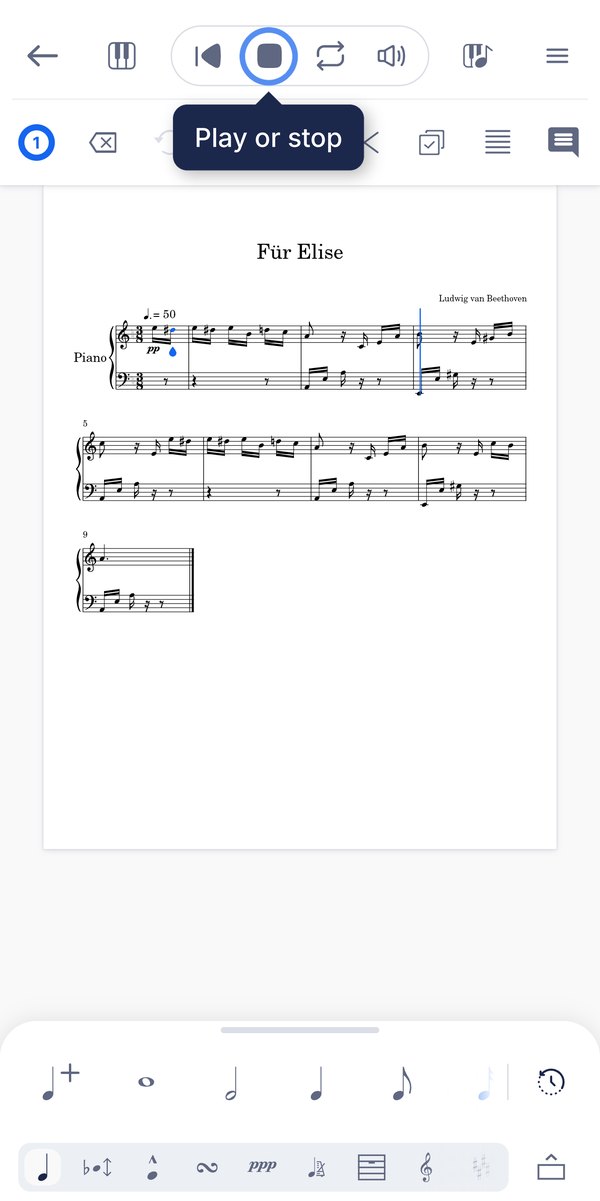
Dotknij przycisku odtwarzania na górnym pasku. Odtwarzanie rozpocznie się od początku taktu, w którym znajduje się kursor. Podczas odtwarzania przycisk zmienia się w przycisk zatrzymania. Przycisk po jego lewej stronie przenosi kursor na początek partytury.
Które oznaczenia są uwzględniane podczas odtwarzania?
Staramy się zachować równowagę między wydajnością a jakością interpretacji, tak aby odtwarzanie działało dobrze również na urządzeniach z niewielką ilością pamięci. W przypadku partytury z dużą liczbą instrumentów odtwarzanie może działać gorzej.
Obecnie uwzględniana jest większość oznaczeń, z wyjątkiem:
- oznaczeń kierunku smyczkowania
- zagnieżdżonych kresek repetycji
- tekstu
Jak zmienić głośność i pogłos?
Flat zapisuje poziom głośności i pogłosu każdego instrumentu w partyturze. Miks jest zapisywany razem z partyturą, więc brzmi tak samo na każdym urządzeniu. Instrukcje zmiany głośności i pogłosu znajdziesz na osobnej stronie pomocy.
Jak zmienić szybkość odtwarzania?
Szybkość odtwarzania jest globalnym mnożnikiem stosowanym do oznaczeń tempa zapisanych w partyturze. Jej zmiana nie wpływa więc na zapis nutowy. Instrukcje zmiany globalnej szybkości odtwarzania znajdziesz na osobnej stronie pomocy.
Jak włączyć swing?
Swing wpływa zarówno na zapis nutowy, jak i na odtwarzanie, dzięki czemu zapisany rytm odpowiada temu, jak odtwarza go Flat. Dowiedz się, jak korzystać ze swingu, na osobnej stronie pomocy.
Mam problem z odtwarzaniem
Problemy z odtwarzaniem zwykle wynikają z działania urządzenia, a nie z samej partytury. Najczęstszą przyczyną jest tryb cichy w telefonie. Rozwiązania znajdziesz na stronie pomocy dotyczącej problemów z odtwarzaniem.
Czy crescendo i diminuendo wpływają na obie pięciolinie w partyturze fortepianowej?
Podobnie jak wszystkie oznaczenia dynamiczne w Flat, wpływają one tylko na pięciolinię, do której zostały dodane. Aby crescendo było słyszalne w partiach obu rąk, dodaj je na obu pięcioliniach.
Najczęściej zadawane pytania
Czy potrzebuję wtyczki, aby usłyszeć swoją partyturę?
Nie. Flat interpretuje zapis nutowy i odtwarza go bezpośrednio w przeglądarce — bez wtyczek ani instalowania czegokolwiek. Ten sam mechanizm odtwarzania działa w edytorze i w publicznej przeglądarce partytur.
Dlaczego po zatrzymaniu odtwarzanie znów zaczyna się od początku?
Flat zawsze rozpoczyna odtwarzanie od początku taktu, w którym znajduje się kursor, a zatrzymanie odtwarzania nie przesuwa kursora. Na stronie internetowej i w aplikacji komputerowej naciśnij Shift + Space, aby wznowić odtwarzanie dokładnie od miejsca zatrzymania. W aplikacji mobilnej dotknij nuty w takcie, od którego chcesz zacząć, a następnie dotknij przycisku odtwarzania.
Jak powtarzać tylko wybrany fragment?
Zaznacz fragment, a następnie włącz odtwarzanie w pętli przyciskiem na górnym pasku lub klawiszem L. Flat będzie powtarzać zaznaczenie aż do zatrzymania odtwarzania. Dzięki temu możesz ćwiczyć lub sprawdzać kilka taktów bez każdorazowego wracania do ich początku.
Dlaczego partytura z wieloma instrumentami nie brzmi płynnie?
Mechanizm odtwarzania równoważy wydajność i jakość interpretacji, aby działać również na urządzeniach z niewielką ilością pamięci. Partytura z dużą liczbą instrumentów może wymagać więcej zasobów, przez co odtwarzanie może działać gorzej.
Dlaczego jedno z oznaczeń nie jest uwzględniane podczas odtwarzania?
Większość oznaczeń jest uwzględniana, ale niektóre jeszcze nie: oznaczenia kierunku smyczkowania, zagnieżdżone kreski repetycji i tekst. Jeśli oznaczenie z jednej z tych kategorii nie wpływa na odtwarzanie, jest to znane ograniczenie, a nie błąd w partyturze.
Dlaczego repetycje są pomijane po D.C. lub D.S.?
Większość wykonawców pomija repetycje po powrocie wskazanym przez D.C. lub D.S., dlatego Flat domyślnie robi to samo. Aby usłyszeć je ponownie, włącz na stronie internetowej opcję Odtwarzaj repetycje po D.C./D.S. w sekcji Odtwarzanie panelu dźwięku.
Czy mogę odtworzyć partyturę z A4 = 442 Hz lub w innym stroju?
Tak, jeśli korzystasz z Flat Power. Na stronie internetowej ustaw Częstotliwość A4 w sekcji Odtwarzanie panelu dźwięku na wartość od 415 do 466 Hz albo wybierz gotowe ustawienie, na przykład Barokowe lub Orkiestra (Europa). Strój jest zapisywany wraz z partyturą.
Czy każda osoba, która otworzy moją partyturę, usłyszy ten sam miks?
Tak. Ustawione poziomy głośności i pogłosu są zapisywane w danych partytury i synchronizowane na wszystkich urządzeniach mających do niej dostęp. Każda osoba, która otworzy partyturę, usłyszy więc zapisany przez Ciebie miks. Więcej informacji znajdziesz na stronie ustawień dźwięku.
Jak przejść do wybranego taktu?
Na stronie internetowej Flat i w aplikacji komputerowej naciśnij Ctrl + G i wpisz numer taktu. Kursor zostanie przeniesiony do tego taktu, a naciśnięcie Space rozpocznie odtwarzanie od jego początku. Pozostałe skróty do poruszania się po partyturze znajdziesz na stronie skrótów klawiaturowych. W aplikacji mobilnej przewiń partyturę do wybranego taktu i go dotknij.
Jak odtworzyć tylko wybrane instrumenty, na przykład akompaniament?
Wycisz partie, których nie chcesz słyszeć, lub włącz tryb solo dla tych, których chcesz posłuchać osobno. Zmiana dotyczy tylko odtwarzania u Ciebie i utrzymuje się do ponownego wczytania partytury. W ustawieniach dźwięku każdy instrument ma przycisk solo (słuchawki) i wyciszenia (przekreślony głośnik). Są one dostępne na stronie internetowej oraz w aplikacjach komputerowej i mobilnej. Aby usłyszeć akompaniament fortepianowy bez melodii, wycisz partię melodii.
Ta strona została automatycznie przetłumaczona z języka angielskiego. Zobacz oryginalną wersję w języku angielskim.