Jak przełączać się między nowym a poprzednim układem edytora w Flat
Ostatnia aktualizacja: 19 listopada 2026
Edytor Flat jest dostępny w dwóch wersjach, między którymi możesz przełączać się w dowolnym momencie. Na stronie internetowej nowy układ zawiera pasek po lewej stronie z asystentem zapisu nutowego. W aplikacji mobilnej nowy edytor ma nowy pasek narzędzi. Zmienia się tylko wygląd edytora — Twoje partytury pozostają dokładnie takie same.
Jak wrócić do poprzedniego układu?
Na stronie Flat kliknij tytuł partytury w lewym górnym rogu edytora, aby otworzyć menu Plik, a następnie wybierz Wróć do poprzedniego układu. Edytor przełączy się od razu, bez pytania o potwierdzenie. Otwarta partytura pozostanie w tym samym miejscu.
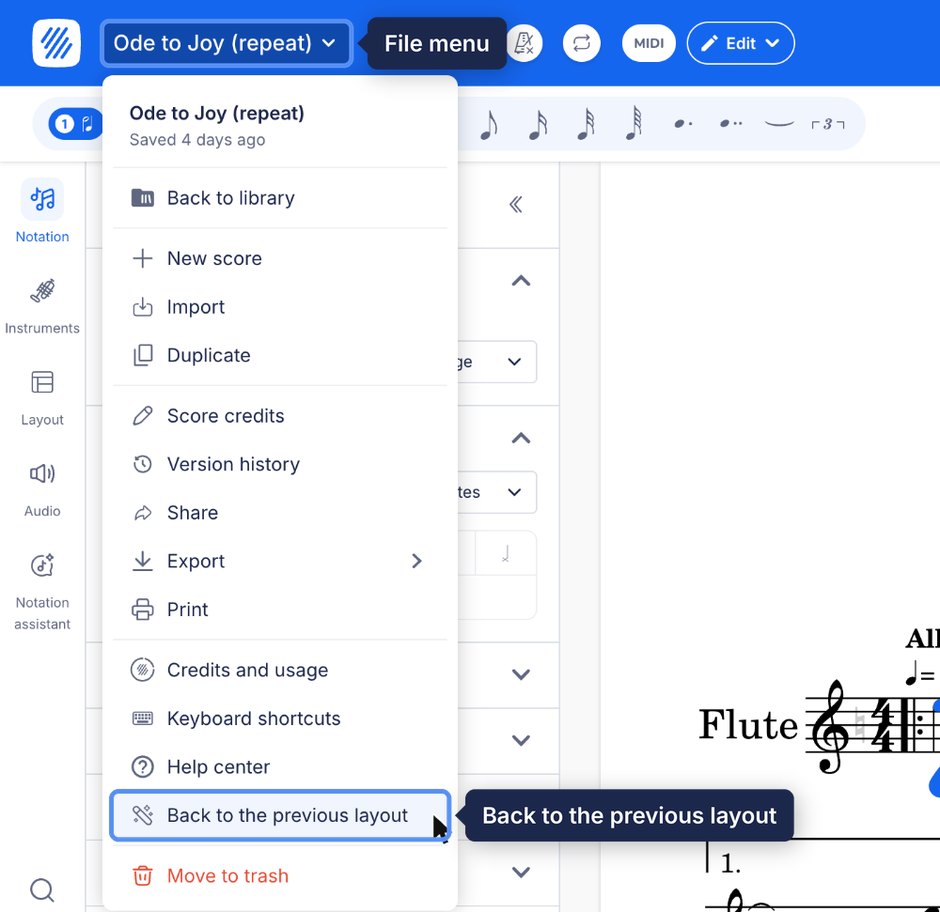
Powrót do poprzedniego układu wyłącza również wersję beta asystenta zapisu nutowego, ponieważ jest on dostępny w nowym układzie. Twój wybór zostanie zapisany na koncie, więc edytor będzie otwierać się w poprzednim układzie na każdym komputerze, dopóki ponownie go nie zmienisz.
Jak przełączyć się na nowy układ?
W poprzednim układzie u góry edytora znajduje się baner zachęcający do wypróbowania asystenta zapisu nutowego wraz z nowym układem. Kliknij Wypróbuj. Edytor od razu przełączy się na nowy układ, pozostawiając otwartą partyturę.
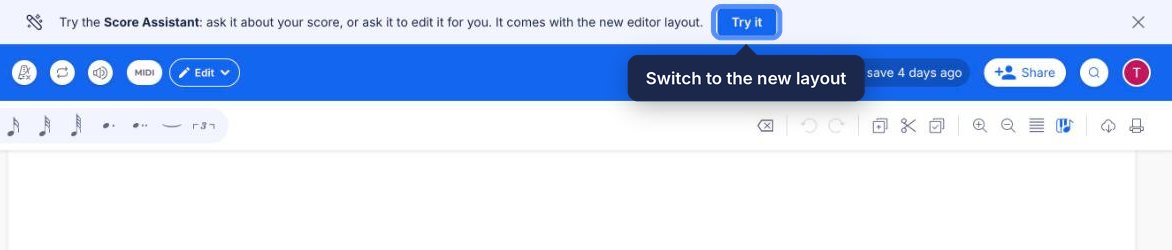
Jeśli baner został zamknięty, użyj tego przycisku:
Nowy układ edytora: pasek po lewej stronie edytora, menu Plik pod tytułem partytury oraz asystent zapisu nutowego. Wyłączenie tej opcji przywraca poprzedni układ.
Sprawdzanie Twojego konta Flat…
Czym różnią się te układy?
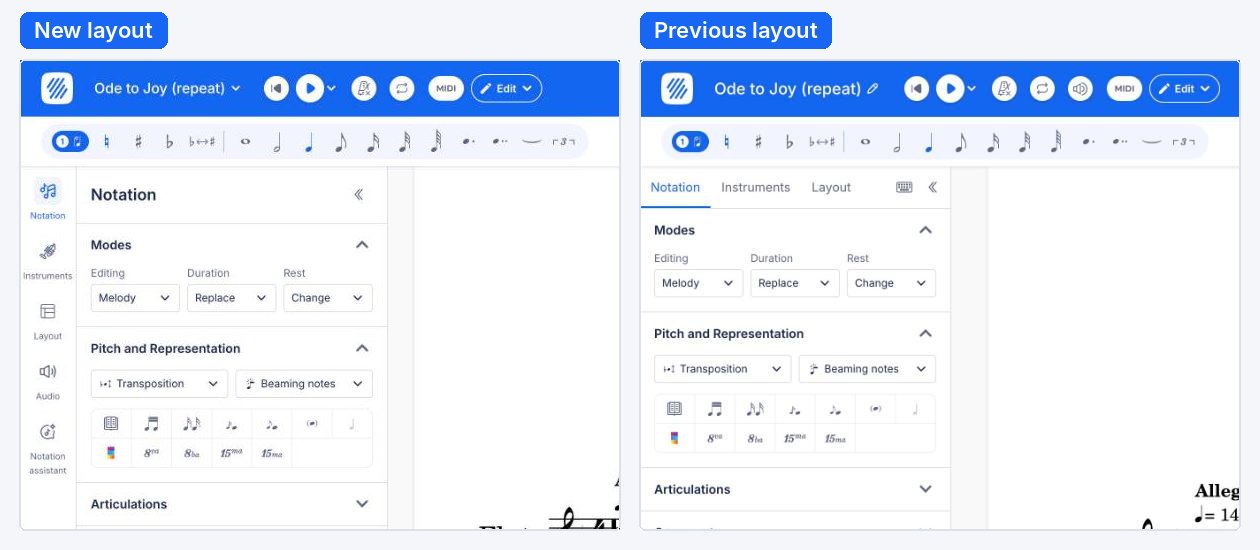
W obu układach dostępne są te same narzędzia do zapisu nutowego, podzielone na te same sekcje. Różni się sposób dostępu do innych funkcji:
| Nowy układ | Poprzedni układ | |
|---|---|---|
| Zapis nutowy, Instrumenty, Układ | Ikony na pasku po lewej stronie | Karty nad lewym panelem |
| Ustawienia dźwięku | Dźwięk na pasku po lewej stronie | Przyciski obok przycisku odtwarzania |
| Asystent zapisu nutowego | Asystent zapisu nutowego na pasku po lewej stronie | Niedostępny |
| Wyszukiwanie, skróty klawiszowe, opinie | Na dole paska po lewej stronie | Przycisk wyszukiwania w prawym górnym rogu |
| Importowanie, powielanie, informacje o autorach partytury, przenoszenie do kosza | Menu Plik pod tytułem partytury | Z poziomu biblioteki; informacje o autorach — także przez ikonę ołówka obok tytułu |
Jak wrócić do klasycznego edytora?
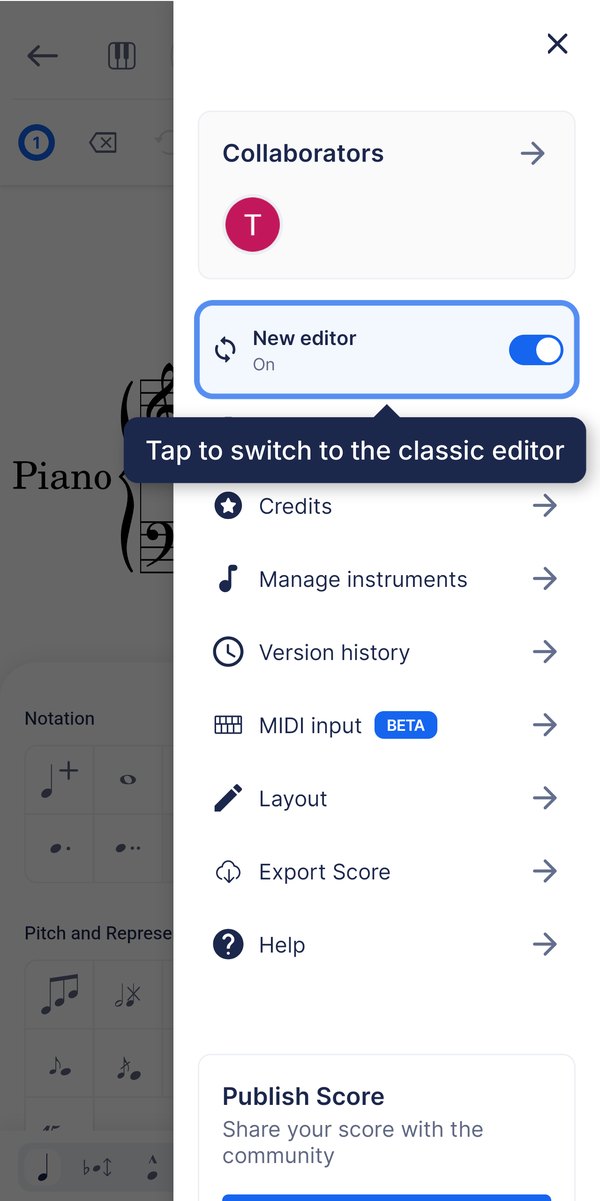
W aplikacji Flat na iPhone’a, iPada i urządzenia z Androidem opcja przełączania znajduje się w menu bocznym edytora. Aplikacja nazywa te dwie wersje nowym edytorem i klasycznym edytorem.
Otwórz partyturę, stuknij przycisk menu w prawym górnym rogu edytora, a następnie stuknij pozycję Nowy edytor, tuż pod listą współpracowników. Edytor uruchomi się ponownie z tą samą partyturą w klasycznej wersji i wyświetli komunikat „Przełączono na klasyczny edytor”.
Asystent zapisu nutowego nie jest jeszcze dostępny w aplikacji mobilnej, więc przełączenie edytora nie ma na niego wpływu.
Jak przełączyć się na nowy edytor?
W klasycznym edytorze otwórz to samo menu boczne w prawym górnym rogu. Pierwsza pozycja to Wypróbuj nowy edytor!. Stuknij ją, a edytor uruchomi się ponownie z tą samą partyturą w nowej wersji i wyświetli komunikat „Przełączono na nowy edytor”.
Gdzie zapisywany jest mój wybór?
Aplikacja zapamiętuje Twój wybór na urządzeniu, na którym przełączono edytor, i stosuje go do każdej otwieranej partytury. Jeśli się wylogujesz, po kolejnym zalogowaniu aplikacja uruchomi się w nowym edytorze.
Najczęściej zadawane pytania
Czy zmiana układu wpływa na moje partytury?
Nie. Zmienia się tylko wygląd edytora wokół partytury. Same partytury, ich zapis nutowy i ustawienia pozostają bez zmian. Możesz przełączać się między układami tak często, jak chcesz.
Czy mogę korzystać z asystenta zapisu nutowego w poprzednim układzie?
Nie. Na stronie internetowej asystent zapisu nutowego jest dostępny w nowym układzie, więc powrót do poprzedniego układu go wyłącza. Aby ponownie z niego korzystać, przełącz się na nowy układ.
Dlaczego nie widzę przełącznika w aplikacji mobilnej?
Przełącznik jest dostępny na kontach utworzonych przed 3 października 2026 r., kiedy nowy edytor stał się domyślną wersją w aplikacji. Konta utworzone od tego dnia zawsze korzystają z nowego edytora. Jeśli Twoje konto jest starsze, zaktualizuj aplikację do najnowszej wersji.
Dlaczego nie widzę na stronie banera z przyciskiem Wypróbuj?
Po zamknięciu baner nie pojawia się ponownie. Zamiast tego użyj przycisku w sekcji Jak przełączyć się na nowy układ?. Nowy układ jest częścią wersji beta asystenta zapisu nutowego, która nie jest dostępna w Flat for Education.
Ta strona została automatycznie przetłumaczona z języka angielskiego. Zobacz oryginalną wersję w języku angielskim.