Jak nagrywać grę na klawiaturze MIDI za pomocą Live MIDI w Flat
Ostatnia aktualizacja: 2 listopada 2026
Live MIDI w Flat nagrywa grę na klawiaturze MIDI i zamienia ją na zapis nutowy. Flat rejestruje wykonanie i dopasowuje je do wybranej siatki rytmicznej. Przed umieszczeniem muzyki od wybranego taktu w partyturze możesz na ekranie podglądu poprawić nuty, przypisanie do pięciolinii i rytm.
Czego potrzebuję, aby korzystać z Live MIDI?
Aby korzystać z Live MIDI, potrzebujesz klawiatury MIDI podłączonej do komputera, edytora Flat otwartego w przeglądarce oraz przeglądarki obsługującej urządzenia MIDI: Chrome, Edge lub Firefox. Przy pierwszym użyciu urządzenia MIDI przeglądarka zapyta, czy flat.io może uzyskać do niego dostęp. Kliknij Zezwól.
Safari nie obsługuje urządzeń MIDI, dlatego Live MIDI w niej nie działa. Otwórz Flat w Chrome, Edge lub Firefox.
Jeśli Flat nie wykrywa klawiatury lub dostęp został zablokowany w przeglądarce, zapoznaj się z artykułem Rozwiązywanie problemów z MIDI. Dowiesz się z niego, jak zezwolić flat.io na dostęp do MIDI i sprawdzić sterowniki.
Jak nagrywać za pomocą Live MIDI?
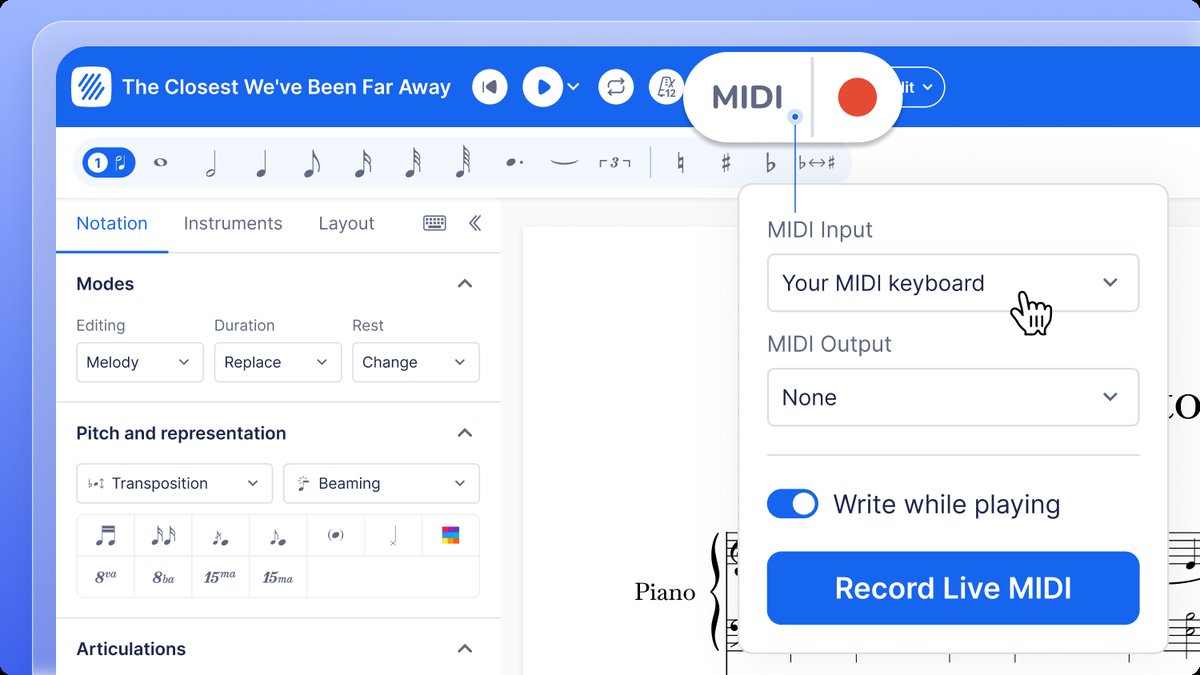
Kliknij czerwony przycisk nagrywania obok MIDI u góry edytora albo otwórz menu MIDI i kliknij Nagrywaj przez Live MIDI. Pod partyturą otworzy się panel nagrywania. Wybierz klawiaturę w menu Urządzenie MIDI i zacznij grać: nagrywanie rozpoczyna się od pierwszego zagranego dźwięku, więc nie musisz niczego naciskać przed rozpoczęciem gry.
Otwórz panel nagrywania
Kliknij czerwony przycisk nagrywania obok MIDI, kliknij Nagrywaj przez Live MIDI w menu MIDI albo naciśnij Shift + R.
Wybierz klawiaturę
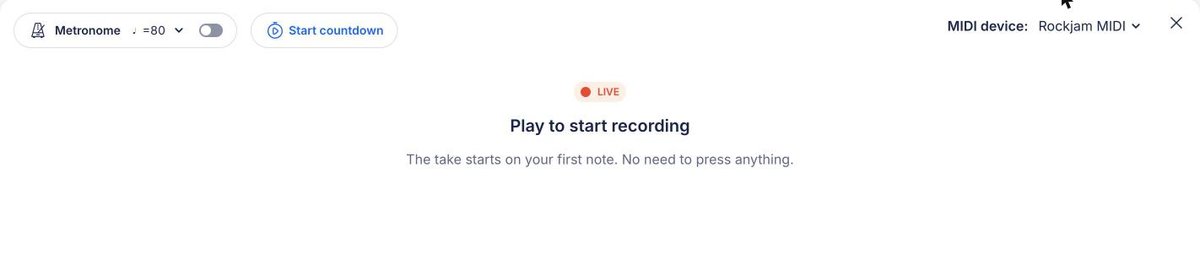
Wybierz klawiaturę w menu Urządzenie MIDI w prawym górnym rogu panelu. Gdy w panelu pojawi się napis NA ŻYWO, Flat jest gotowy do rejestrowania gry.
Ustaw metronom i odliczanie
Włącz Metronom, aby grać z miarowym pulsem, a strzałką obok zmień tempo. Kliknij Rozpocznij odliczanie, jeśli chcesz, aby metronom odliczył czas przed rozpoczęciem nagrywania.
Zagraj i zatrzymaj nagrywanie
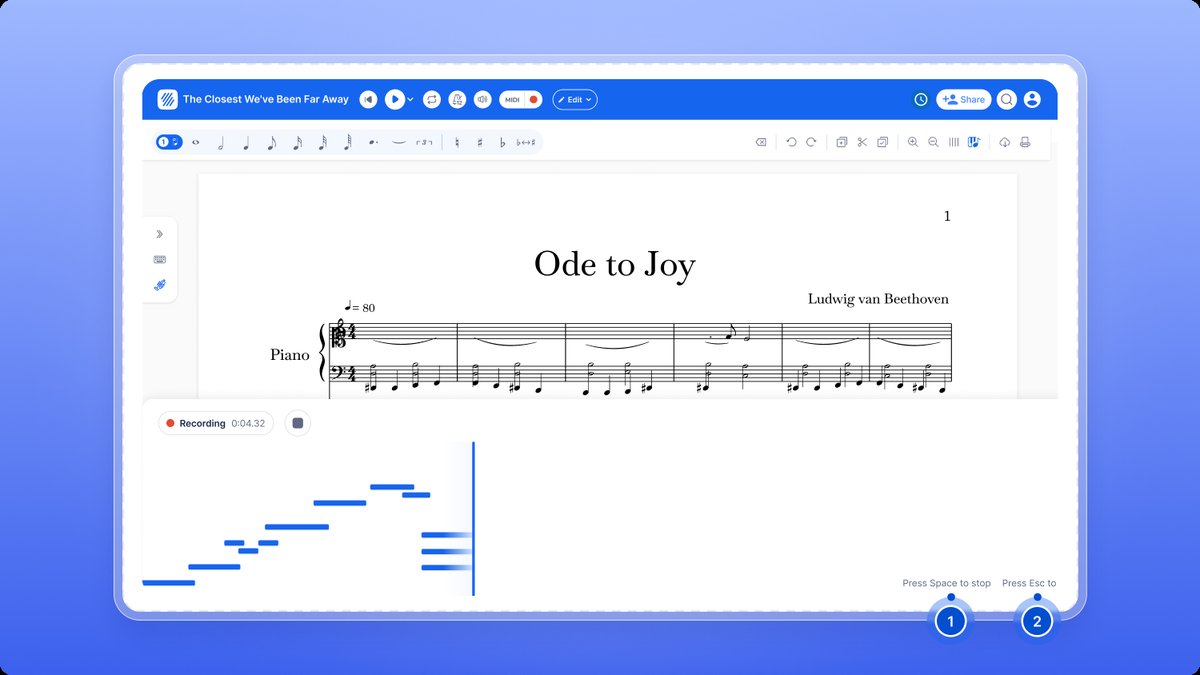
Zagraj fragment. W trakcie gry nuty będą pojawiać się w panelu. Naciśnij Spację, aby zatrzymać nagrywanie, albo Esc, aby je odrzucić i zacząć od nowa.
Jeśli w panelu pojawi się komunikat Nie zarejestrowano nut, Flat nie odebrał żadnego dźwięku z klawiatury. Zagraj ponownie, aby rozpocząć nowe nagranie. Jeśli problem się powtórzy, sprawdź menu Urządzenie MIDI.
Jak korzystać z ekranu podglądu nagrania?
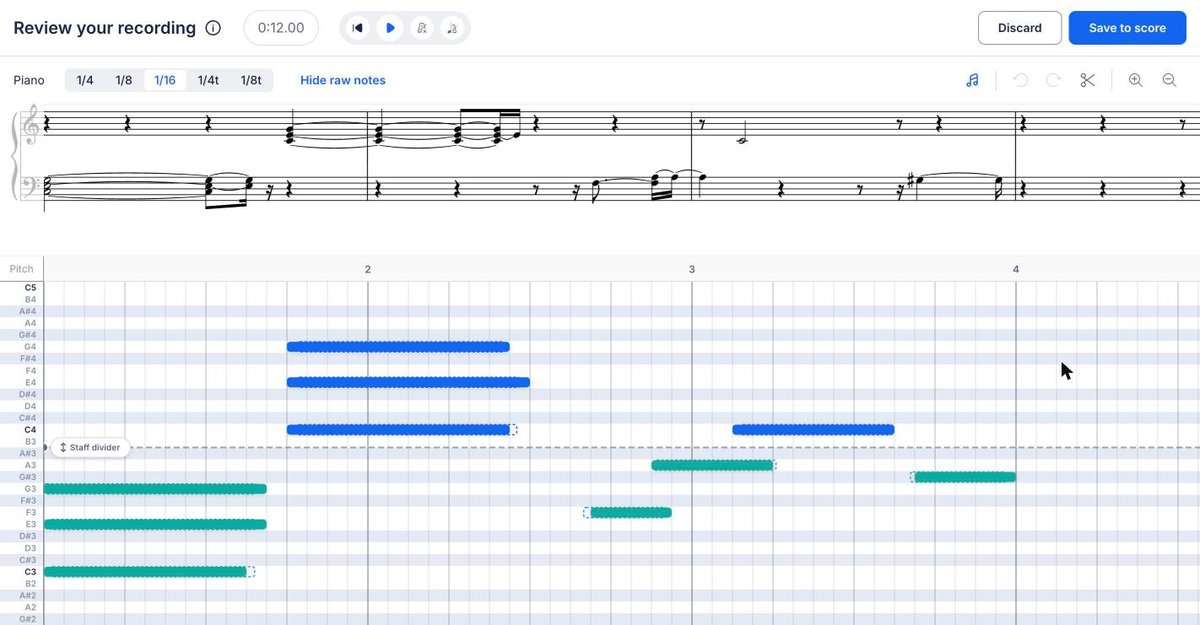
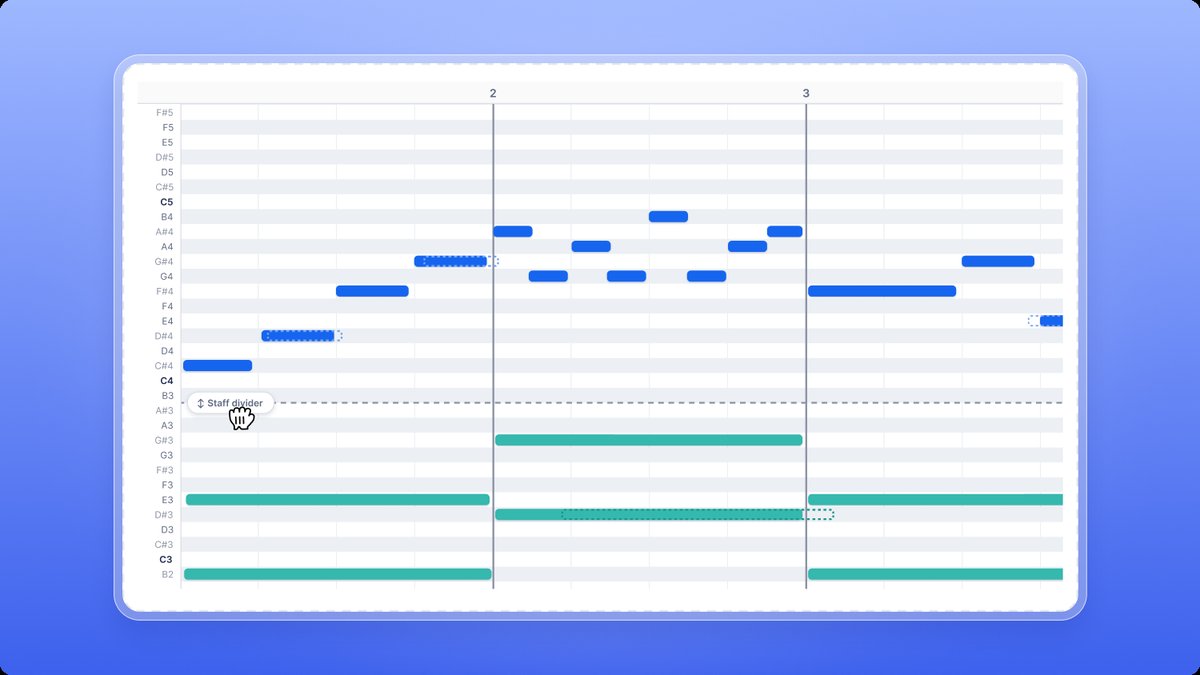
Po zatrzymaniu nagrywania nagranie otworzy się na ekranie Sprawdź nagranie. Nic nie zostało jeszcze dodane do partytury. U góry zobaczysz podgląd zapisu nutowego, który aktualizuje się podczas edycji. Siatka poniżej pokazuje wszystkie zagrane nuty, po jednym rzędzie dla każdej wysokości dźwięku.
Na siatce nut:
- Pełne paski przedstawiają nuty dopasowane do wybranej siatki.
- Przerywane kontury pokazują nuty dokładnie tak, jak zostały zagrane. Kliknij Ukryj oryginalne nuty, aby widzieć tylko nuty dopasowane do siatki, lub Pokaż oryginalne nuty, aby ponownie wyświetlić kontury.
- W partii fortepianu niebieskie nuty trafiają na górną pięciolinię, a zielone na dolną.
Kliknij przycisk odtwarzania, aby posłuchać nagrania przed dodaniem go do partytury. Odtwarzanie rozpocznie się od zaznaczonej nuty, tak samo jak w edytorze.
Którą siatkę wybrać?
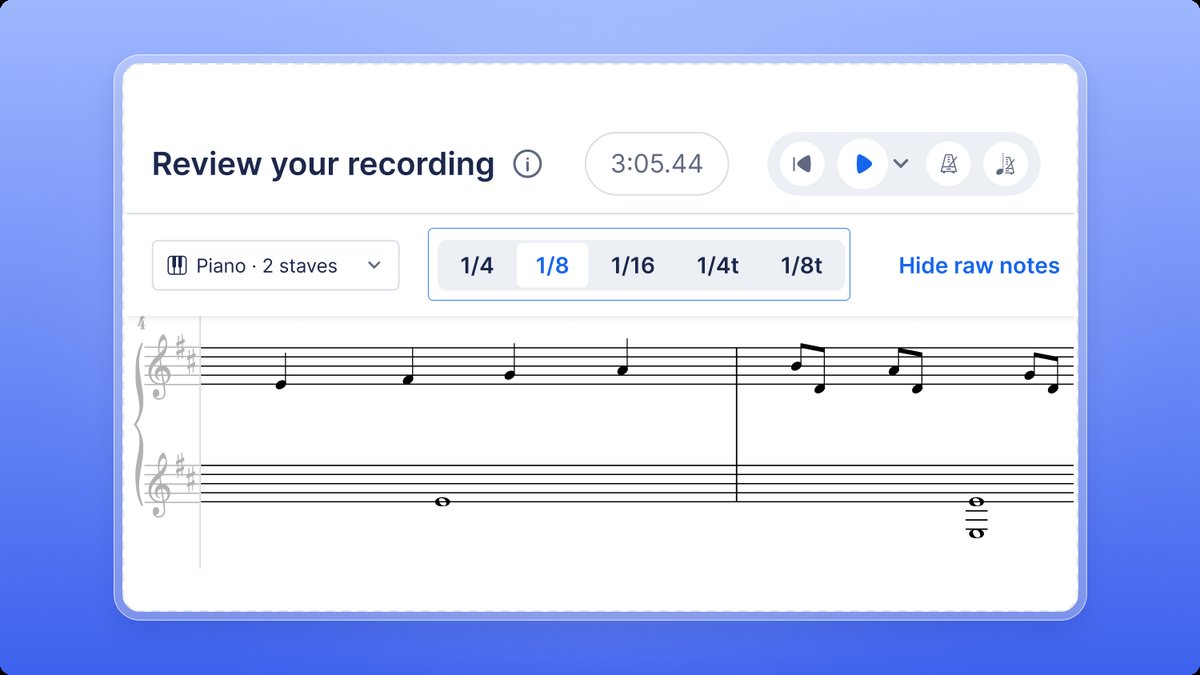
Podczas gry dźwięki rzadko wypadają idealnie w rytmie, dlatego Live MIDI przesuwa każdą nutę do najbliższej linii siatki. Nazywa się to kwantyzacją. U góry ekranu podglądu wybierz siatkę 1/4, 1/8, 1/16, 1/4t lub 1/8t, kierując się najkrótszymi zagranymi nutami.
| Siatka | Najkrótsza zachowywana wartość | Kiedy wybrać |
|---|---|---|
| 1/4 | Ćwierćnuta | Proste utwory z ćwierćnutami |
| 1/8 | Ósemka | Utwory z ósemkami |
| 1/16 | Szesnastka | Szybkie fragmenty z szesnastkami |
| 1/4t | Ćwierćnuta w trioli | Trzy ćwierćnuty w czasie dwóch |
| 1/8t | Ósemka w trioli | Trzy ósemki w czasie jednej miary |
Siatka z rzadszym podziałem daje prostszy zapis, ale może przesunąć krótkie nuty na miary taktu: ciąg ósemek nagrany z siatką 1/4 stanie się ciągiem ćwierćnut. Jeśli podgląd nie odpowiada temu, co zostało zagrane, wypróbuj inną siatkę. Przed zapisaniem możesz zmieniać ją dowolną liczbę razy.
Czym jest kwantyzacja AI?
Siatka przesuwa każdą nutę do najbliższej linii. Dźwięk zagrany nieco za późno może więc trafić na niewłaściwą miarę, a nieco za krótko przytrzymana nuta może otrzymać niedokładną wartość. Kwantyzacja AI analizuje całe nagranie podobnie jak muzyk, który zapisuje je ze słuchu: rozpoznaje zamierzony rytm, przypisuje nuty do pięciolinii i ustala przebieg taktów.
Kliknij Kwantyzacja AI obok Ukryj oryginalne nuty na ekranie podglądu. Przy pierwszym użyciu Flat wczyta model AI, a następnie przeanalizuje nagranie. W przypadku długiego nagrania postęp będzie wyświetlany w procentach. Gdy na przycisku pojawi się napis Skorygowano przez AI, podgląd i siatka nut pokażą wynik analizy. Przerywane kontury nadal będą wskazywać, co zostało zagrane.
- Edytuj wynik jak każde inne nagranie. Wszystkie narzędzia opisane w sekcji Jak poprawić nuty przed zapisaniem? działają tak samo. Nuty przesunięte ręcznie pozostaną na swoich miejscach.
- W dowolnej chwili wróć do siatki. Kliknij Skorygowano przez AI, aby wyłączyć kwantyzację AI, albo wybierz siatkę. Nagranie wróci do zapisu opartego na siatce. Możesz też cofnąć zmianę.
- Włącz metronom, aby uzyskać najlepszy rezultat. Jeśli nagrywasz z włączonym Metronomem, kwantyzacja AI wykorzysta jego puls do rozmieszczenia nut. W przeciwnym razie ustali puls na podstawie Twojej gry.
- AI działająca na Twoim urządzeniu. Kwantyzacja AI analizuje nagranie za pomocą niewielkiego modelu, który opracowaliśmy samodzielnie. Model działa w przeglądarce lub aplikacji Flat. Dowiedz się więcej o kwantyzacji AI i swoich danych.
Po dodaniu do partytury nagrania przetworzonego przez kwantyzację AI Flat może zapytać, jak dobrze wynik odpowiada Twojej grze. Twoja odpowiedź pomoże nam ulepszać tę funkcję.
Kwantyzacja AI to jedna z opcjonalnych funkcji AI w Flat. Aby ją ukryć, wybierz Bez AI w ustawieniach AI.
Jak poprawić nuty przed zapisaniem?
Kliknij nutę na siatce, aby ją zaznaczyć, albo przeciągnij kursor wokół kilku nut. Pod siatką pojawi się pasek z liczbą zaznaczonych nut i następującymi narzędziami:
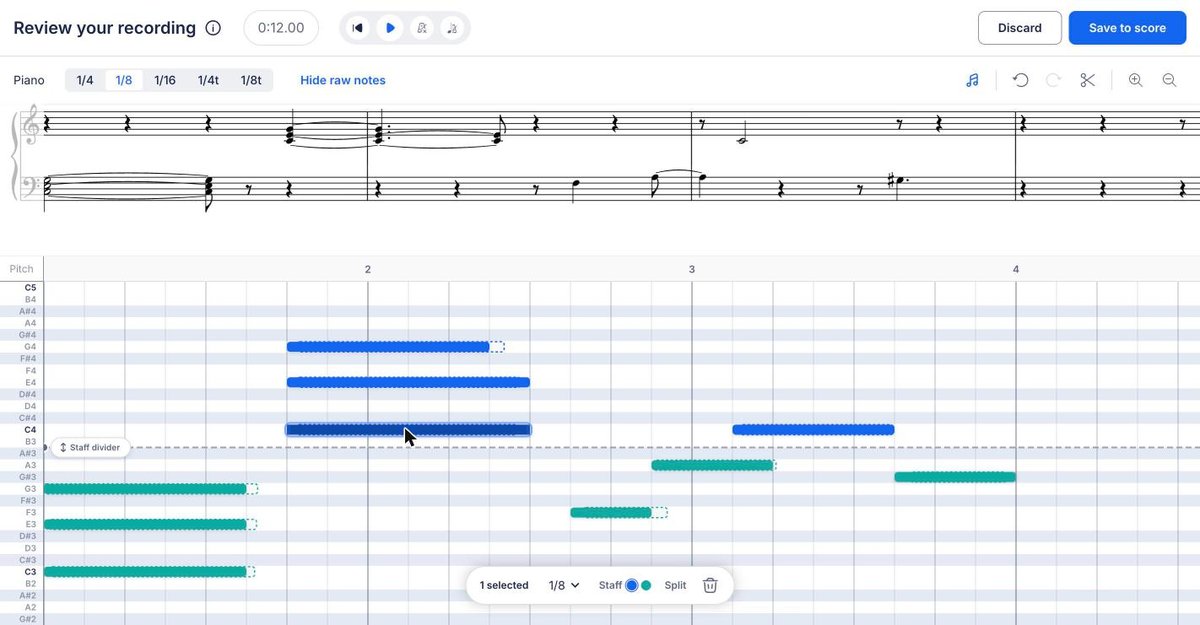
- Menu siatki: wybierz siatkę dla zaznaczonych nut.
- Pięciolinia: przenieś zaznaczone nuty na górną lub dolną pięciolinię.
- Podziel: podziel nutę na dwie nuty o wartości o połowę krótszej.
- Kosz: usuń zaznaczone nuty.
Aby zmienić długość nuty, przeciągnij jej prawą krawędź na siatce. Przyciski cofania i ponawiania w prawym górnym rogu pozwalają przeglądać wprowadzone zmiany.
Jak przyciąć nagranie lub zmienić jego tempo?
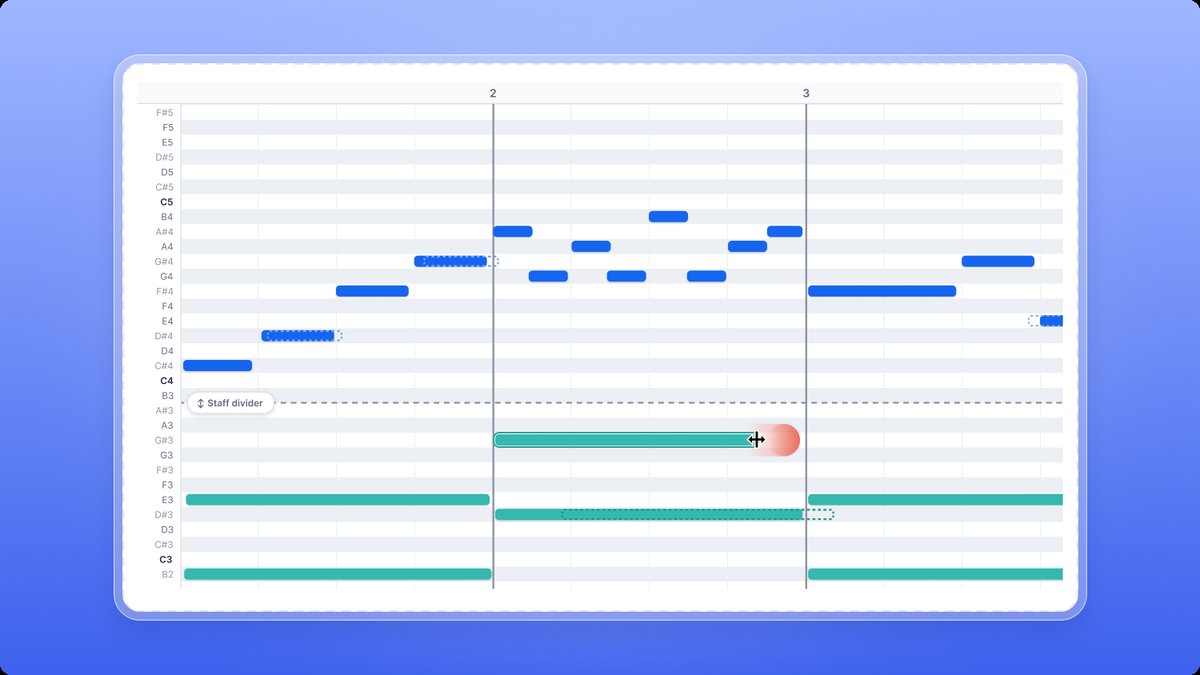
Kliknij ikonę nożyczek w prawym górnym rogu, aby przyciąć początek lub koniec nagrania. Przeciągnij uchwyty na pasku, który pojawi się pod siatką. Tempo nagrania zmienisz przyciskiem tempa u góry ekranu, obok przycisku odtwarzania.
Jak rozdzielić nuty między dwie pięciolinie partii fortepianu?
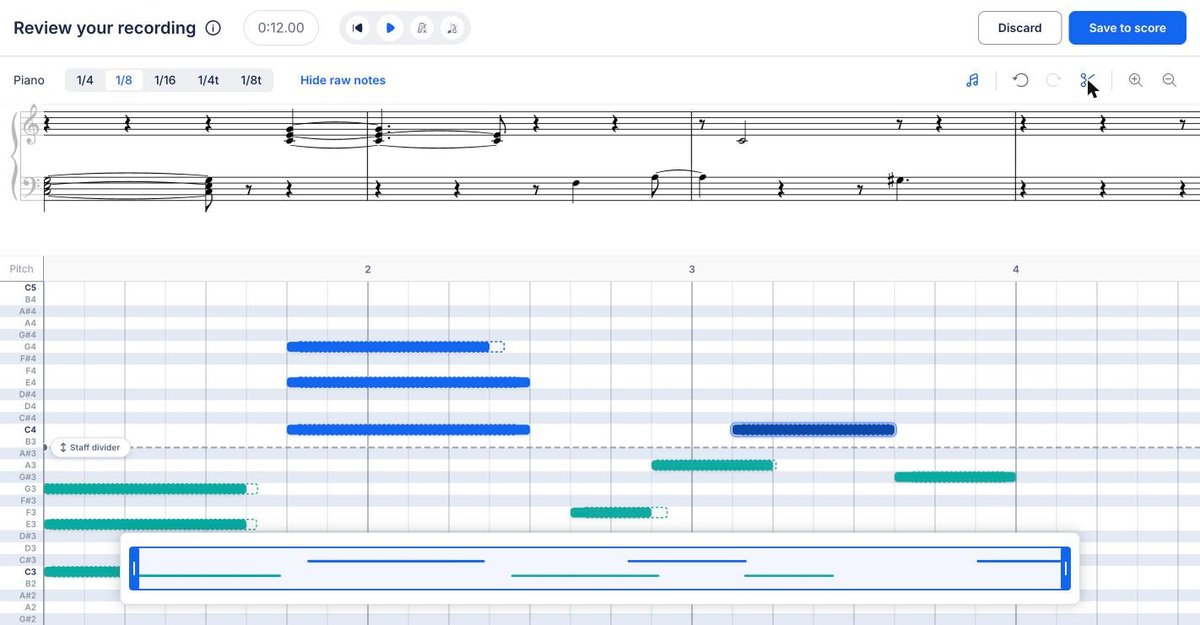
W partii z dwiema pięcioliniami przerywana linia Podział pięciolinii rozdziela nuty między prawą i lewą rękę. Przeciągnij ją w górę lub w dół, aby zmienić przypisanie nut. Jeśli chcesz przenieść pojedyncze nuty, zaznacz je i użyj opcji Pięciolinia na pasku edycji.
Nuta wyświetlana na czerwono znajduje się poza skalą instrumentu i nie zabrzmi. Zagraj ją w innej oktawie albo przesuń na siatce.
Jak umieścić nagranie w partyturze?
Kliknij Zapisz w partyturze. Flat wyświetli partyturę ze znacznikiem Punkt początkowy i liczbą taktów, które zajmie nagranie. Kliknij dowolny takt, aby przenieść tam punkt początkowy. Następnie kliknij Gotowe, aby dodać nagranie, albo Wstecz, aby wrócić do ekranu podglądu.
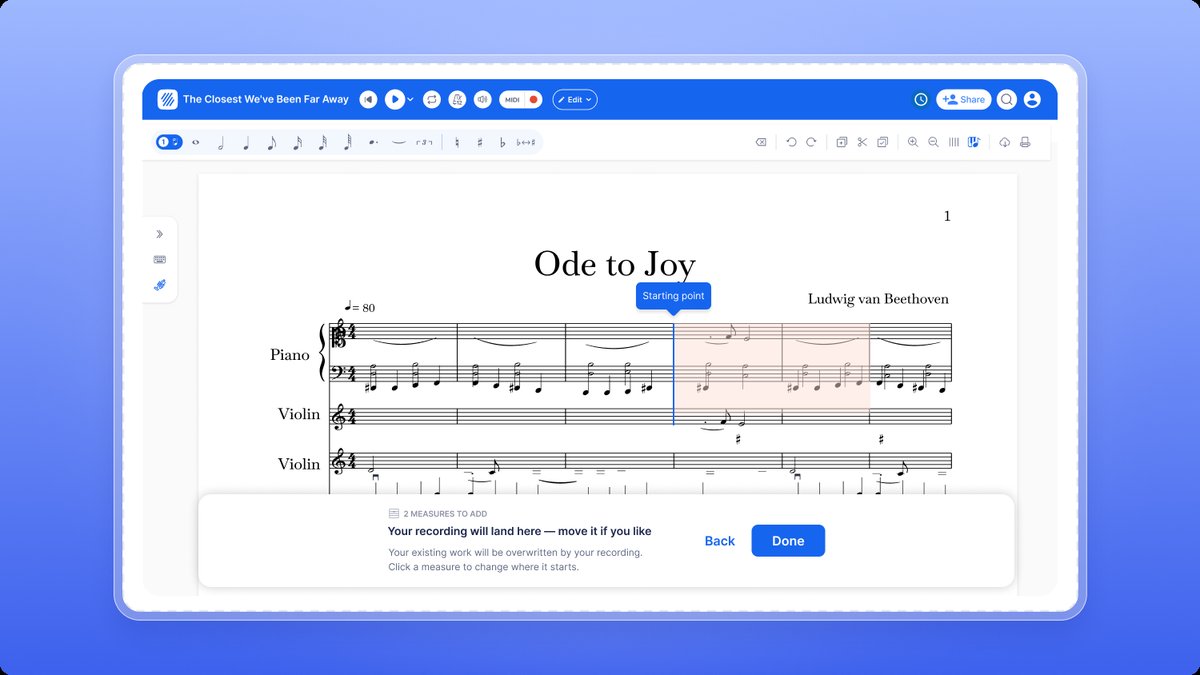
Takty zaznaczone na czerwono zostaną nadpisane: ich dotychczasowa zawartość zostanie zastąpiona nagraniem. Po dodaniu do partytury nagranie staje się zwykłym zapisem nutowym. Możesz je edytować, transponować, odtwarzać i eksportować tak samo jak resztę partytury.
Aby opuścić ekran podglądu bez dodawania nagrania, kliknij Odrzuć i potwierdź. Nagranie zostanie usunięte.
Najczęściej zadawane pytania
Dlaczego Flat nie wykrywa mojej klawiatury MIDI?
Przed otwarciem panelu sprawdź, czy klawiatura jest podłączona i włączona oraz czy korzystasz z Chrome, Edge lub Firefox. Jeśli po wyświetleniu prośby o dostęp do MIDI kliknięto „Zablokuj”, zezwól flat.io na dostęp do MIDI w ustawieniach witryny w przeglądarce i odśwież stronę. Artykuł Rozwiązywanie problemów z MIDI zawiera też informacje o sterownikach i przejściówkach MIDI–USB.
Czy nagrywanie zastąpi to, co już znajduje się w partyturze?
Tak, ale tylko w taktach, w których umieścisz nagranie. Przed potwierdzeniem Flat zaznaczy na czerwono takty objęte nagraniem. Po kliknięciu „Gotowe” ich zawartość zostanie zastąpiona. Aby zachować dotychczasowy zapis, przenieś punkt początkowy do pustych taktów lub dodaj takty na końcu partytury.
Czy mogę zobaczyć dokładnie to, co zostało zagrane?
Tak. Na ekranie podglądu przerywane kontury pokazują każdą nutę dokładnie tak, jak została zarejestrowana, obok nut dopasowanych do siatki. Kliknij „Ukryj oryginalne nuty”, aby ukryć kontury, lub „Pokaż oryginalne nuty”, aby ponownie je wyświetlić. Przed zapisaniem możesz też odtworzyć wynik.
Czy wybrać siatkę, czy kwantyzację AI?
Jeśli grasz ekspresyjnie lub w nagraniu występują różne wartości rytmiczne, zacznij od kwantyzacji AI. Rozpoznaje ona zamierzony rytm, zamiast dopasowywać każdą nutę do tej samej siatki. Wybierz siatkę, gdy w całym nagraniu występuje jedna wartość rytmiczna albo chcesz dokładnie wyrównać wszystkie nuty do jej linii. Przed zapisaniem możesz dowolnie przełączać się między obiema opcjami i porównywać wyniki w podglądzie.
Czym różni się Live MIDI od wprowadzania nut za pomocą klawiatury MIDI?
W trybie krokowym każde naciśnięcie klawisza wpisuje przy kursorze jedną nutę o wybranej wartości. W Live MIDI grasz swobodnie w czasie rzeczywistym, a Flat ustala rytm. Przed dodaniem nagrania do partytury możesz je sprawdzić.
Ta strona została automatycznie przetłumaczona z języka angielskiego. Zobacz oryginalną wersję w języku angielskim.