Atalhos de teclado personalizados
Última atualização: 12 de junho de 2026
Você pode personalizar os atalhos do editor diretamente no editor de notação musical.
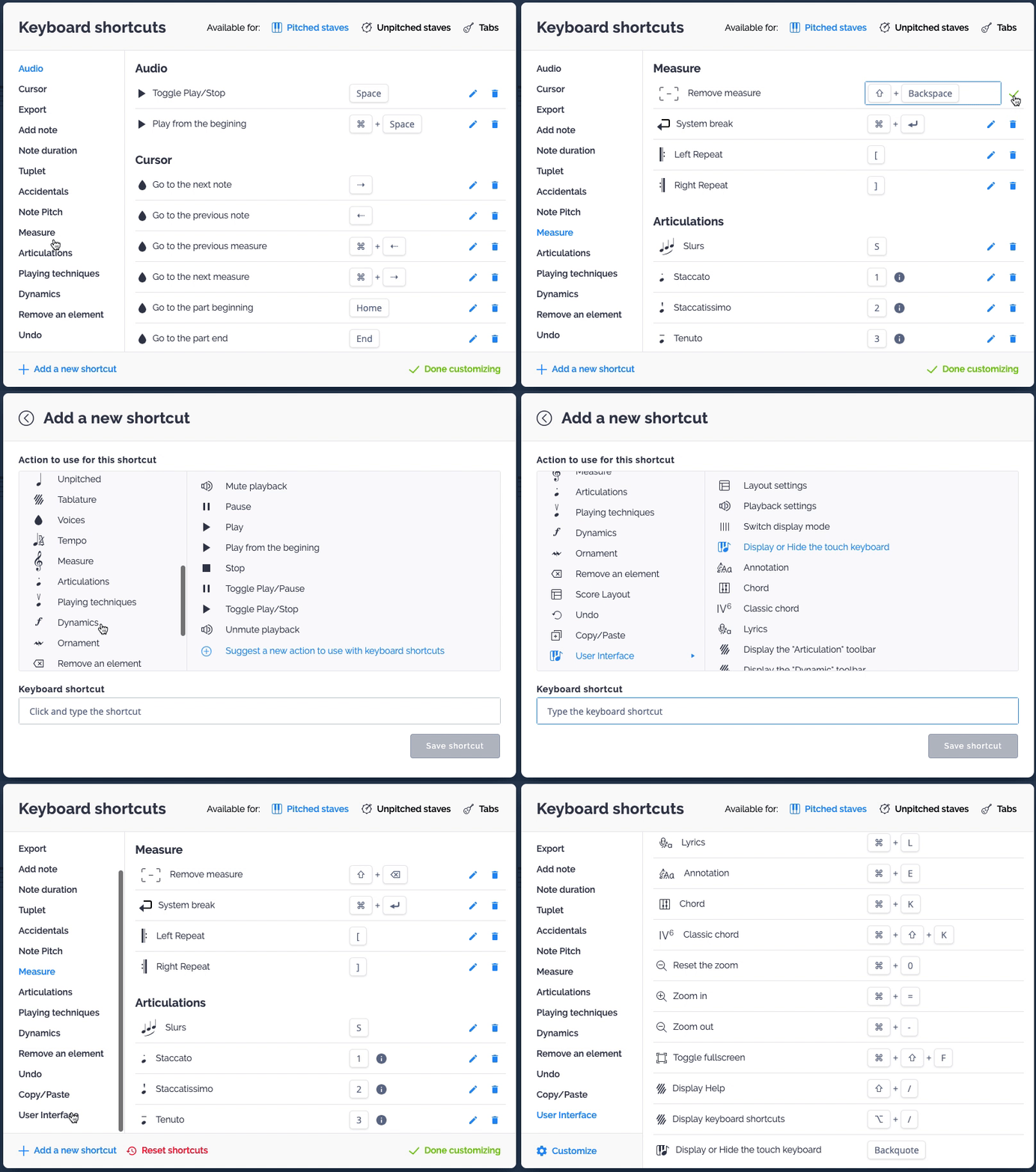
A partir daí, você pode adicionar novos atalhos de teclado ou editar atalhos de teclado existentes.
Para novos atalhos de teclado, você pode selecionar uma ação entre centenas de ações disponíveis. Ações que exigem uma entrada variável não podem ser usadas, por enquanto, com um atalho de teclado (por exemplo, notas com altura definida, transposições). Se você estiver procurando uma ação que não esteja disponível na lista, conte para nós o que você precisa — adicionamos novas ações com frequência.
Ao adicionar ações específicas para instrumentos com altura definida, tablaturas ou instrumentos sem altura definida, você pode reutilizar as mesmas teclas em um contexto diferente — elas só ficarão ativas no contexto em que podem ser usadas.
Ao personalizar seus atalhos, você também receberá futuras atualizações de atalhos feitas pela nossa equipe, exceto se seus atalhos estiverem usando as mesmas teclas da nossa configuração padrão. Nesse caso, seus atalhos terão prioridade sobre a nossa configuração padrão.
Você pode redefinir os atalhos de teclado a qualquer momento se quiser voltar à configuração original.
Esta página foi traduzida automaticamente do inglês. Ver a versão original em inglês.