Comentários em linha
Última atualização: 24 de fevereiro de 2026
Os comentários em linha são uma ferramenta poderosa para dar feedback contextualizado com facilidade nas partituras do Flat. Eles funcionam em tempo real em diferentes dispositivos e também podem ser usados como lembretes simples para o seu próprio trabalho.
Alguns casos de uso
Veja alguns casos de uso e exemplos de quando você pode usar comentários em linha.
Como professor(a):
- Dar feedback ao vivo, com contexto, para seus alunos durante uma atividade
- Marcar alunos em um ponto exato durante a correção de uma atividade
- Fornecer aos alunos detalhes da rubrica de avaliação diretamente na partitura
Como compositor(a)/arranjador(a):
- Adicionar uma anotação em um ponto específico que você deseja editar na sua partitura ou tablatura
- Marcar seus amigos/colaboradores que você já convidou para dar feedback/editar uma partitura
- Compartilhar sua abordagem e detalhar como você trabalhou em uma composição ou arranjo
Como adicionar comentários em linha?
Para adicionar um comentário em linha, selecione uma ou várias notas e, em seguida, clique no ícone de comentário ao lado da seleção. Um popover será exibido na partitura, onde você poderá inserir seu comentário.
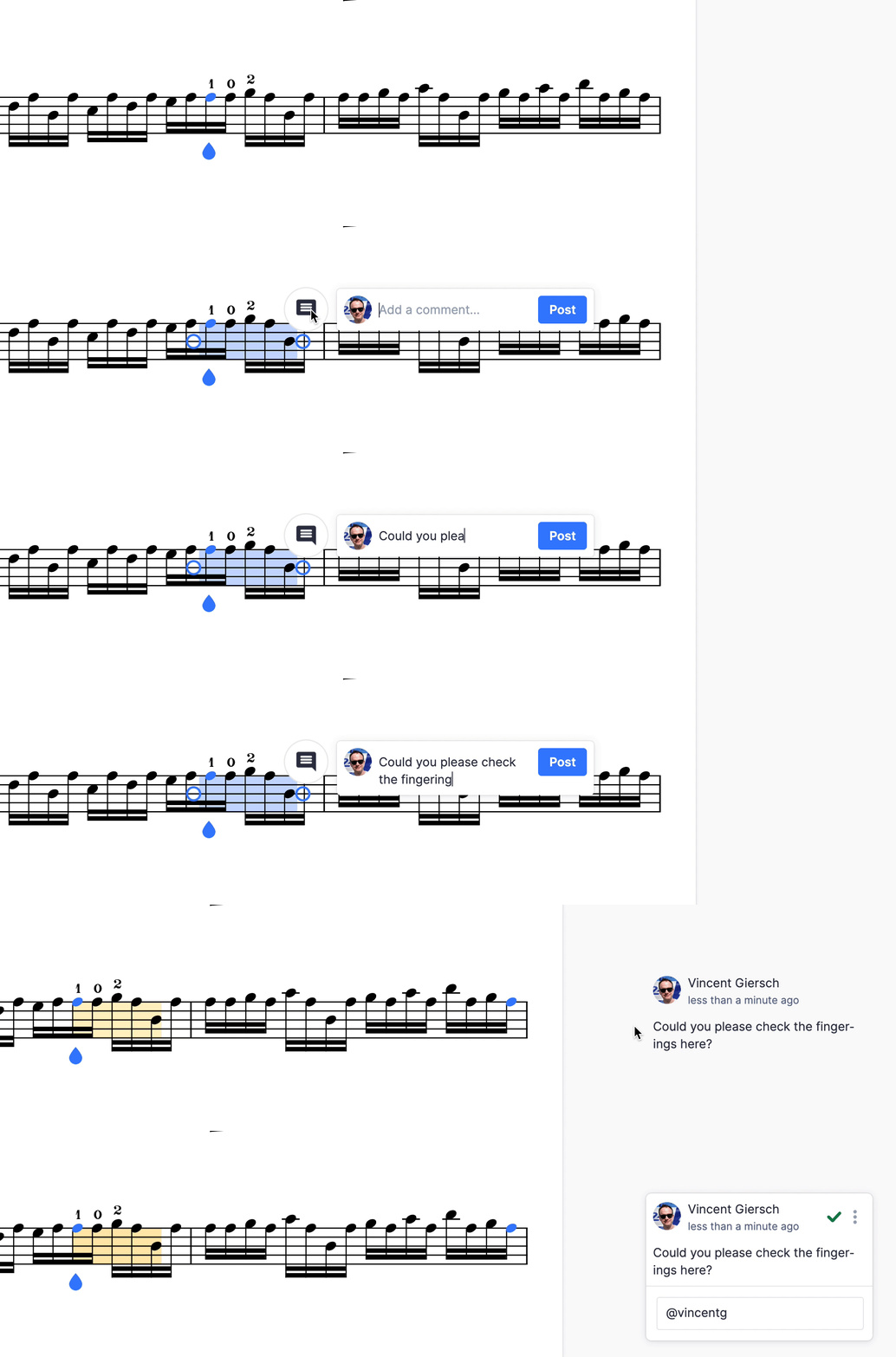
Dica: Você pode inserir novas linhas no comentário pressionando Shift + Return.
Dica: Ao clicar em um cartão de comentário, o cursor será automaticamente posicionado no início da área destacada na partitura. E, quando o cursor estiver em uma área destacada, o comentário associado também será destacado na lateral da tela.
Como remover comentários em linha?
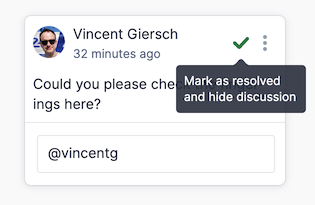
Você pode remover comentários em linha resolvendo-os. Na parte superior de um comentário, você verá um botão verde com um tique para marcar a conversa de comentários como resolvida:
Quer adicionar comentários globais em vez disso?
Em partituras públicas, você pode fazer comentários públicos na partitura, em vez de comentários contextualizados. Se você for o(a) proprietário(a) da partitura, abra-a clicando em "..." ao lado de uma partitura na página Minha Biblioteca e escolha "Visualizar".
Se você é professor(a) e quer adicionar feedback global em uma entrega, na página de revisão do trabalho do aluno você tem a possibilidade de dar feedback. Se você usa um LMS como Google Classroom ou Canvas, também pode adicionar um comentário no seu LMS ao lado da entrega do aluno.
Esta página foi traduzida automaticamente do inglês. Ver a versão original em inglês.