Comentários em linha
Última atualização: 24 de fevereiro de 2026
Os comentários em linha são uma ferramenta poderosa para dar feedback contextualizado de forma simples nas partituras do Flat. Funcionam em tempo real entre dispositivos e podem até ser usados como lembretes rápidos para o seu próprio trabalho.
Alguns casos de utilização
Eis alguns exemplos e situações em que pode usar comentários em linha.
Como professor(a):
- Dar feedback em direto, com contexto, aos seus alunos durante uma atividade
- Mencionar alunos num ponto exato ao corrigir um trabalho
- Fornecer aos seus alunos detalhes da grelha de avaliação diretamente na partitura
Como compositor(a)/arranjador(a) individual:
- Adicionar uma nota/memorando num ponto específico que pretende editar na sua partitura ou tablatura
- Mencionar os seus amigos/colaboradores que convidou anteriormente para dar feedback/editar numa partitura
- Partilhar a sua abordagem e dar detalhes sobre a forma como trabalhou numa composição ou num arranjo
Como adicionar comentários em linha?
Para adicionar um comentário em linha, selecione uma ou várias notas e, em seguida, clique no ícone de comentário junto à seleção. Será apresentada uma janela pop-up na partitura, onde poderá escrever o seu comentário.

Dica: Pode inserir novas linhas no comentário premindo Shift + Return.
Dica: Ao clicar num cartão de comentário, o cursor será automaticamente colocado no início da zona realçada na partitura. E, quando o cursor estiver numa zona realçada, o comentário associado será realçado na lateral do ecrã.
Como remover comentários em linha?
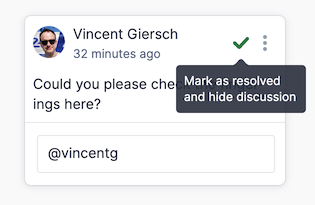
Pode remover comentários em linha ao marcá-los como resolvidos. Na parte superior de um comentário, verá um botão verde com um visto para marcar a discussão do comentário como resolvida:
Quer adicionar comentários globais em vez disso?
Em partituras públicas, pode deixar comentários públicos na partitura, em vez de comentários contextualizados. Se for o(a) proprietário(a) da partitura, abra-a clicando em "..." junto a uma partitura na página A Minha Biblioteca e escolha "Ver".
Se é professor(a) e pretende adicionar feedback global a uma submissão, na página de revisão do trabalho de um aluno tem a possibilidade de deixar feedback. Se utilizar um LMS como o Google Classroom ou o Canvas, também pode adicionar um comentário no seu LMS junto à submissão do aluno.
Esta página foi traduzida automaticamente do inglês. Ver a versão original em inglês.