Como reproduzir a sua partitura numa sala e organizar o palco no Flat
Última atualização: 9 de novembro de 2026
Uma sala é o espaço onde o Flat reproduz a sua partitura. Em vez de definir a reverberação de cada instrumento, escolhe uma sala (um estúdio, uma sala de concertos ou uma catedral) e todas as partes são reproduzidas nesse espaço. Depois, pode colocar cada instrumento num mapa do palco para definir a sua posição da esquerda para a direita (a posição panorâmica) e da frente para trás, bem como a largura do seu som estéreo.
As salas e o palco estão em fase beta no editor do site, com a sua nova barra lateral. Adira à versão beta para os experimentar. A aplicação para computador e as aplicações Flat para iOS e Android continuam a usar a reverberação de cada instrumento.
Aderir ou sair da versão beta
A versão beta das salas e do palco está disponível para contas com Flat Power. Pode aderir ou sair nesta página do centro de ajuda:
Versão beta das salas e do palco: a secção Sala do painel de áudio e o ecrã do palco, no editor do site. Ao aderir, também ativa a nova barra lateral do editor, onde se encontra o painel de áudio.
A verificar a sua conta Flat…
Como escolho uma sala?
- Abra a sua partitura e clique em Áudio na barra lateral esquerda.
- Na secção Sala, clique em Desligado, Estúdio, Sala de concertos ou Catedral.
- Inicie a reprodução para ouvir a diferença.
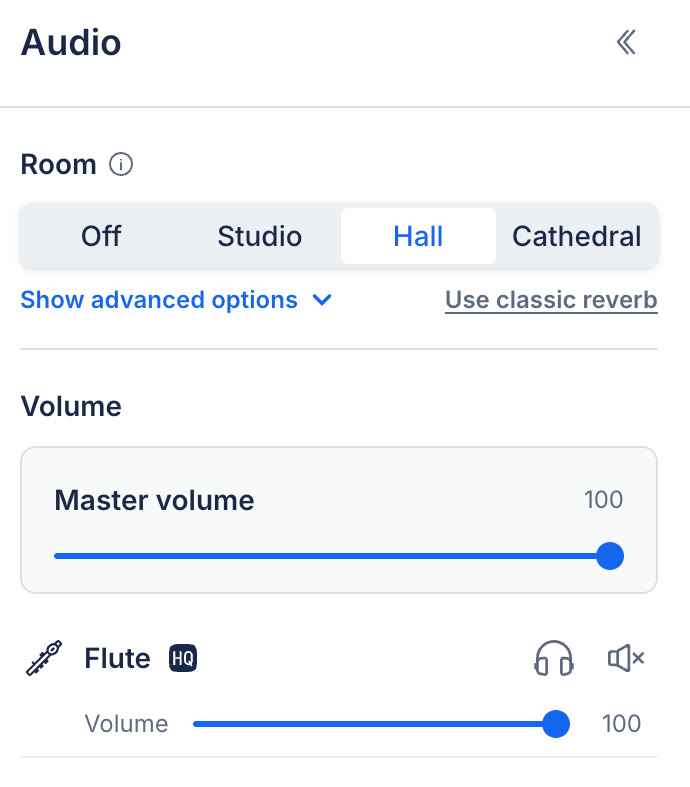
A secção Sala, na parte superior do painel de Áudio.
Cada sala tem a sua própria acústica: a dimensão, as paredes que refletem o som e o tempo que dura a reverberação.
| Sala | Como soa |
|---|---|
| Desligado | Sem reverberação: a partitura é reproduzida com um som seco. |
| Estúdio | Uma reverberação curta, de cerca de 1 segundo, e um som próximo. |
| Sala de concertos | Uma sala de concertos para orquestra e coro, com uma reverberação de cerca de 2 segundos. |
| Catedral | Uma reverberação longa e espaçosa, de cerca de 4 segundos. |
Clique no ícone de informação junto a Sala, no painel, para voltar a consultar esta lista.
Tal como as restantes definições de áudio, a sala e as posições dos instrumentos são guardadas com a partitura: todas as pessoas que a abrirem ouvirão a sala que escolheu, em qualquer dispositivo.
Alterar a sala, os microfones, a reverberação ou a posição de um instrumento faz parte do Flat Power, tal como alterar a reverberação de cada instrumento. Sem o Flat Power, continua a ouvir a sala guardada com a partitura.
Como altero os microfones e a reverberação da sala?
Clique em Mostrar opções avançadas por baixo das salas.
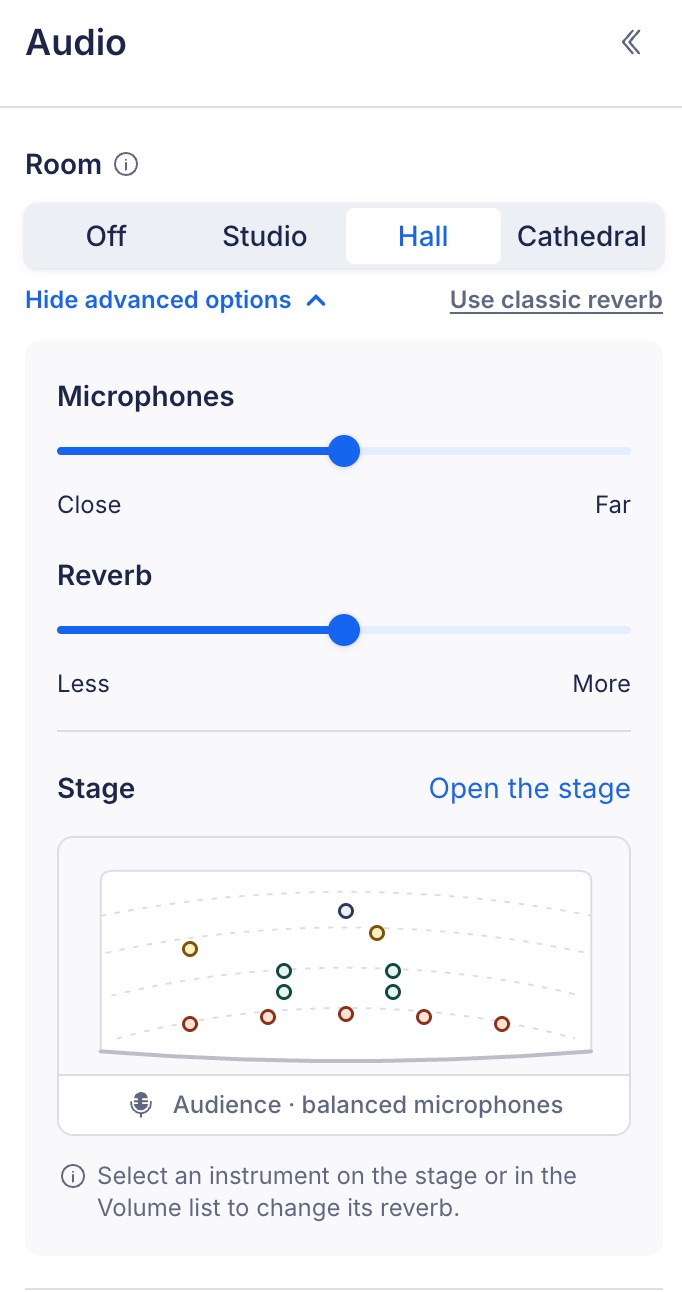
As opções avançadas, com uma pequena vista geral do palco na parte inferior.
- Microfones desloca a posição de escuta entre Perto (um som direto e detalhado, com uma imagem estéreo ampla) e Longe (um som mais distante, com mais reflexões da sala e um palco sonoro mais estreito).
- Reverberação define a quantidade de som da sala que ouve, de Menos a Mais.
- Palco mostra uma pequena vista geral das posições dos instrumentos. Clique em Abrir o palco para trabalhar nele em ecrã inteiro.
Clique em Ocultar opções avançadas para voltar a escondê-las.
Como organizo os instrumentos no palco?
Clique em Abrir o palco nas opções avançadas. O ecrã do palco mostra um mapa com uma posição para cada instrumento da partitura.
O Flat posiciona automaticamente todos os instrumentos, seguindo a disposição orquestral habitual: numa orquestra, as cordas ficam à frente, as madeiras atrás delas, depois os metais e, ao fundo, a percussão. Os pianos e as harpas ficam à esquerda, o coro atrás da orquestra e um cantor solista à frente. Num pequeno conjunto, os instrumentos distribuem-se por todo o palco.
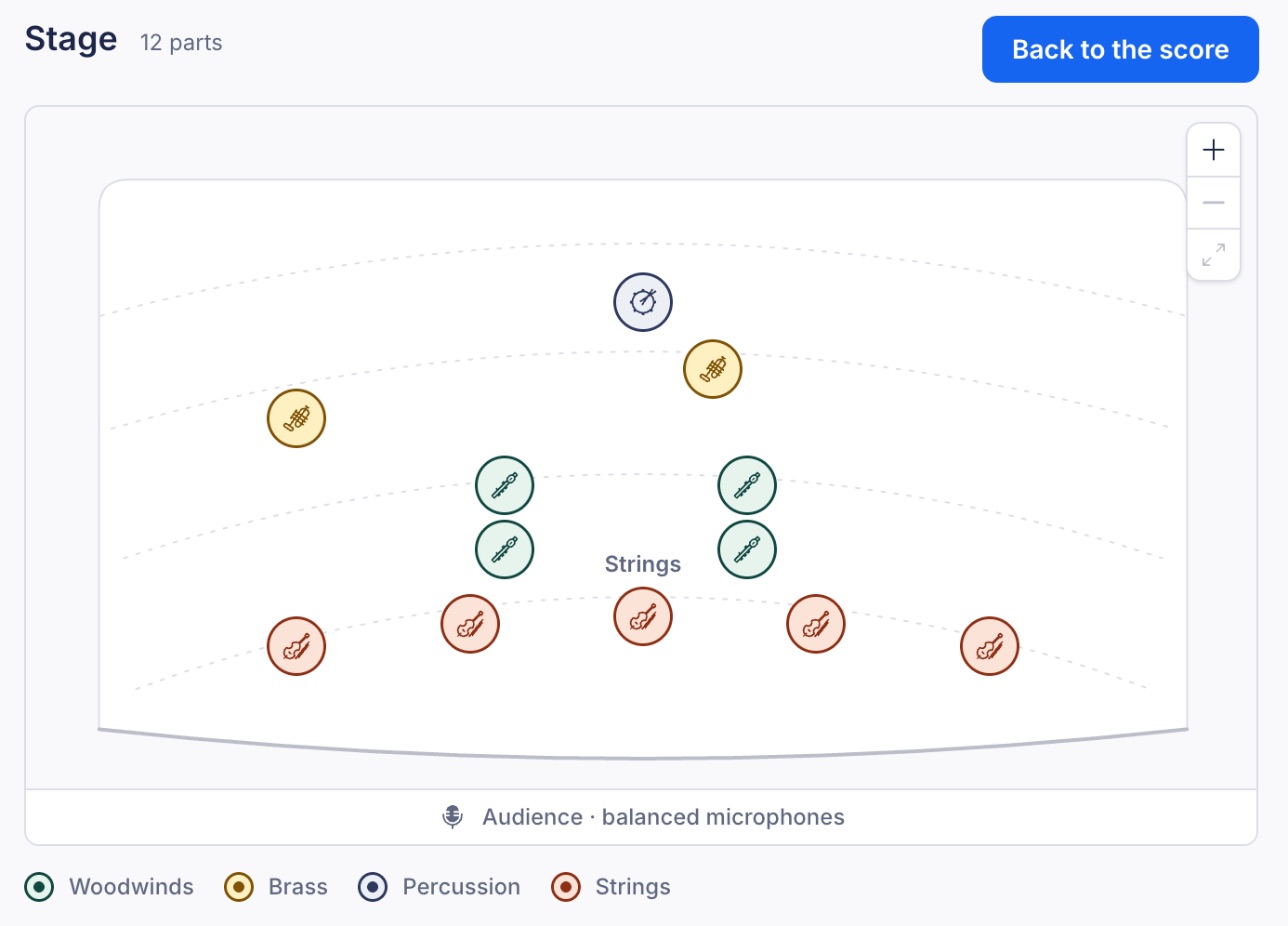
O ecrã do palco. Cada posição apresenta o ícone do respetivo instrumento.
- As posições apresentam o ícone do instrumento e a cor da sua família. A legenda por baixo do mapa identifica as famílias presentes na partitura, como Madeiras, Metais, Percussão ou Cordas. As partes do mesmo naipe que ficam juntas são agrupadas sob o nome do naipe, por exemplo, Cordas.
- A faixa da plateia, na parte inferior do mapa, indica a posição de escuta dos microfones: perto, intermédia ou mais ao fundo. Acompanha o controlo deslizante Microfones.
- Mova uma posição arrastando-a no mapa. Para mover uma posição selecionada com o teclado, use as teclas de seta.
- Ajuste o zoom com os botões + e - no canto do mapa e use Ajustar ao palco inteiro para voltar a ver todas as posições.
- Selecione uma posição clicando nela ou no instrumento da lista Volume do painel.
O que muda quando movo uma posição?
A posição coloca o instrumento na sala, tal como aconteceria num palco real:
- Esquerda e direita definem a posição panorâmica: um instrumento à esquerda do palco soa no altifalante esquerdo.
- Frente e trás definem a profundidade: quanto mais atrás estiver um instrumento, mais tarde, mais baixo e ligeiramente mais abafado soará, e mais se ouvirá a sala no seu som.
- A sala responde a cada posição de forma diferente: cada instrumento recebe as suas próprias reflexões iniciais das paredes e do teto e partilha depois a reverberação da sala com os restantes.
Como altero a largura e a reverberação de um instrumento?
Selecione uma posição. Abre-se um cartão por baixo do mapa com dois controlos deslizantes para esse instrumento.
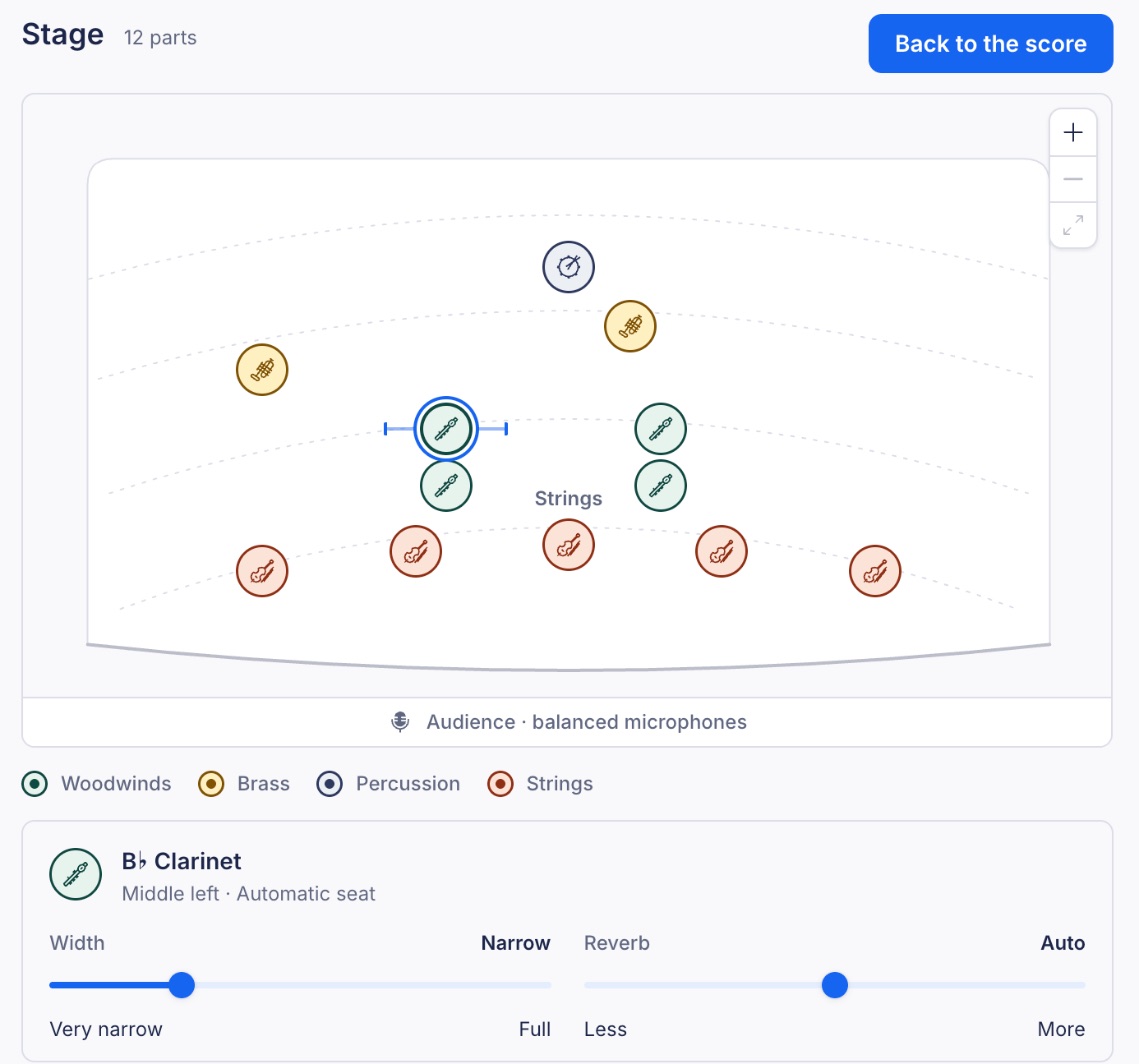
Uma posição selecionada e o respetivo cartão.
- Largura define a largura estéreo do instrumento: o espaço que ocupa entre os altifalantes esquerdo e direito, de Muito estreita (um único ponto) a Máxima.
- Reverberação está definida como Automática por predefinição, para que o instrumento receba a reverberação adequada à sua posição. Mova o controlo para Menos ou Mais para que esse instrumento soe mais seco ou tenha mais reverberação do que os instrumentos à sua volta.
Como reponho a posição de um instrumento?
Selecione a posição e clique em Repor posição para devolver o instrumento ao local onde o Flat o colocou, com a largura e a reverberação predefinidas. Repor todas as posições faz o mesmo para todos os instrumentos. O Flat confirma quantas posições foram repostas e permite-lhe anular a ação.
Como saio do palco?
Clique em Voltar à partitura ou prima Esc. A primeira vez que premir a tecla, a posição selecionada deixa de estar selecionada; da segunda vez, o ecrã do palco fecha-se.
O que é a reverberação clássica?
As partituras criadas antes da introdução das salas mantêm a reverberação de cada instrumento. O painel de áudio apresenta a mensagem Reverberação clássica, definida abaixo para cada instrumento. Escolha uma sala para a experimentar. Os controlos deslizantes da lista Volume continuam a funcionar como antes até escolher uma sala.
Quando escolhe uma sala, esta substitui a reverberação de cada instrumento em toda a partitura. Clique em Usar reverberação clássica junto a Sala para voltar à reverberação individual dos instrumentos.
E se só puder consultar a partitura ou estiver offline?
- Se puder abrir uma partitura, mas não editá-la, pode experimentar as salas e mover os instrumentos para ouvir a diferença. Nada é guardado: a alteração só é reproduzida para si, e a partitura mantém a sala escolhida pelo proprietário.
- Se puder editar uma partitura, mas estiver offline, ou se existir uma revisão da partitura mais recente do que a que tem aberta, o Flat apresenta a mensagem Não guardado: as suas alterações são reproduzidas apenas nesta sessão. Quando voltar a estar online, recarregue a partitura e faça novamente a alteração.
Perguntas frequentes
Porque não aparece a secção Sala no meu painel de áudio?
As salas e o palco estão em fase beta no editor do site. Adira à versão beta para os ver. A aplicação para computador e as aplicações Flat para iOS e Android ainda não os disponibilizam. Sem estas funcionalidades, o painel de áudio mostra o volume e a reverberação de cada instrumento, conforme descrito nas definições de áudio.
Posso deslocar o som de um instrumento para a esquerda ou para a direita?
Sim, quando usa uma sala. Abra o palco e arraste a posição do instrumento para a esquerda ou para a direita: a sua localização define a posição panorâmica. O controlo deslizante Largura define a largura do seu som estéreo.
As salas alteram a notação da minha partitura?
Não. Uma sala altera a forma como a partitura soa, não o que nela está escrito. Não acrescenta indicações à notação nem altera a impressão.
O que faz a opção Desligado?
A opção Desligado reproduz a partitura com um som seco, sem qualquer reverberação. As posições dos instrumentos são mantidas, pelo que estarão lá quando voltar a escolher uma sala.
Porque é que um instrumento soa mais seco do que os outros?
Abra o palco e selecione a posição desse instrumento. Uma parte cujo controlo deslizante Reverberação esteja definido para Menos soa intencionalmente mais seca. Repor posição devolve a definição a Automática.
Posso usar uma sala e a reverberação de cada instrumento ao mesmo tempo?
Não. Uma sala substitui a reverberação de cada instrumento. Use Usar reverberação clássica para voltar à reverberação individual dos instrumentos.
Esta página foi traduzida automaticamente do inglês. Ver a versão original em inglês.