Configuração da saída MIDI
Última atualização: 13 de outubro de 2026
Os utilizadores avançados do Flat têm acesso exclusivo à nossa funcionalidade de saída MIDI.
Muitas vezes subestimada, esta funcionalidade permite-lhe ligar o Flat a qualquer software ou hardware compatível com MIDI. Depois de estabelecida a ligação, o fluxo de áudio será redirecionado para o sintetizador, sequenciador, sampler ou dispositivo MIDI que escolher, substituindo os sons do Flat pelos que pretende.
Configuração com um software compatível com MIDI
Qualquer software que disponibilize entrada MIDI em tempo real pode ser ligado ao Flat através da funcionalidade de saída MIDI.
Criar uma porta MIDI virtual
No entanto, para isso, primeiro é necessário criar uma Porta MIDI Virtual, que servirá de interface entre o Flat e o software externo.
No macOS
É bastante simples criar uma porta MIDI virtual no macOS, pois não é necessário instalar software adicional.
- No Spotlight (Cmd + Espaço), procure por MIDI e abra o utilitário Configuração de Áudio e MIDI.

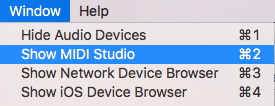
- Certifique-se de que o MIDI Studio está visível, selecionando-o no menu Janela.
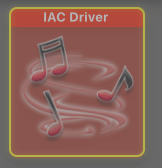
- Faça duplo clique no ícone IAC Driver. Será aberta a janela IAC Driver Properties.
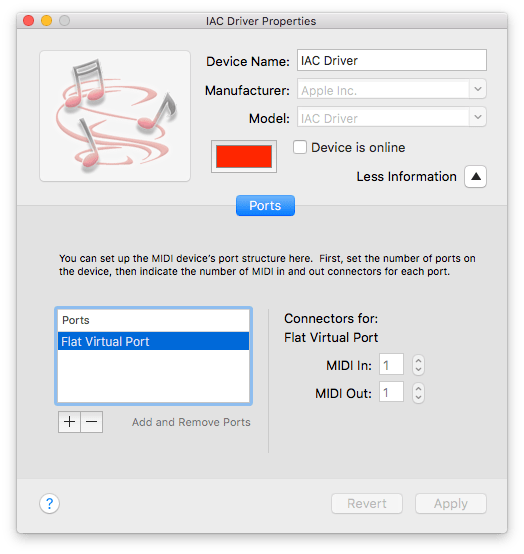
- Agora crie uma nova porta ao clicar no botão “+” e dê-lhe um nome, por exemplo, “Flat Virtual Port”.
- A porta deverá ficar disponível na lista de Saída MIDI do Flat.
No Windows e no Linux
O Windows e o Linux não oferecem uma forma integrada de criar portas MIDI virtuais, pelo que terá de instalar software de terceiros.
- Transfira o software loopMIDI, criado por Tobias Erichsen.
- Descompacte o ficheiro e avance com a instalação.
- Depois de instalado, abra-o.
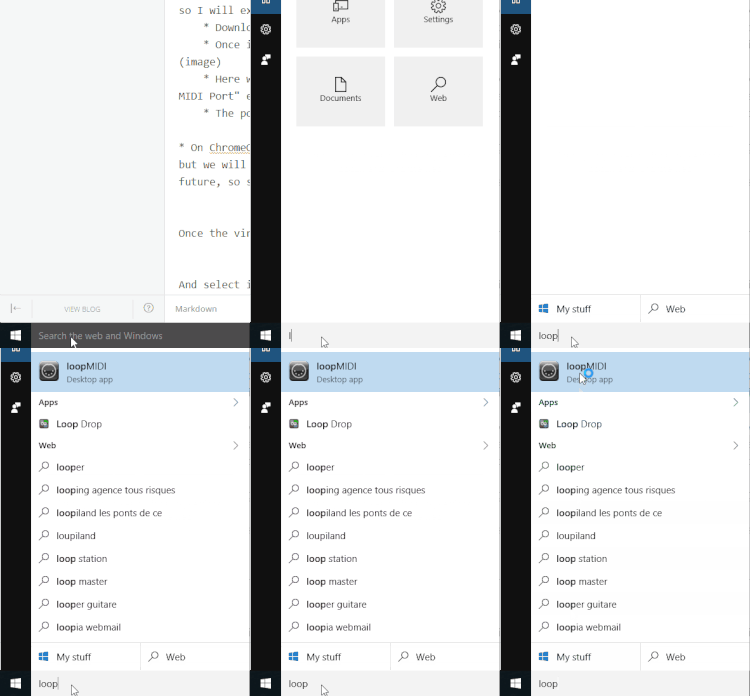
- Dê um nome à sua porta no campo de texto em baixo, por exemplo, “Flat Virtual Port”.
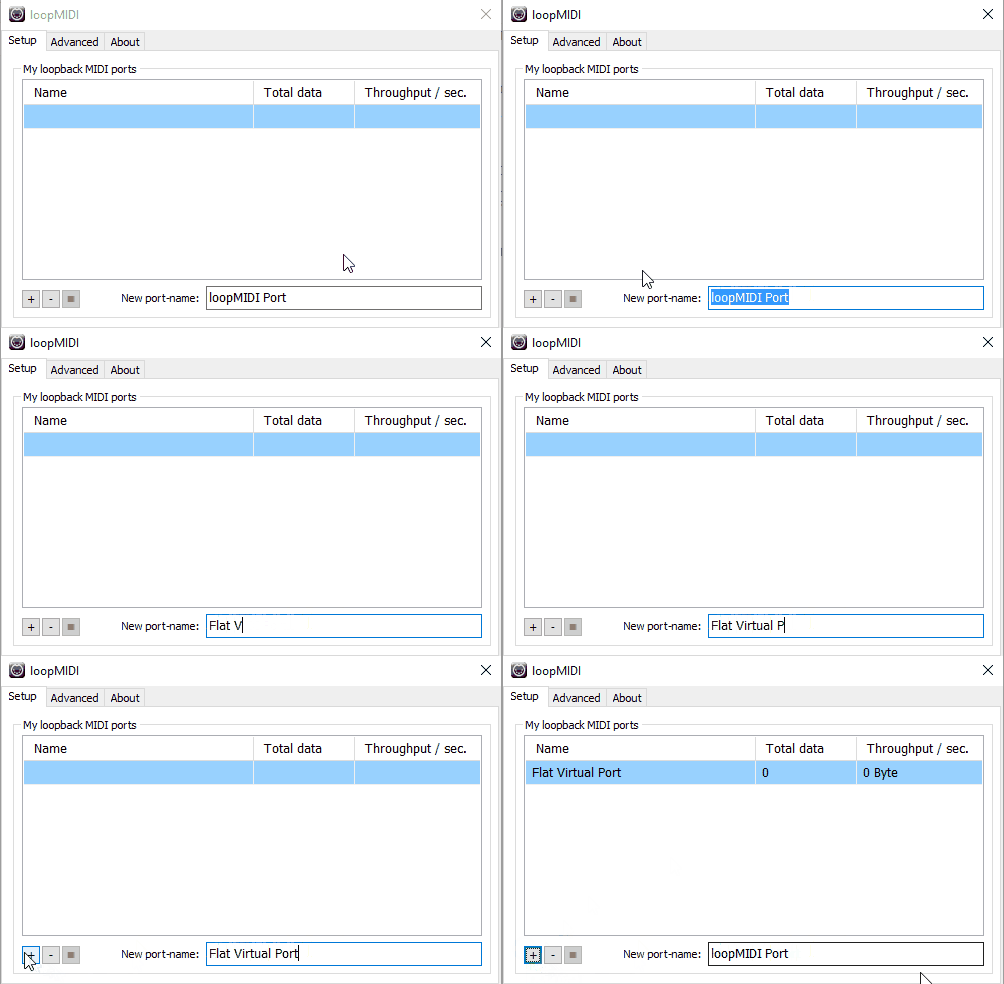
- Em seguida, clique no botão “+”, no canto inferior esquerdo, para a criar.
No ChromeOS
De momento, não é possível criar portas MIDI virtuais no ChromeOS. Provavelmente, teremos de aguardar por uma implementação integrada no navegador.
Ligar a um software externo
Depois de criada a porta virtual, basta selecioná-la no separador Saída do menu MIDI do Flat.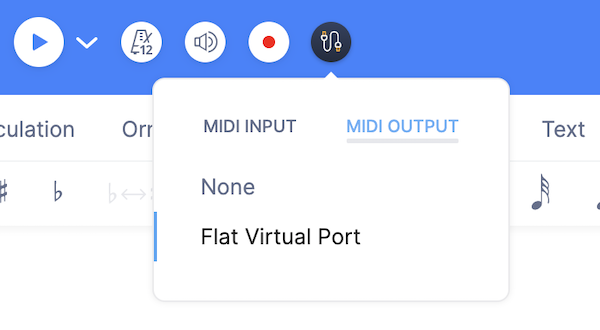
Por fim, selecione a porta virtual como Entrada nas preferências do software ao qual pretende ligar-se.
Abaixo encontra-se um exemplo com o Kontakt 5.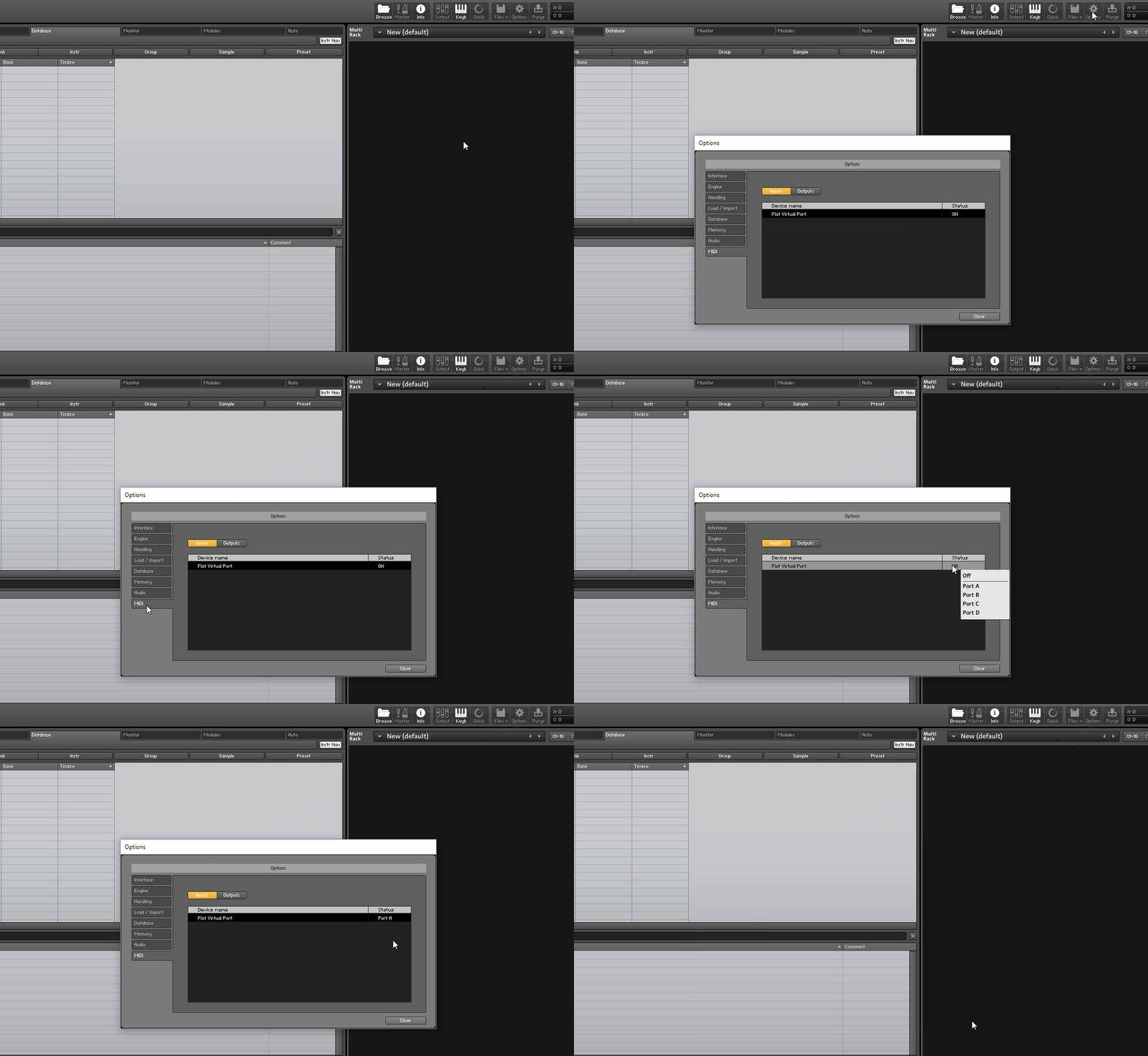
Se não estiver disponível qualquer entrada MIDI para o instrumento virtual, pode usar uma Digital Audio Workstation (DAW), como Cubase, FL Studio ou Ableton Live, para alojar o instrumento virtual e, depois, selecionar a entrada na DAW.
Configuração com um dispositivo MIDI
Para redirecionar o fluxo de áudio do Flat para um dispositivo MIDI, selecione o seu dispositivo no separador Saída do menu MIDI. Poderá também ter de configurar o seu dispositivo MIDI para que aceite uma entrada MIDI.
Nota de implementação
- Cada parte será atribuída a um canal MIDI diferente (até 16 partes, devido à limitação do MIDI), pela mesma ordem do esquema da sua partitura.
- Keyswitches e vários ornamentos ainda não serão reproduzidos. Pretendemos implementá-los mais tarde.
Esta página foi traduzida automaticamente do inglês. Ver a versão original em inglês.