Como gravar a partir de um teclado MIDI com o Live MIDI no Flat
Última atualização: 2 de novembro de 2026
O Live MIDI no Flat grava o que toca num teclado MIDI e transforma-o em notação musical. O Flat capta a sua interpretação, ajusta-a à grelha rítmica que escolher e permite-lhe corrigir notas, pautas e tempos num ecrã de revisão antes de colocar a música no compasso pretendido da partitura.
O que é necessário para usar o Live MIDI?
Para usar o Live MIDI, precisa de um teclado MIDI ligado ao computador, do editor do Flat no navegador e de um navegador compatível com dispositivos MIDI: Chrome, Edge ou Firefox. Quando usar um dispositivo MIDI pela primeira vez, o navegador perguntará se o flat.io pode aceder-lhe: clique em Permitir.
O Safari não é compatível com dispositivos MIDI, pelo que o Live MIDI não funciona neste navegador. Abra o Flat no Chrome, Edge ou Firefox.
Se o Flat não encontrar o seu teclado, ou se tiver bloqueado o pedido do navegador, consulte a resolução de problemas de MIDI para permitir o acesso do flat.io a dispositivos MIDI e verificar os controladores.
Como gravo com o Live MIDI?
Clique no botão vermelho de gravação junto a MIDI, na parte superior do editor, ou abra o menu MIDI e clique em Gravar com o Live MIDI. O painel de gravação abre-se por baixo da partitura. Escolha o seu teclado em Dispositivo MIDI e comece a tocar: a gravação começa quando toca a primeira nota, por isso não precisa de premir nada antes de começar.
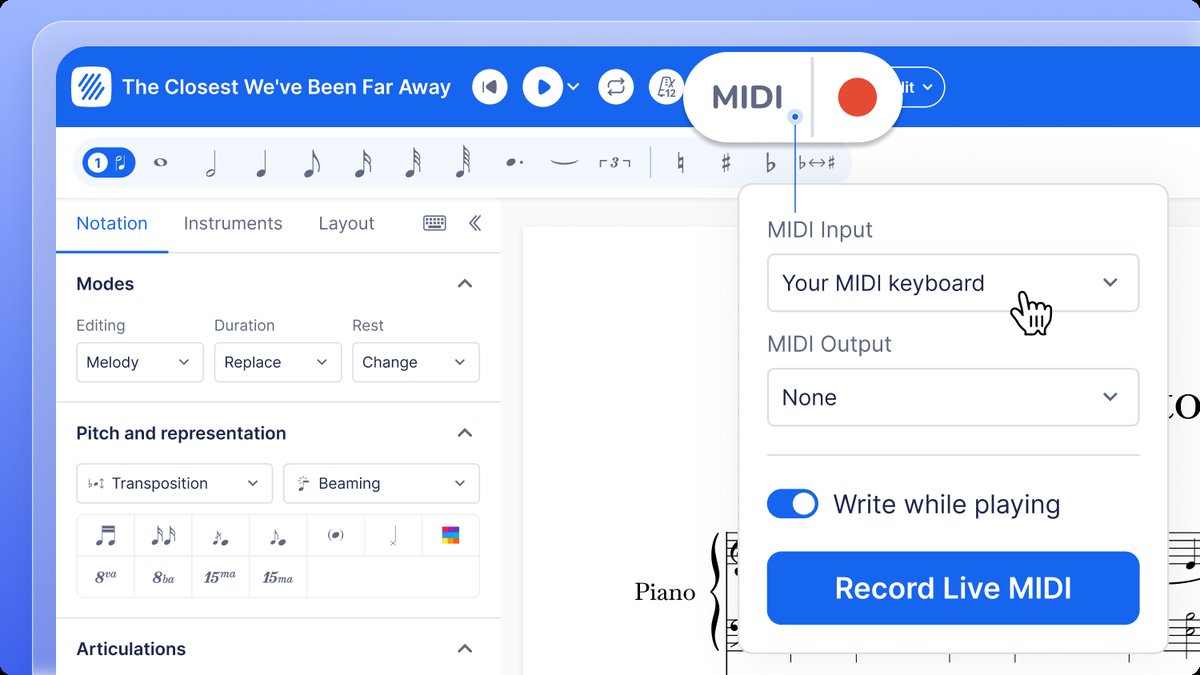
Abra o painel de gravação
Clique no botão vermelho de gravação junto a MIDI, clique em Gravar com o Live MIDI no menu MIDI ou prima Shift + R.
Escolha o seu teclado
Selecione o seu teclado no menu Dispositivo MIDI, no canto superior direito do painel. Quando o painel mostrar EM DIRETO, o Flat está a captar o que toca.
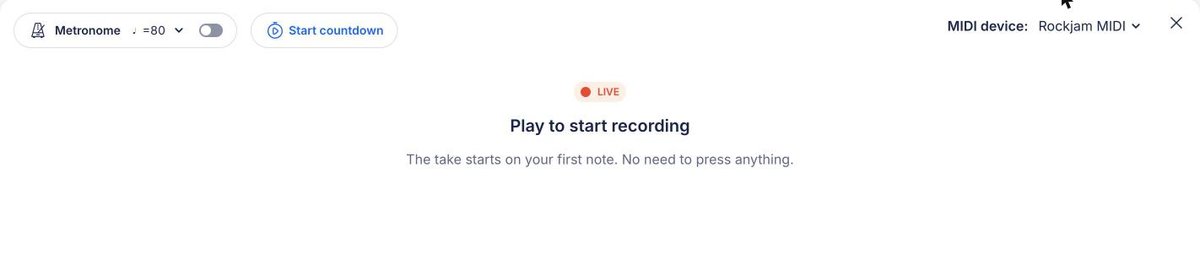
Configure o metrónomo e a contagem inicial
Ative o Metrónomo para tocar ao ritmo dos seus batimentos e use a seta ao lado para alterar o andamento. Clique em Iniciar contagem se quiser ouvir uma contagem do metrónomo antes de a gravação começar.
Toque e termine a gravação
Toque a sua passagem. As notas aparecem no painel à medida que toca. Prima Space para terminar a gravação ou Esc para a descartar e recomeçar.
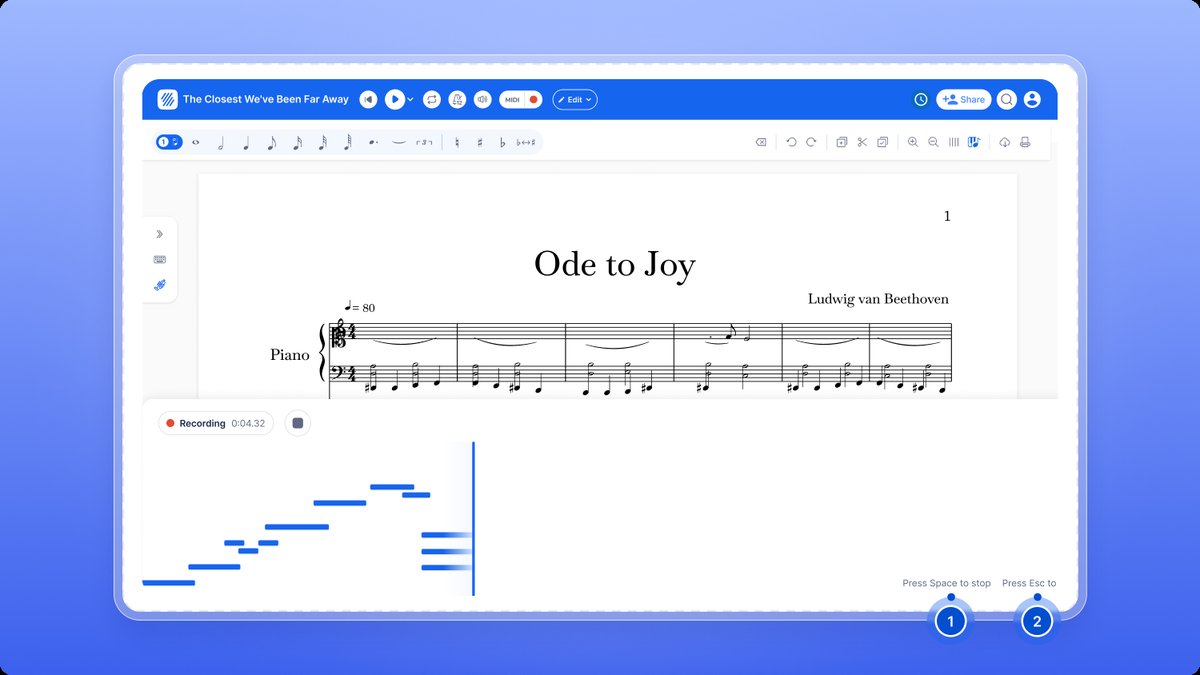
Se o painel mostrar Nenhuma nota captada, o Flat não recebeu notas do seu teclado. Toque novamente para iniciar uma nova gravação e, se o problema persistir, verifique o menu Dispositivo MIDI.
Como interpreto o ecrã de revisão?
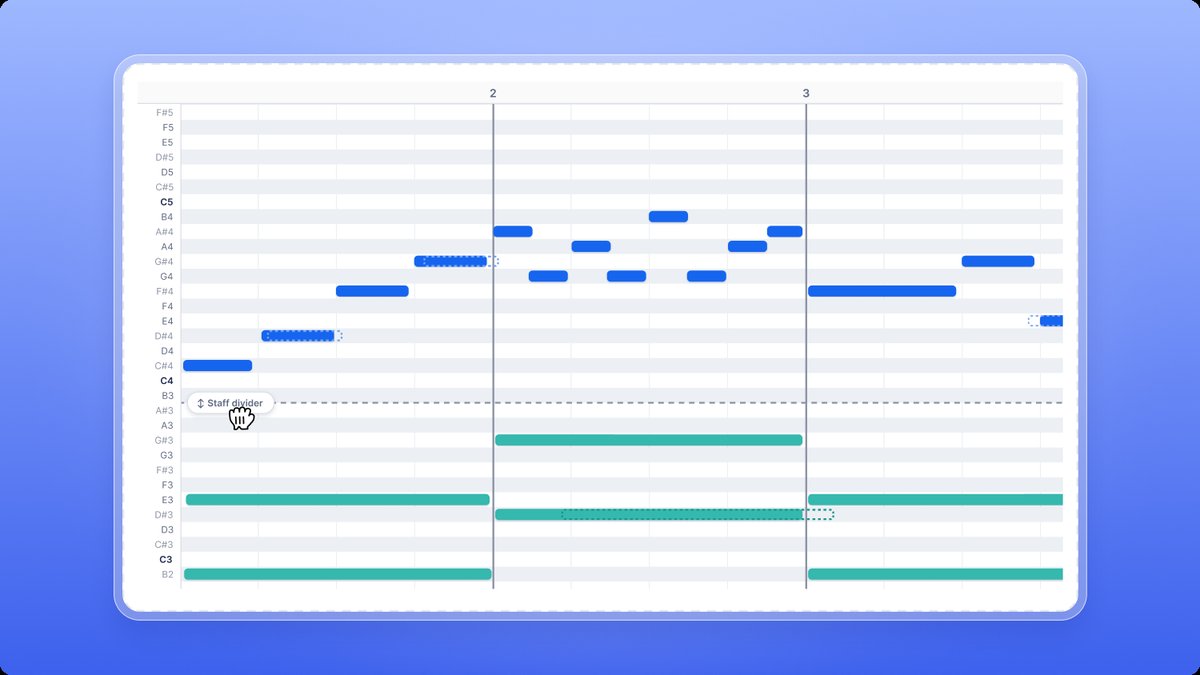
Quando termina a gravação, esta abre-se em Rever a gravação. Ainda não foi adicionado nada à partitura. A notação na parte superior é uma pré-visualização que se atualiza à medida que faz alterações; a grelha de notas abaixo mostra todas as notas que tocou, com uma linha por altura.
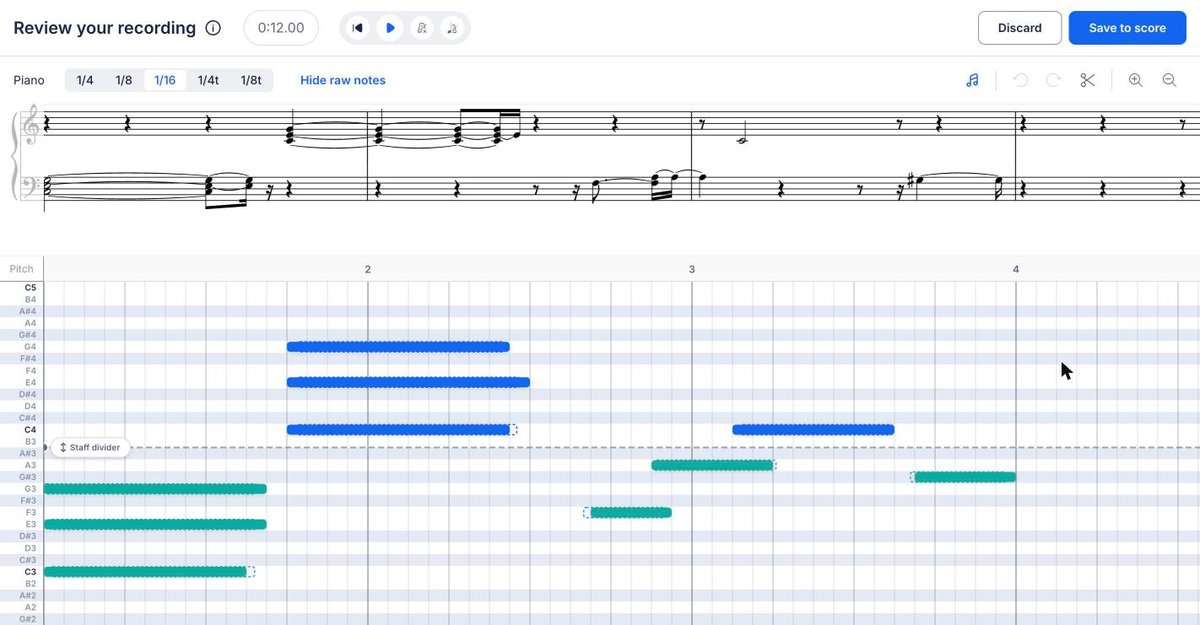
Na grelha de notas:
- As barras preenchidas representam as notas ajustadas à grelha escolhida.
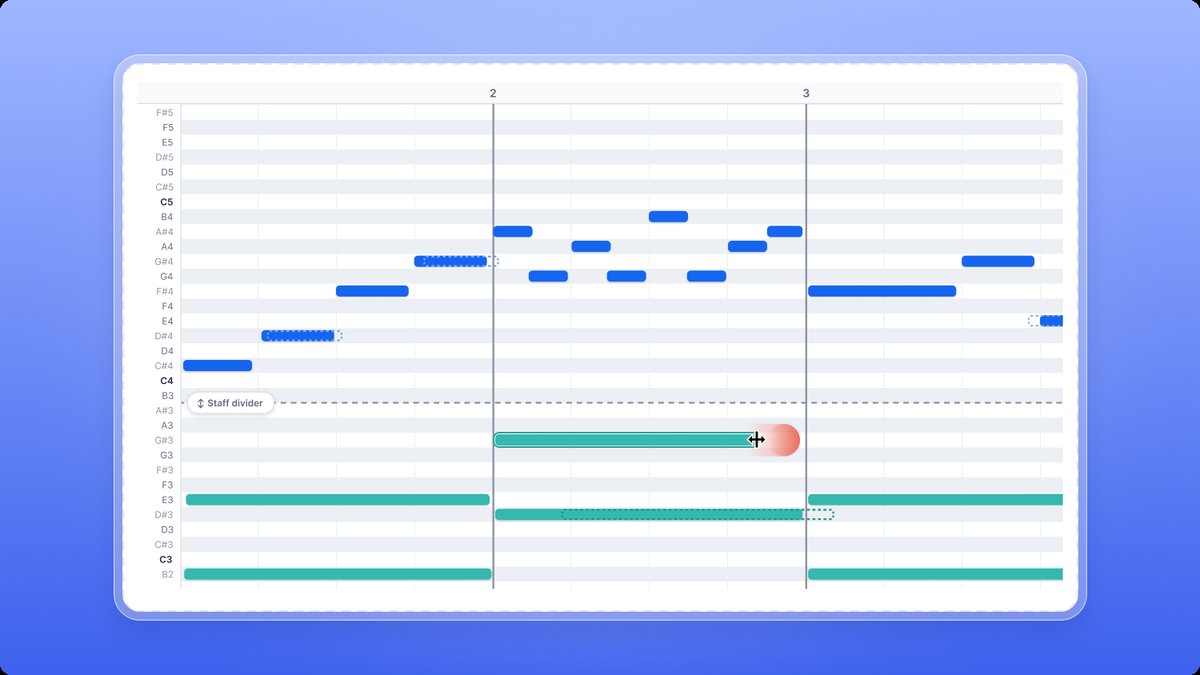
- Os contornos tracejados mostram as notas exatamente como as tocou. Clique em Ocultar notas originais para ver apenas as notas ajustadas à grelha e em Mostrar notas originais para voltar a mostrar os contornos.
- Numa parte de piano, as notas azuis vão para a pauta superior e as verdes para a pauta inferior.
Clique em reproduzir para ouvir a gravação antes de a adicionar à partitura. A reprodução começa na nota selecionada, tal como no editor.
Que grelha devo escolher?
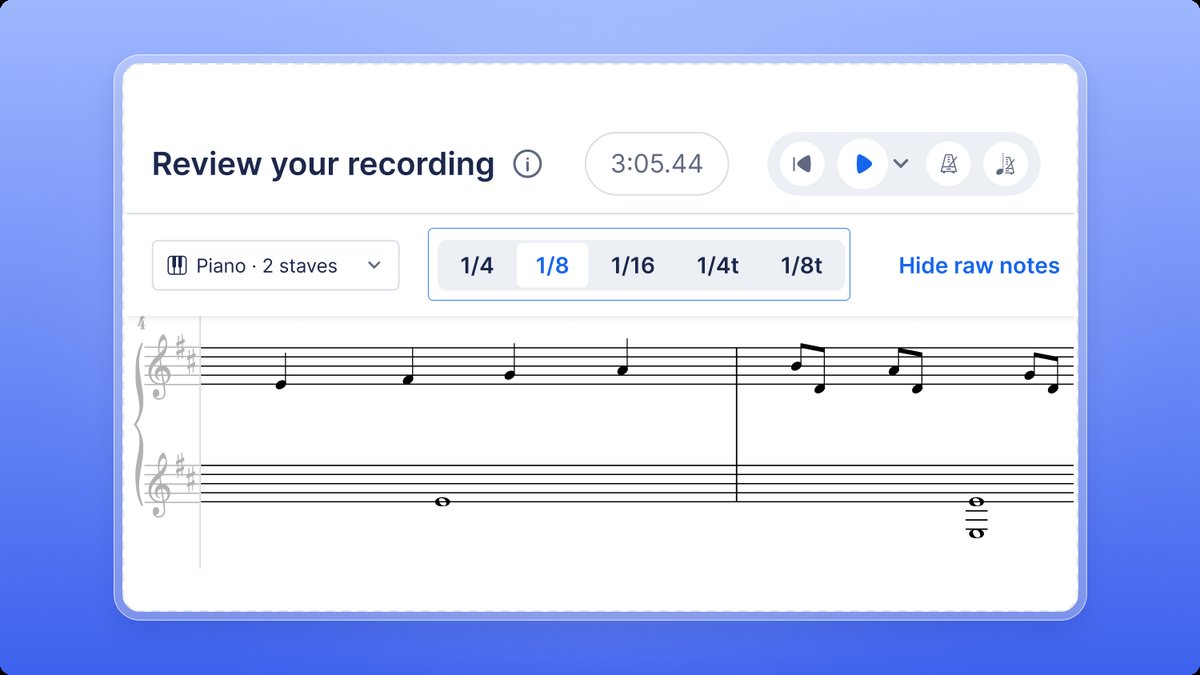
Ao tocar, nem todas as notas coincidem exatamente com o tempo. Por isso, o Live MIDI move cada nota para a linha mais próxima de uma grelha. Este processo chama-se quantização. Escolha a grelha na parte superior do ecrã de revisão, entre 1/4, 1/8, 1/16, 1/4t e 1/8t, de acordo com as notas mais curtas que tocou.
| Grelha | Nota mais curta que preserva | Escolha-a para |
|---|---|---|
| 1/4 | Semínima | Música simples com semínimas |
| 1/8 | Colcheia | Música com colcheias |
| 1/16 | Semicolcheia | Passagens rápidas com semicolcheias |
| 1/4t | Semínima de tercina | Três semínimas no tempo de duas |
| 1/8t | Colcheia de tercina | Três colcheias num tempo |
Uma grelha com menos linhas produz uma partitura mais simples, mas desloca as notas curtas para os tempos: uma sequência de colcheias gravada com 1/4 transforma-se em semínimas. Se a pré-visualização não corresponder ao que tocou, experimente outra grelha. Pode alterá-la as vezes que quiser antes de guardar.
O que é a Quantização por IA?
Uma grelha move cada nota para a linha mais próxima. Assim, uma nota tocada ligeiramente tarde pode ficar no tempo errado, e uma nota sustentada por menos tempo pode ficar com uma duração irregular. A Quantização por IA analisa a gravação completa como um músico a transcreveria: interpreta o ritmo pretendido, determina a pauta de cada nota e identifica os limites dos compassos.
Clique em Quantizar com IA, junto a Ocultar notas originais, no ecrã de revisão. Na primeira utilização, o Flat carrega o modelo de IA e analisa a gravação; se for longa, apresenta o progresso em percentagem. Quando o botão mostrar Quantizado com IA, a pré-visualização e a grelha de notas apresentam a interpretação da IA. Os contornos tracejados continuam a mostrar o que tocou.
- Edite-a como qualquer outra gravação. Todas as opções de Como corrijo as notas antes de guardar? funcionam da mesma forma. As notas que moveu manualmente mantêm a sua posição.
- Volte à grelha quando quiser. Clique em Quantizado com IA para desativar esta opção ou escolha uma grelha: a gravação volta a ser apresentada de acordo com a grelha. Também pode anular a alteração.
- Ative o metrónomo para obter melhores resultados. Se gravar com o Metrónomo ativado, a Quantização por IA usa os seus tempos para posicionar as notas. Caso contrário, deduz os tempos a partir da sua interpretação.
- IA no dispositivo. A Quantização por IA analisa a sua gravação com um pequeno modelo desenvolvido por nós, que funciona no seu navegador ou na aplicação Flat. Saiba mais sobre a Quantização por IA e os seus dados.
Depois de adicionar à partitura uma gravação tratada com a Quantização por IA, o Flat poderá perguntar-lhe até que ponto o resultado corresponde ao que tocou. A sua resposta ajuda-nos a melhorar esta funcionalidade.
A Quantização por IA é uma das funcionalidades de IA opcionais do Flat. Para a ocultar, escolha Sem IA nas definições de IA.
Como corrijo as notas antes de guardar?
Clique numa nota da grelha para a selecionar ou arraste o ponteiro à volta de várias notas. Abre-se uma barra por baixo da grelha com o número de notas selecionadas e estas ferramentas:
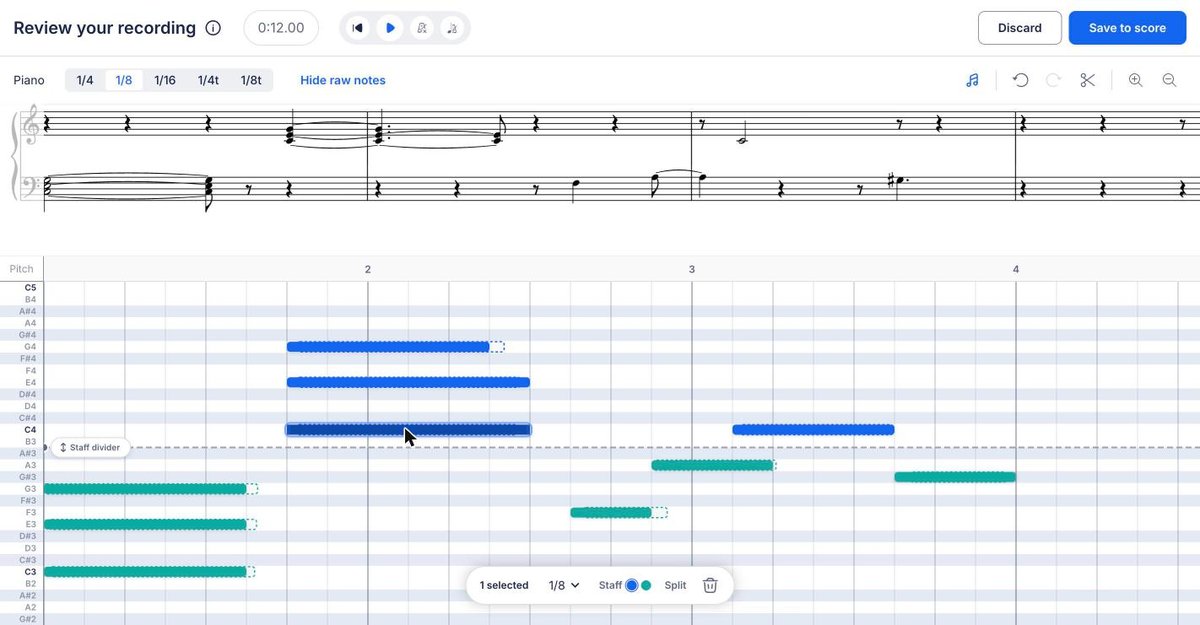
- Menu Grelha: escolha a grelha usada para as notas selecionadas.
- Pauta: mova as notas selecionadas para a pauta superior ou inferior.
- Dividir: divida uma nota em duas notas com metade da sua duração.
- Caixote do lixo: elimine as notas selecionadas.
Para alterar a duração de uma nota, arraste a sua extremidade direita na grelha. Use os botões de anular e refazer, no canto superior direito, para percorrer as alterações.
Como corto a gravação ou altero o seu andamento?
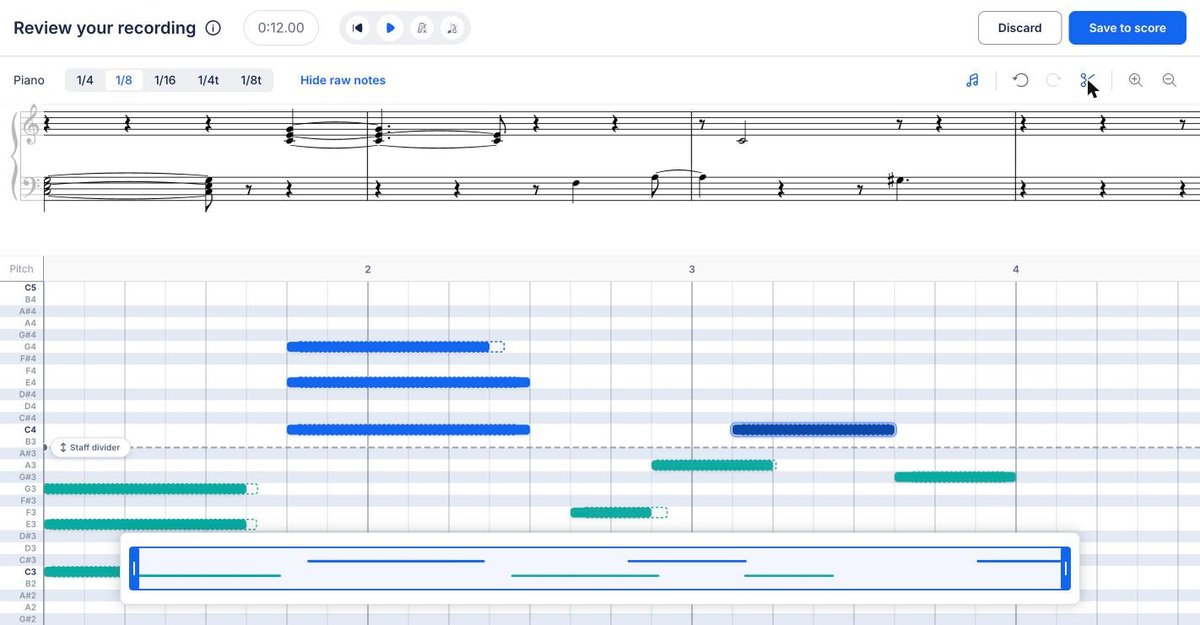
Clique na tesoura, no canto superior direito, para cortar o início ou o fim da gravação: arraste as extremidades da faixa que se abre por baixo da grelha. Para alterar o andamento da gravação, use o botão de andamento na parte superior do ecrã, junto ao botão de reprodução.
Como distribuo as notas pelas duas pautas de piano?
Numa parte com duas pautas, uma linha tracejada chamada Divisor de pautas distribui as notas entre a mão direita e a esquerda. Arraste-a para cima ou para baixo para alterar a pauta a que as notas são atribuídas. Para tratar notas individualmente, selecione-as e use Pauta na barra de edição.
Uma nota apresentada a vermelho está fora da extensão do instrumento e não produzirá som. Toque-a noutra oitava ou mova-a na grelha.
Como adiciono a gravação à partitura?
Clique em Guardar na partitura. O Flat mostra a partitura com uma indicação do Ponto de início e o número de compassos que a gravação acrescenta. Clique em qualquer compasso para mover o ponto de início até ele. Depois, clique em Concluído para adicionar a gravação ou em Voltar para regressar ao ecrã de revisão.
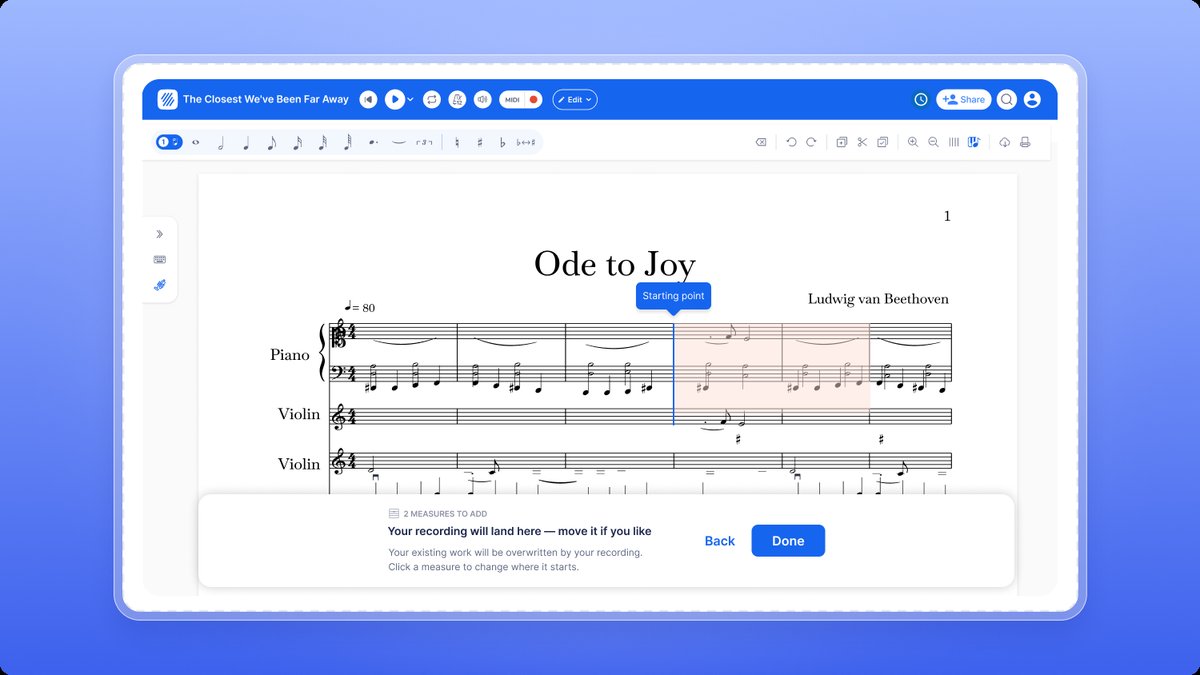
Os compassos destacados a vermelho serão substituídos: tudo o que já estiver escrito neles dará lugar à gravação. Depois de adicionada, a gravação torna-se notação musical normal, que pode editar, transpor, reproduzir e exportar como o resto da partitura.
Para sair do ecrã de revisão sem adicionar nada, clique em Descartar e confirme. A gravação será eliminada.
Perguntas frequentes
Porque é que o Flat não deteta o meu teclado MIDI?
Confirme que o teclado está ligado ao computador e aceso antes de abrir o painel e que está a usar o Chrome, Edge ou Firefox. Se clicou em Bloquear quando o navegador pediu acesso a dispositivos MIDI, permita o acesso do flat.io nas definições do site no navegador e volte a carregar a página. A página de resolução de problemas de MIDI também aborda controladores e adaptadores MIDI para USB.
A gravação vai substituir o que já está na partitura?
Apenas nos compassos onde a colocar. Antes da confirmação, o Flat destaca a vermelho os compassos abrangidos pela gravação. O conteúdo desses compassos é substituído quando clica em Concluído. Para preservar o que já escreveu, mova o ponto de início para compassos vazios ou acrescente compassos no fim da partitura.
Posso ver exatamente o que toquei?
Sim. No ecrã de revisão, os contornos tracejados mostram cada nota exatamente como foi captada, ao lado das notas ajustadas à grelha. Clique em Ocultar notas originais para os esconder e em Mostrar notas originais para os voltar a mostrar. Também pode reproduzir a gravação para ouvir o resultado antes de guardar.
Devo usar uma grelha ou a Quantização por IA?
Comece pela Quantização por IA se tocar de forma expressiva ou usar uma combinação de valores rítmicos: esta funcionalidade interpreta o ritmo pretendido em vez de ajustar todas as notas à mesma grelha. Escolha uma grelha se a gravação usar sempre o mesmo valor rítmico ou se quiser posicionar todas as notas em linhas exatas. Pode alternar entre as duas opções as vezes que quiser antes de guardar e comparar os resultados na pré-visualização.
Qual é a diferença entre o Live MIDI e a introdução de notas com o teclado MIDI?
No modo passo a passo, cada tecla que prime escreve uma nota na posição do cursor, com a duração que selecionou. Com o Live MIDI, toca livremente em tempo real e o Flat determina o ritmo por si. Depois, pode rever a gravação antes de a adicionar à partitura.
Esta página foi traduzida automaticamente do inglês. Ver a versão original em inglês.