Выделение диапазона
Последнее обновление: 13 октября 2026 г.
Flat предлагает большой набор действий, которые вы можете выполнять. В какой-то момент становится проще применять эти действия к выделенному фрагменту. Ниже — как сделать идеальное выделение диапазона.
С помощью мыши
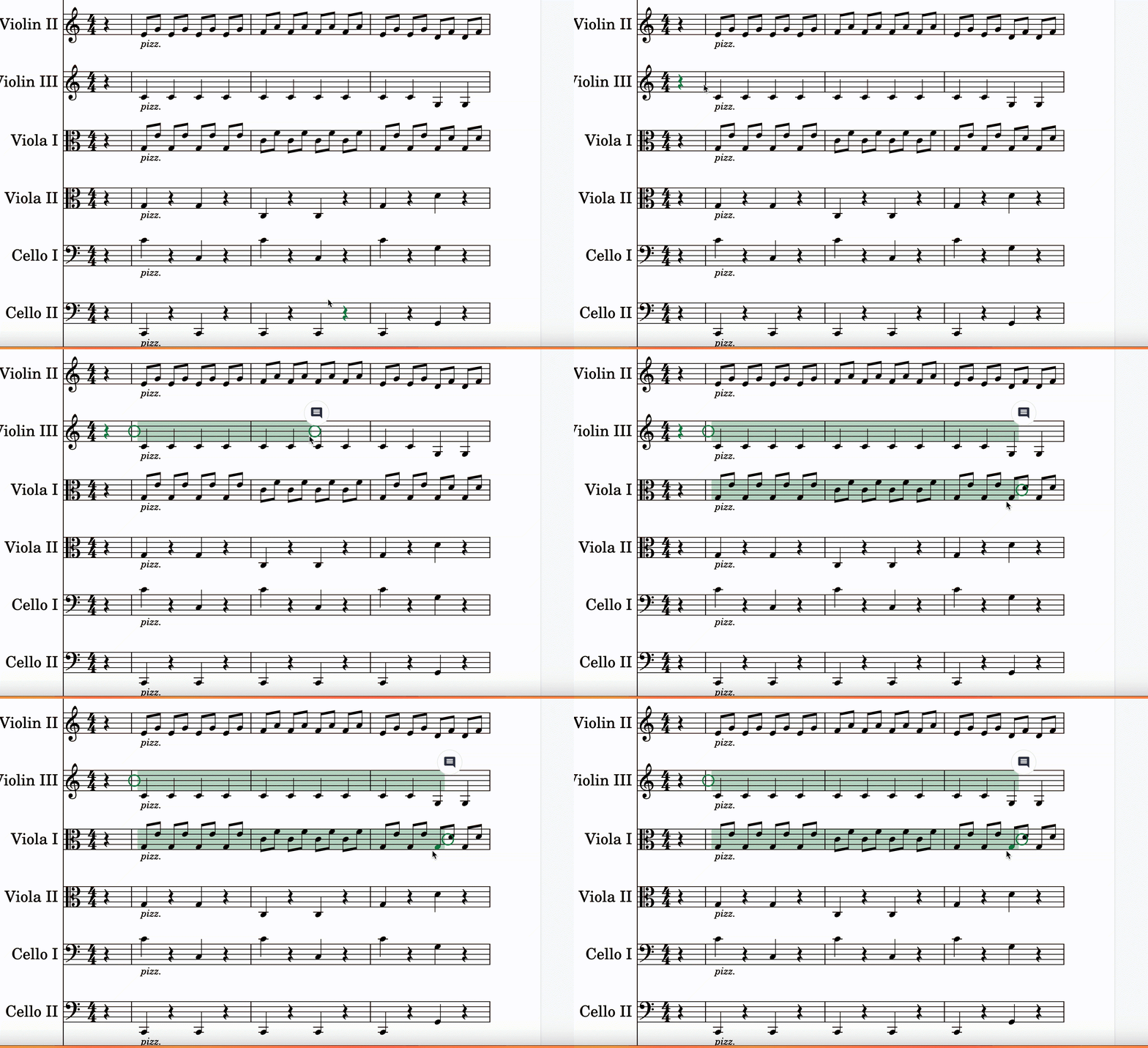
Логика практически такая же, как в любом известном текстовом редакторе. Чтобы начать выделение, нажмите и удерживайте левую кнопку мыши.
Не отпуская левую кнопку, переместите курсор к концу фрагмента, который хотите выделить.
Готово — теперь, например, можно выполнить копирование / вставку.
С помощью клавиатуры
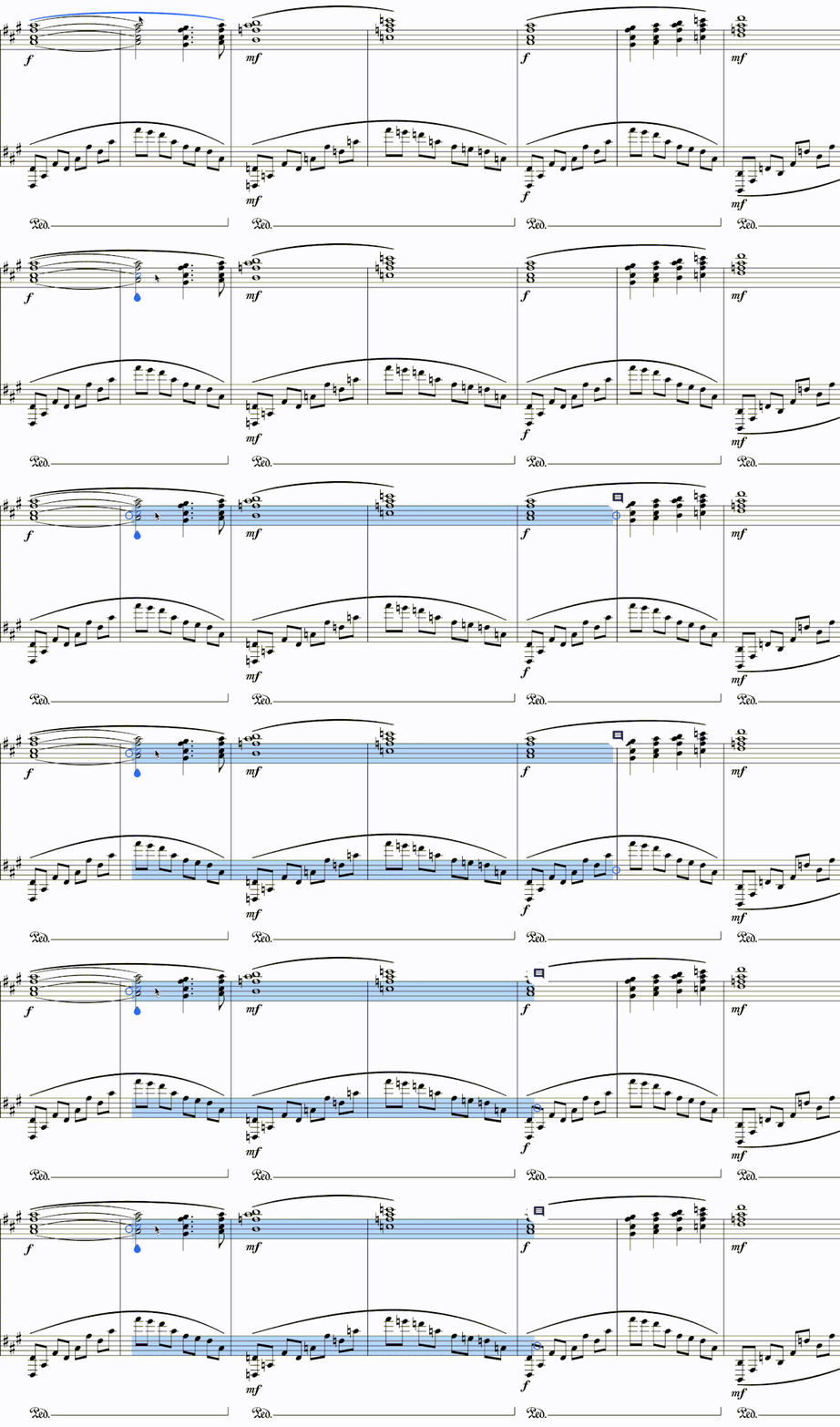
Здесь логика также близка к текстовым редакторам. Когда вы начинаете удерживать Shift, в месте курсора устанавливается виртуальная «точка привязки». Затем, используя стрелки на клавиатуре, вы сможете перемещать курсор и формировать диапазон.
⇠ | Расширить диапазон влево
⇢ | Расширить диапазон вправо
⇡ | Расширить диапазон на верхний нотный стан или партию
⇣ | Расширить диапазон на нижний нотный стан или партию
Точки привязки
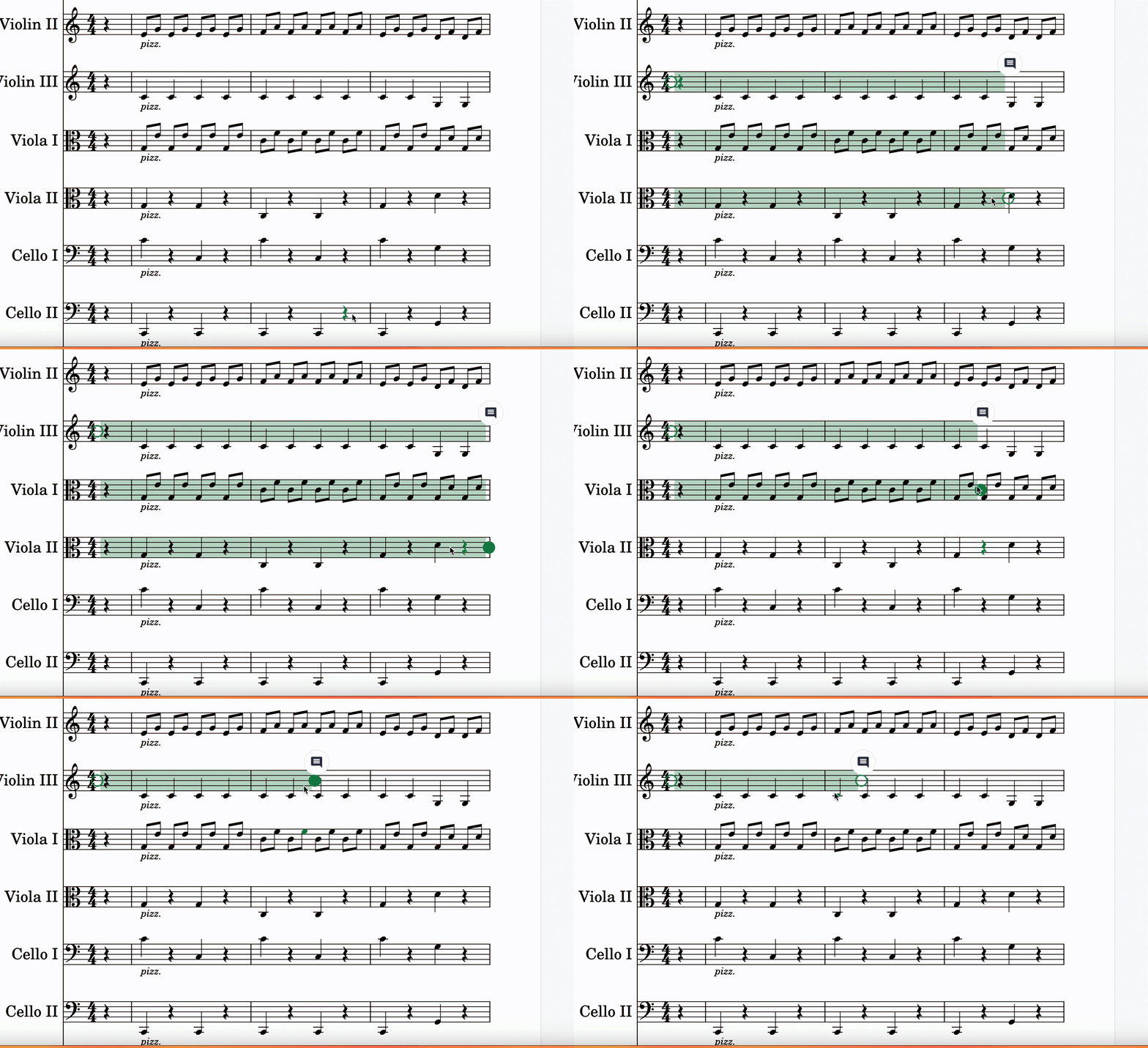
После создания выделения его можно редактировать, перетаскивая точки привязки, которые появляются на левом и правом краю выделенного диапазона.
На устройстве с сенсорным экраном
Вы можете начать выделение диапазона, сделав длительное нажатие на нотном стане.
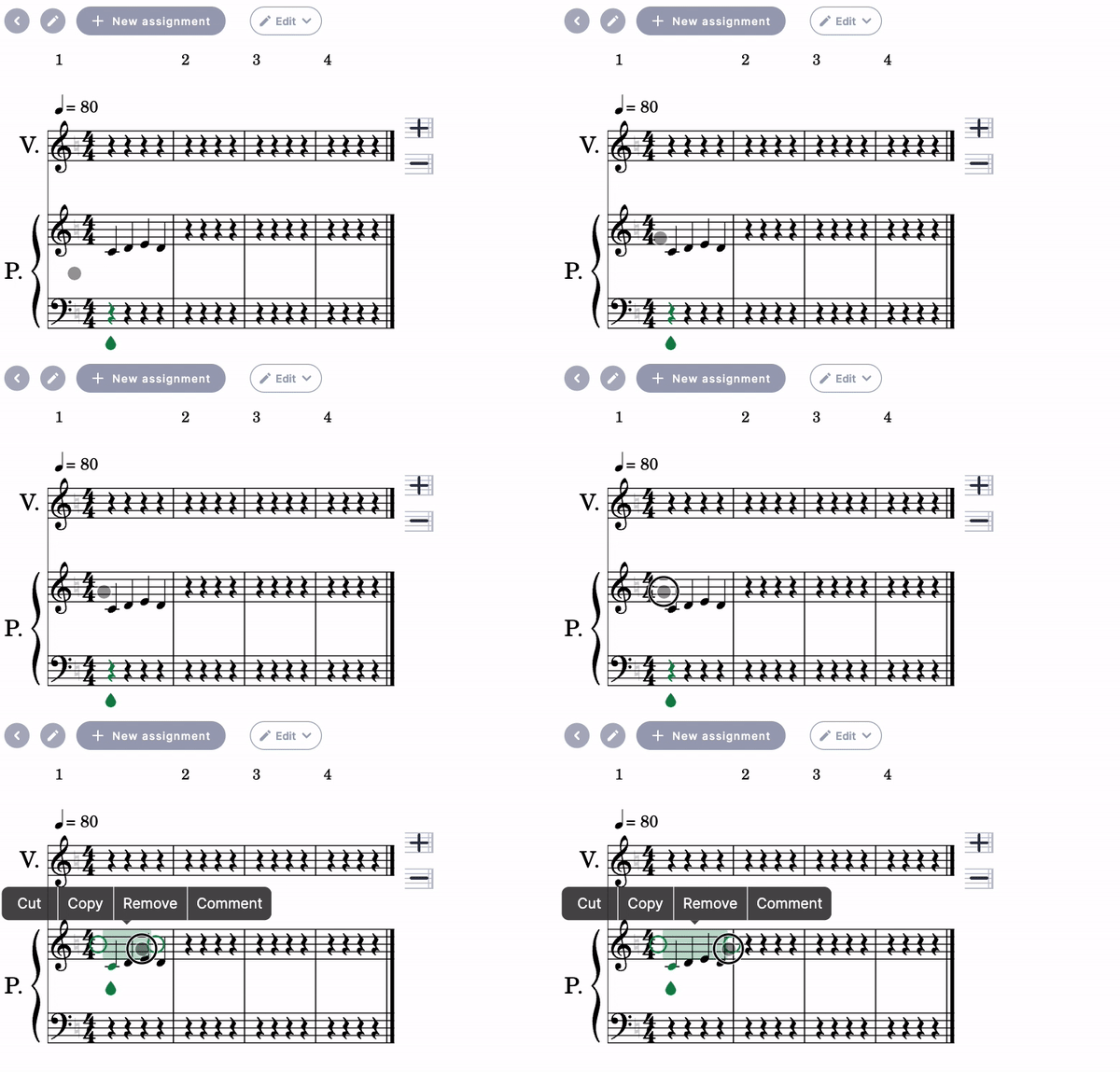
После создания выделения диапазона вы можете расширить или сузить его, перетаскивая точки привязки.
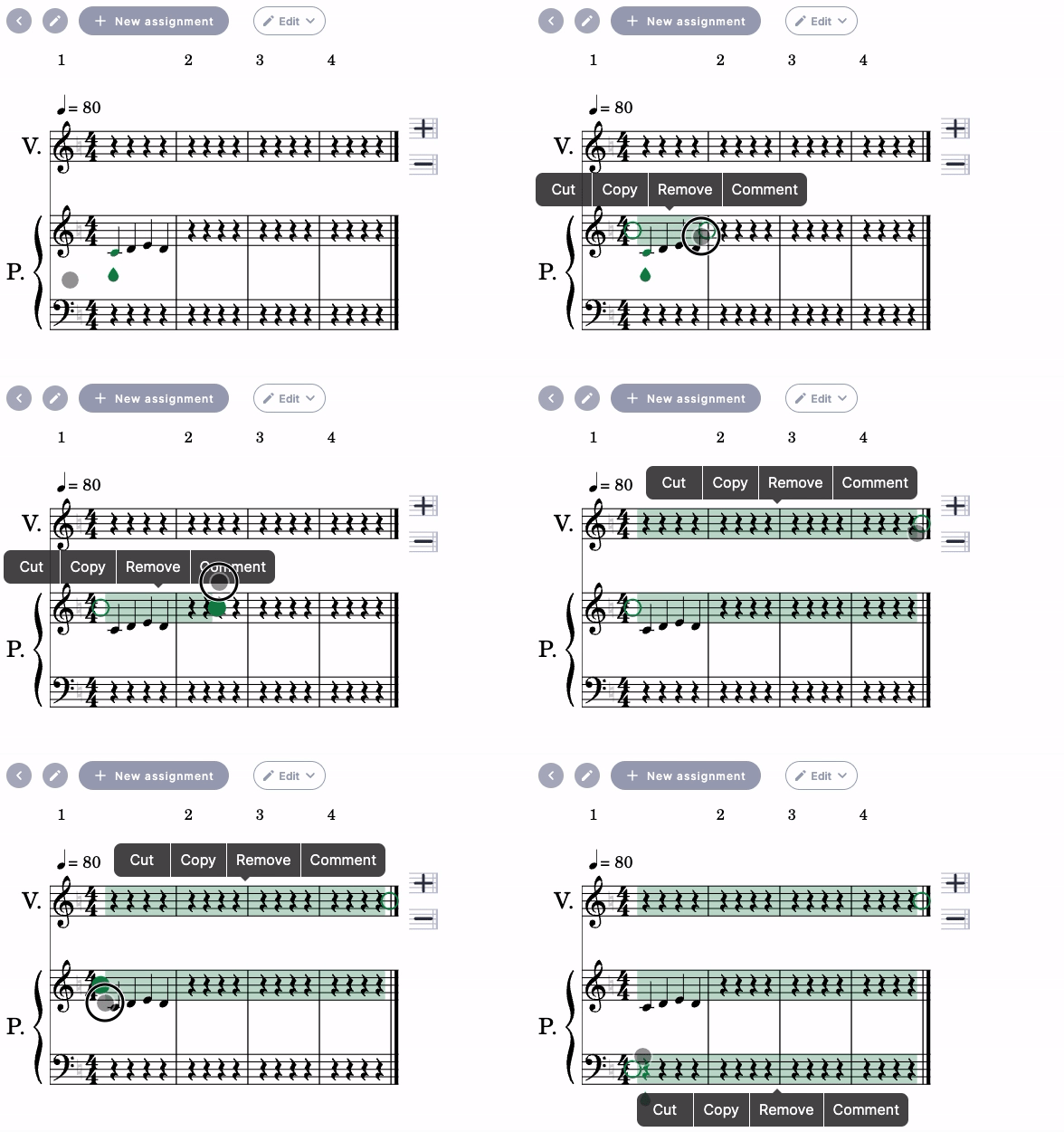
Далее доступны несколько действий:
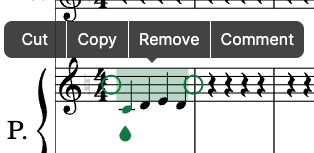
- Вырезать
- Копировать
- Удалить (очистить выделенное содержимое)
- Комментарий (добавить встроенный комментарий)
Если выделение диапазона не активно, можно выполнить двойное касание, чтобы открыть другое меню.
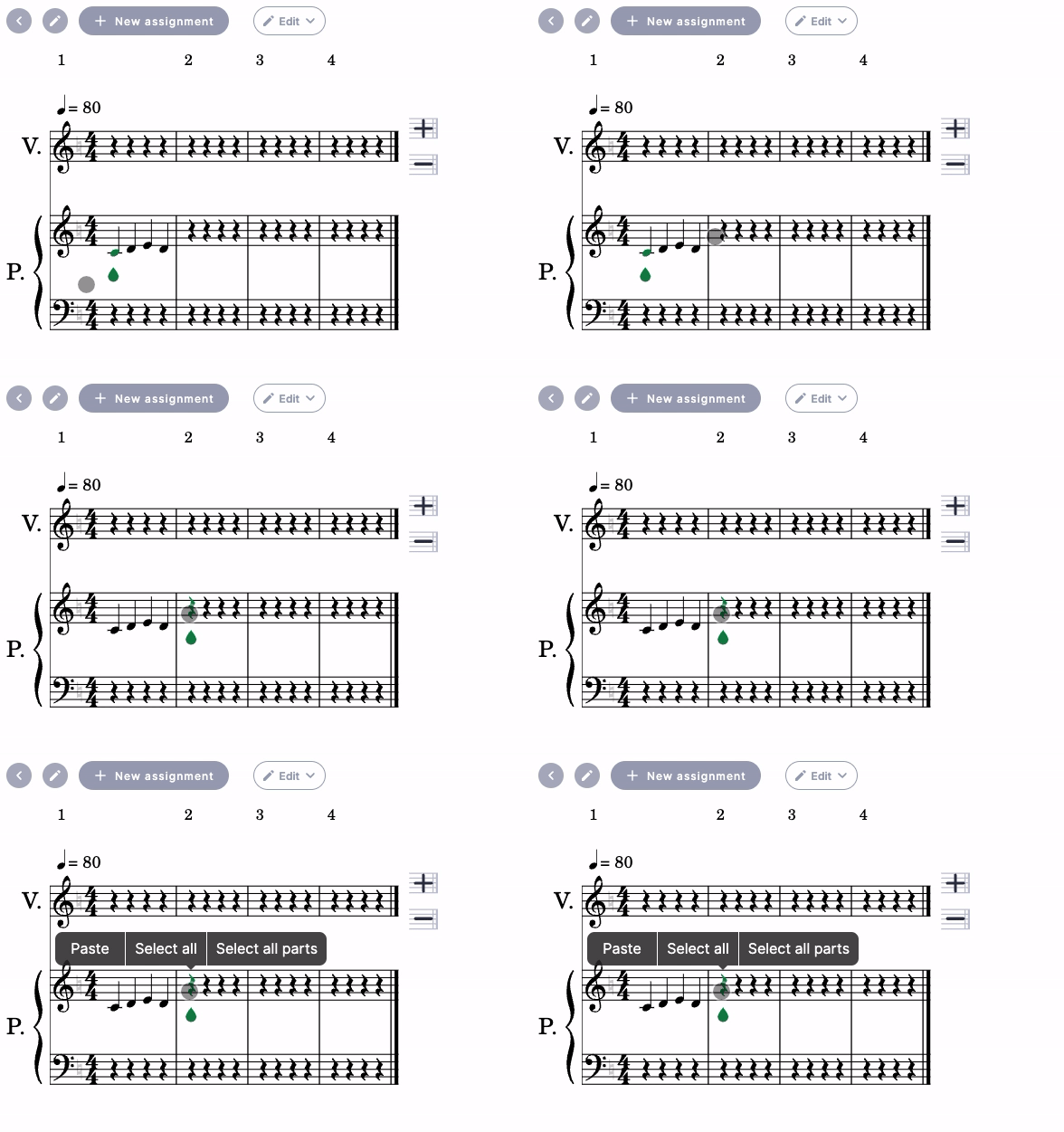
Доступны следующие действия:
- Вставить
- Выделить всё (создать выделение диапазона, охватывающее нотный стан в позиции курсора)
- Выделить все партии (создать выделение диапазона, охватывающее всю партитуру)
Эта страница была автоматически переведена с английского языка. Посмотреть оригинальную версию на английском.