Пользовательские конфигурации инструментов
Последнее обновление: 13 октября 2026 г.
Пользовательские инструменты позволяют создавать и сохранять персонализированные конфигурации инструментов прямо в вашем аккаунте Flat. После создания эти инструменты можно использовать при начале новой партитуры или при смене инструментов в уже существующих партитурах. Управлять пользовательскими инструментами можно из Библиотеки партитур при создании новой партитуры. Вот как начать:
- Перейдите в Библиотеку партитур и нажмите «Новая партитура»
- В панели выбора инструментов нажмите «Выбрать инструменты»
- Прокрутите вниз и выберите «Создать пользовательский инструмент»
- Задайте диапазон инструмента, название и семейство звучания
- Нажмите «Сохранить», чтобы сохранить его в вашем аккаунте для дальнейшего использования
Теперь ваши пользовательские инструменты будут доступны каждый раз, когда вы создаёте или редактируете партитуру!
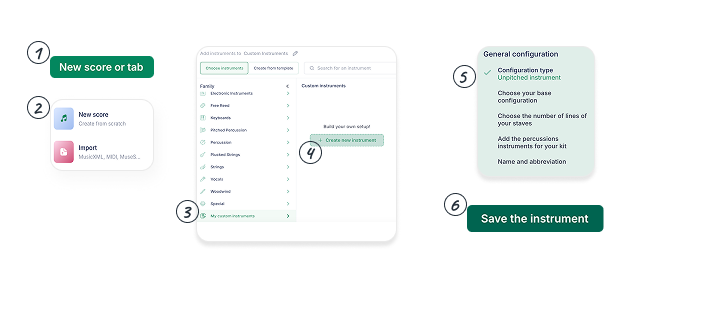
Ниже вы узнаете, как создавать конфигурации для:
Инструменты с определённой высотой звука
Пользовательские инструменты с определённой высотой звука позволяют создать полную конфигурацию инструмента:
1. Базовый инструмент
Сначала вы можете выбрать базовый инструмент, на основе которого будет создан пользовательский. Выберите базовый инструмент, чтобы быстро повторно использовать все его настройки и изменить только то, что нужно. Например, если вам нужно лишь пользовательское название, всегда использовать определённый строй в TAB или создать инструмент с другим режимом транспонирования.
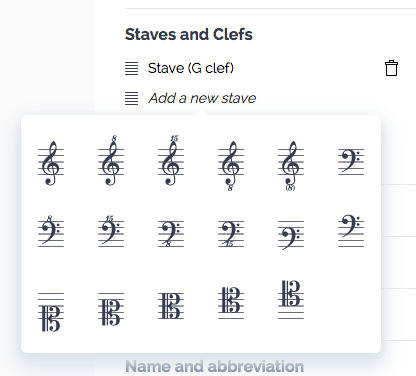
2. Нотные станы и ключи
Выберите нотные станы и ключи для вашего инструмента.
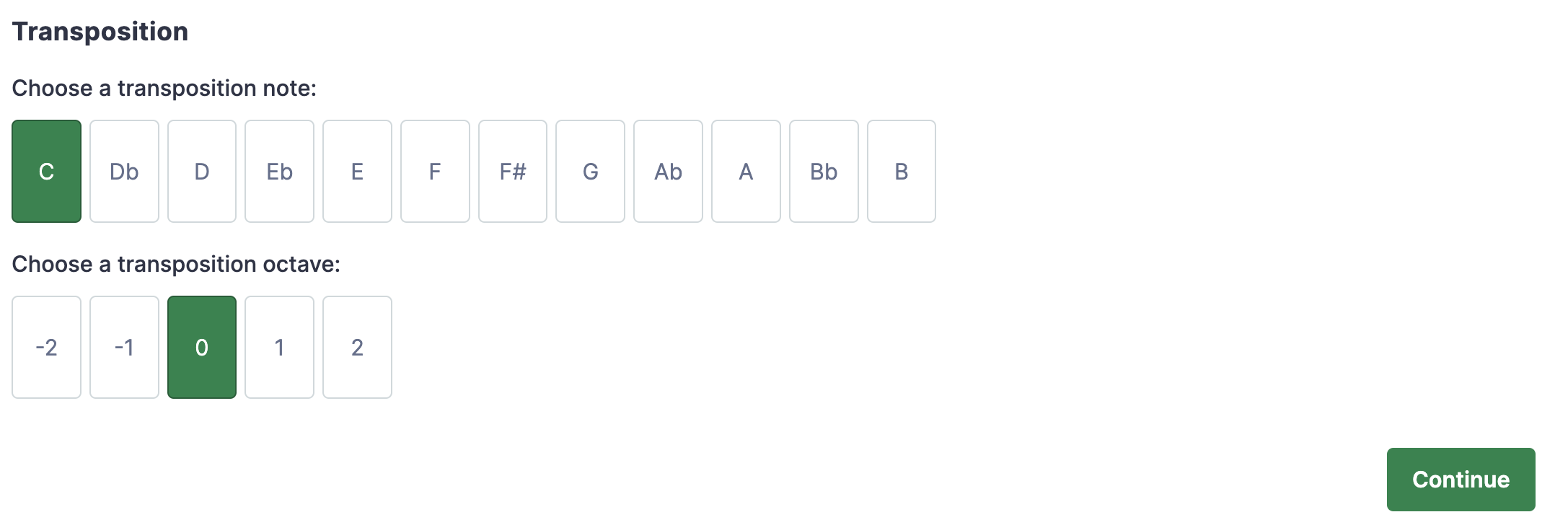
3. Режим транспонирования
Затем выберите режим транспонирования: ноту и октаву. Если ваш инструмент нетранспонирующий (звучит в концертном строе), выберите C и 0.
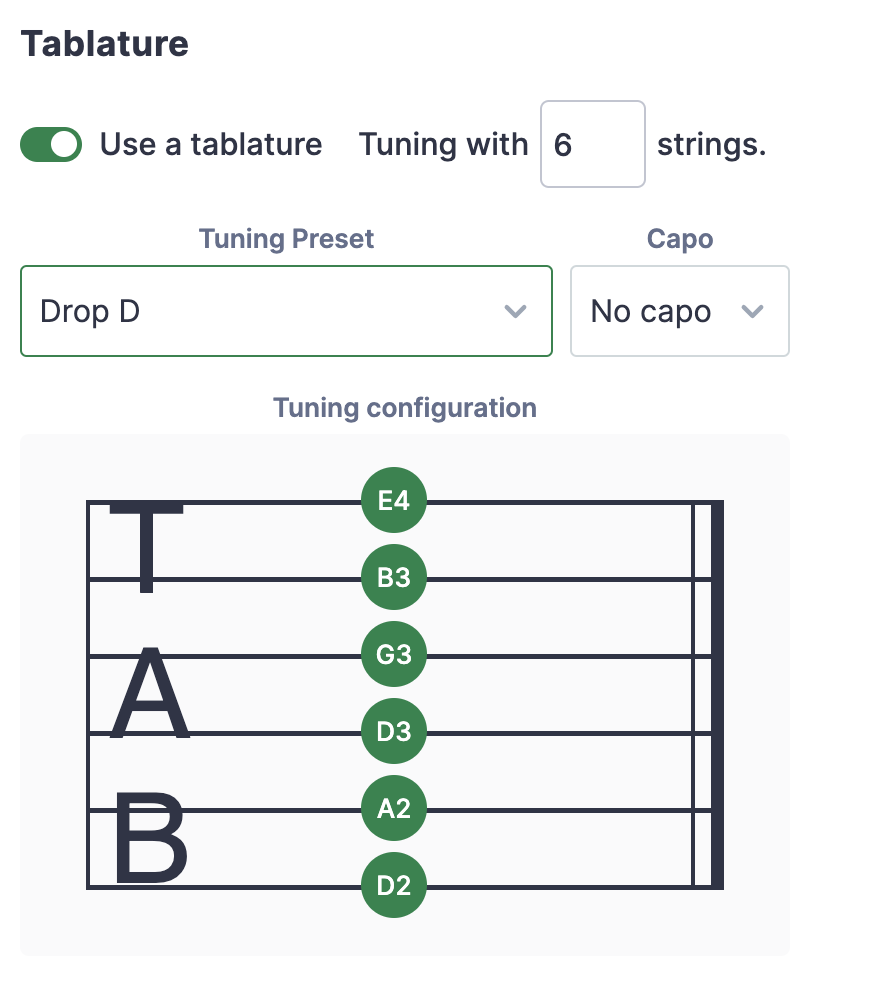
4. Настройки табулатуры
Далее вы можете полностью настроить табулатуру инструмента. Сначала выберите, сколько струн у вашего щипкового струнного инструмента (сейчас поддерживается от 4 до 14 струн), затем задайте его полный строй и каподастр.
5. Звучание
В завершение выберите звучание инструмента для воспроизведения.
6. Название партии и сокращение
Задайте название партии по умолчанию и сокращение, которые будут печататься в ваших партитурах.
Инструменты без определённой высоты звука
Пользовательские инструменты без определённой высоты звука (бета) включают настройки нотоносца, различные ударные элементы, их сопоставление и сочетания клавиш для их ввода.
1. Базовый инструмент
Сначала вы можете выбрать базовый инструмент, на основе которого будет создан пользовательский. Выберите базовый инструмент, чтобы быстро повторно использовать все его настройки и изменить только то, что нужно. Например, если вы хотите внести небольшие изменения в нашу предустановленную ударную установку, вы можете создать свою пользовательскую установку на основе нашей конфигурации.
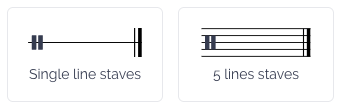
2. Количество линий нотоносца
Выберите, будет ли ваша партия без определённой высоты звука записываться на нотоносце в 1 или 5 линий.
3. Ударные инструменты в вашем наборе
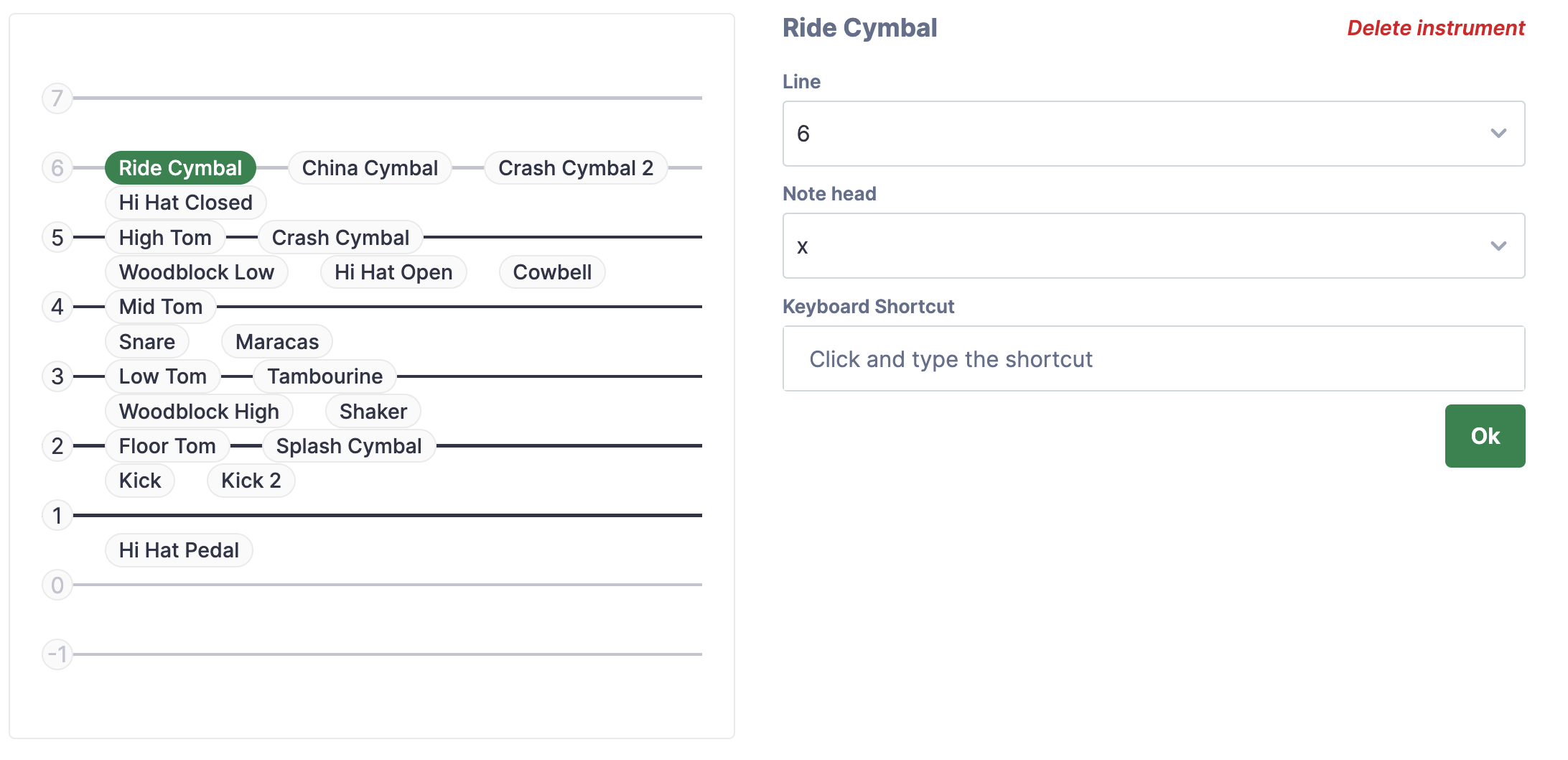
Затем выберите все ударные инструменты, которые вы хотите включить в партию:
- Выберите ударный инструмент из списка
- Установите линию нотоносца от 0.5 до 5.5 для 5-линейного нотоносца (0 — внизу, 5 — вверху) или от 0.5 до 1.5 для однолинейного нотоносца.
- Выберите головку ноты, которую хотите назначить инструменту.
- При необходимости задайте пользовательское сочетание клавиш для инструмента. Например, если вы назначите «X» для закрытого хай-хэта, то при нажатии «X» во время ввода нот в этой партии будет вставляться нота закрытого хай-хэта с выбранной линией и головкой.
Если на одном инструменте используются разные способы игры (например, открытый и закрытый хай-хэт), добавьте все варианты в конфигурацию, используя разные линии и/или разные головки.
Ниже представлены различные типы головок, которые можно использовать в вашем наборе:
| Preview | Name |
|---|---|
 | Обычная |
 | X |
 | X в кружке |
 | Ромб |
 | Слэш |
 | Треугольник |
 | Обратный слэш |
 | Зачёркнутая |
 | Квадрат |
 | Крест |
 | Перевёрнутый треугольник |
 | Стрелка вверх |
 | Стрелка вниз |
| {:.feat.flist.index} |
Эта страница была автоматически переведена с английского языка. Посмотреть оригинальную версию на английском.