Импорт и редактирование существующих партитур и табулатур
Последнее обновление: 15 сентября 2026 г.
Легко импортируйте ваши существующие ноты и табулатуры в Flat, чтобы редактировать, делиться ими и работать совместно. Наша платформа поддерживает широкий набор форматов файлов, поэтому начать очень просто.
1. Импорт PDF
Вы можете импортировать PDF с нотами и превратить его в полностью редактируемую партитуру. Flat автоматически распознаёт музыку на странице и преобразует её в нотацию, которую можно редактировать, экономя ваше время и усилия.
Чтобы импортировать PDF, перейдите в My Library, нажмите «New score», а затем «Import PDF».
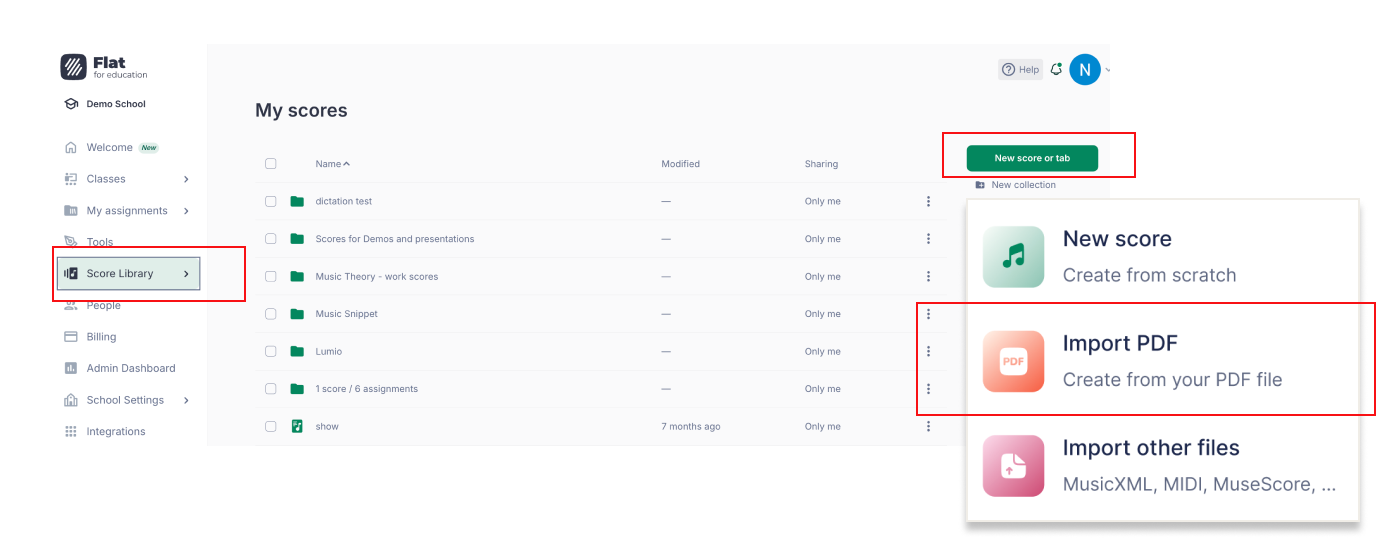
Эта функция доступна исключительно преподавателям с активной платной подпиской или с продлённой подпиской (в бесплатный пробный период она не входит).
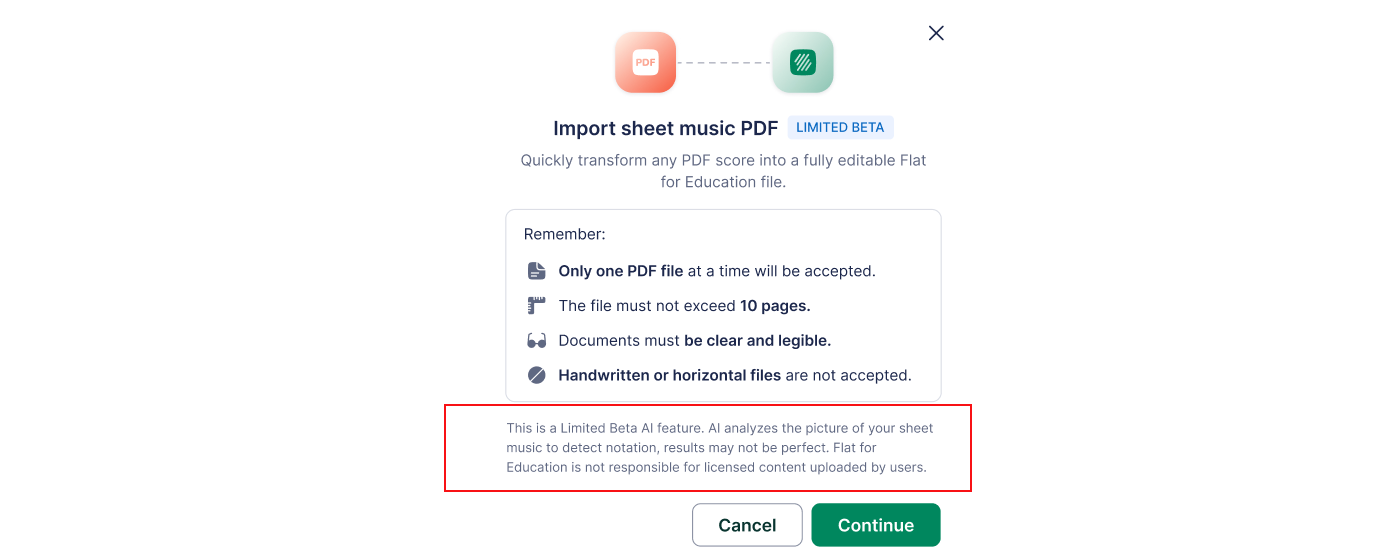
Страницы импорта PDF, кредиты и планы
Импорт PDF доступен преподавателям с активной платной подпиской или с продлённой подпиской. Действует общий лимит 100 страниц на пользователя, при этом максимум 30 страниц за один импорт.
Что можно импортировать и как получить наилучшие результаты
Flat распознаёт стандартную музыкальную нотацию из чистых PDF и сканов, а также из фотографий, сделанных в мобильном приложении Flat. Чтобы точно узнать, какие виды нотации поддерживаются и как добиться максимально чистой конвертации:
Сканируйте и импортируйте ноты из PDF или фото →
Поддерживаемая нотация, рекомендации и советы для наилучших результатов.
2. Импорт файлов MusicXML и MIDI
Мы поддерживаем файлы MusicXML (xml / mxl) и MIDI (mid / midi) и рекомендуем использовать MusicXML, если вы импортируете ноты из другой программы (так вы получите максимально точный импорт нотации в Flat).
Также можно импортировать следующие нестандартные форматы. Мы читаем их по мере возможности и не предоставляем для них официальную поддержку; они добавлены, чтобы помочь вам перенести уже существующие файлы. Если исходная программа всё ещё умеет экспортировать MusicXML — выбирайте его: результат будет более точным.
- MuseScore:
*.mscz - Finale:
*.musx - Файлы Guitar Pro:
*.gp(v7 и v8),*.gpx(v6),*.gp5,*.gp4,*.gp3 - Power Tab Editor:
*.ptb - Encore:
*.enc
Импортируйте и редактируйте файлы онлайн в Flat
Чтобы импортировать партитуру, перейдите в My Library, нажмите Create score и выберите Import file:
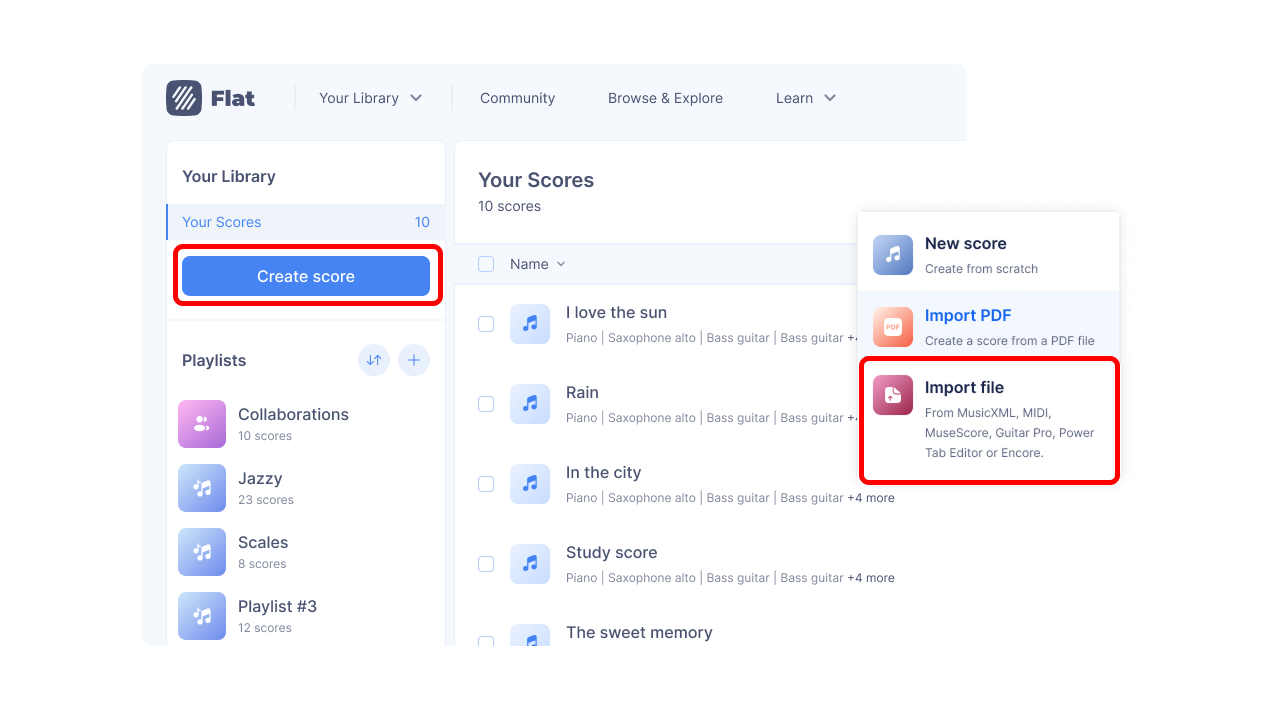
Выберите файл(ы) для импорта — и они будут сразу добавлены в вашу учётную запись Flat.
Вы можете экспортировать ваши партитуры из Flat обратно в MusicXML и открывать их в большинстве программ, представленных на рынке.
Как экспортировать файлы из другой программы?
Нужна помощь с экспортом из другой программы и импортом в Flat? Посмотрите специальные справочные страницы ниже:
- Как импортировать файл из Finale? (MusicXML или напрямую файл
.musx) - Как импортировать файл из Sibelius?
- Как импортировать файл из MuseScore?
- Как импортировать файл из Noteflight?
Эта страница была автоматически переведена с английского языка. Посмотреть оригинальную версию на английском.