Как настроить сочетания клавиш в Flat
Последнее обновление: 30 октября 2026 г.
Пользовательские сочетания клавиш позволяют настроить нотный редактор Flat под привычные вам клавиши. Вы можете изменить существующие сочетания, добавить новые для сотен доступных действий, использовать одни и те же клавиши при работе с разными типами инструментов и в любой момент восстановить настройки по умолчанию.
Где изменить сочетания клавиш?
В Flat сочетания клавиш настраиваются прямо в редакторе, а не в настройках учётной записи. Откройте партитуру и нажмите Alt + ? или щёлкните значок клавиатуры рядом с вкладкой «Макет». В открывшемся окне нажмите Настроить внизу, чтобы перейти к редактированию.
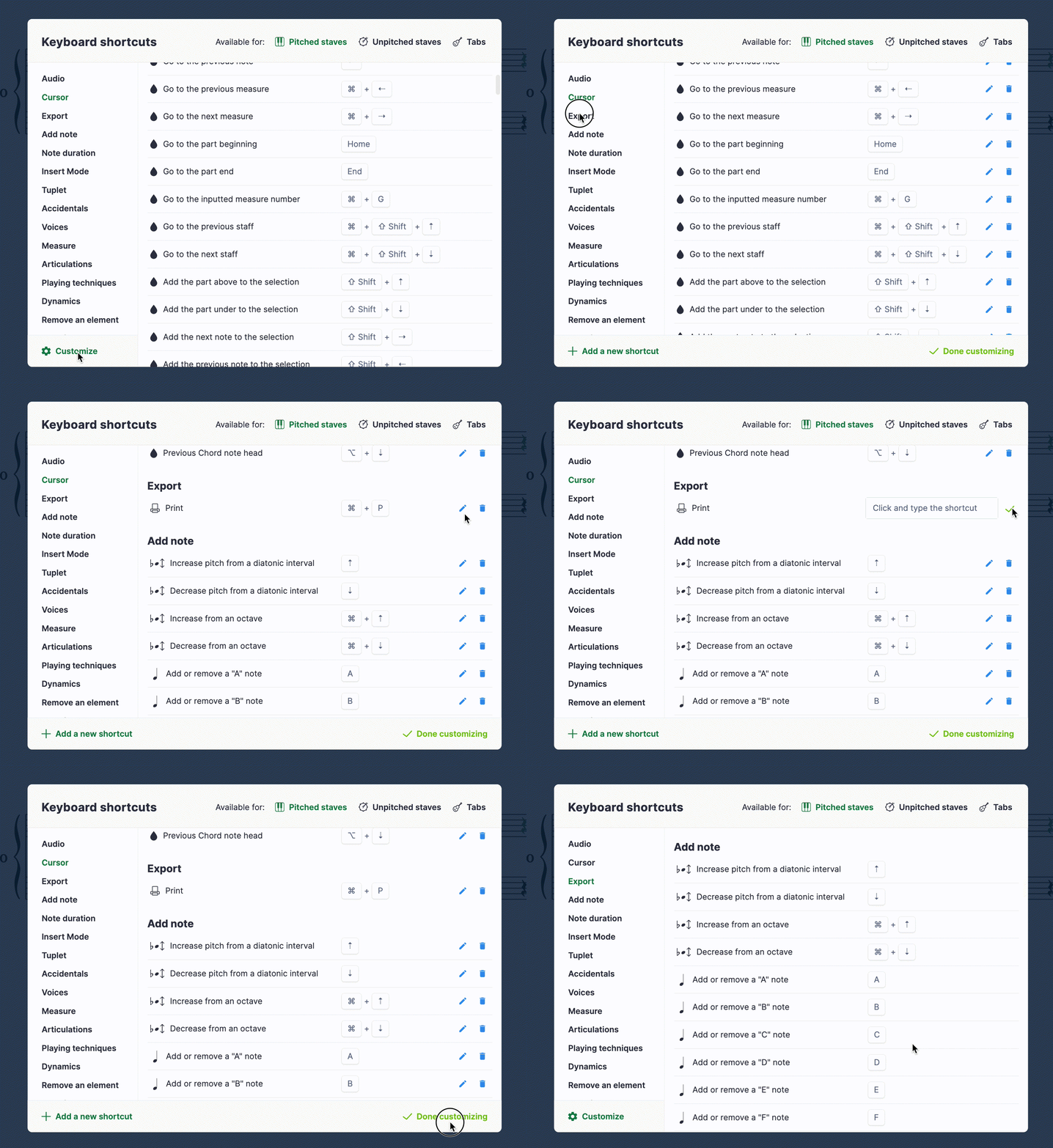
Здесь можно добавить новые сочетания клавиш или изменить существующие. Полный список стандартных сочетаний приведён на странице «Сочетания клавиш редактора».
Какие действия можно назначить на сочетание клавиш?
При создании сочетания клавиш можно выбрать одно из сотен доступных действий. Пока нельзя назначить сочетание для действий, требующих ввода переменного значения, — например, для ввода ноты с заданной высотой или транспонирования. Если нужного действия нет в списке, расскажите нам о нём: мы регулярно добавляем новые действия.
У некоторых действий по умолчанию вообще нет сочетания клавиш. Например, действия «Повысить высоту звука на полутон» и «Понизить высоту звука на полутон» перемещают ноту на полутон (например, с C на C♯), тогда как клавиши со стрелками перемещают её к следующей ноте в тональности. Вы можете назначить этим действиям любые удобные клавиши.
Если действия относятся к инструментам с определённой высотой звука, табулатурам или инструментам без определённой высоты звука, вы можете назначить им одинаковые клавиши. Каждое сочетание действует только там, где применимо соответствующее действие, поэтому одна комбинация может служить для разных типов инструментов.
Что произойдёт с моими сочетаниями, когда Flat добавит новые?
Настроив свои сочетания, вы продолжите получать обновления сочетаний клавиш от нашей команды — кроме случаев, когда новые стандартные сочетания используют уже выбранные вами клавиши. Ваши настройки имеют приоритет, поэтому новое стандартное сочетание не заменит ваше без вашего ведома.
Вы можете в любой момент сбросить настройки сочетаний клавиш и вернуться к исходной конфигурации.
Часто задаваемые вопросы
Можно ли назначить сочетание клавиш для любого действия в редакторе?
Почти. В Flat доступны сотни действий, но пока нельзя назначить клавиши для действий, требующих ввода переменного значения, например конкретной ноты с заданной высотой или параметров транспонирования. Если нужного действия нет в списке, сообщите нам: мы регулярно добавляем новые.
Что произойдёт, если моё сочетание совпадёт со стандартным сочетанием Flat?
Будет действовать ваше сочетание. Пользовательские настройки имеют приоритет над стандартными. При этом вы продолжите получать обновления для всех комбинаций клавиш, которые не назначили сами.
Можно ли назначить одну комбинацию клавиш для двух разных действий?
Да, если действия используются в разных контекстах. Сочетания для инструментов с определённой высотой звука, табулатур и инструментов без определённой высоты звука могут совпадать: каждое из них действует только для соответствующего типа инструмента.
Как отменить изменения сочетаний клавиш?
Сбросьте настройки в окне сочетаний клавиш. Вы можете в любой момент восстановить исходную конфигурацию: все стандартные сочетания Flat вернутся, а добавленные вами назначения будут удалены.
Эта страница была автоматически переведена с английского языка. Посмотреть оригинальную версию на английском.