Как копировать, вырезать и вставлять ноты в Flat
Последнее обновление: 4 ноября 2026 г.
В Flat с помощью копирования и вставки можно дублировать фрагменты партитуры. В веб-редакторе и мобильном приложении для этого достаточно выделить нужные ноты, скопировать или вырезать их, а затем вставить в месте, где находится курсор. Копирование и вставка также работают между партитурами, вкладками и окнами одного браузера.
Где находятся инструменты копирования, вырезания и вставки?
Все три действия доступны в Flat через кнопки редактора и стандартные сочетания клавиш. Чтобы выделить нужные элементы, нажмите перед первым из них и перетащите указатель мыши до конца фрагмента. Другие способы описаны в статье о выделении фрагмента.
| Действие | Панель инструментов | Значок |
|---|---|---|
| Копировать | Документ |  |
| Вырезать | Документ |  |
| Вставить | Документ |  |
Как скопировать или вырезать выделенный фрагмент?
Чтобы скопировать выделенные элементы, нажмите кнопку «Копировать» в верхнем меню или используйте сочетание клавиш Ctrl + C в Windows либо Cmd + C на Mac. Вырезание выполняется аналогично, но при этом ноты удаляются из исходного места.

Как вставить скопированные ноты?
Установите курсор в нужное место, затем нажмите кнопку «Вставить» в верхнем меню или используйте сочетание клавиш Ctrl / Cmd + V. Flat вставит ноты в позицию курсора.
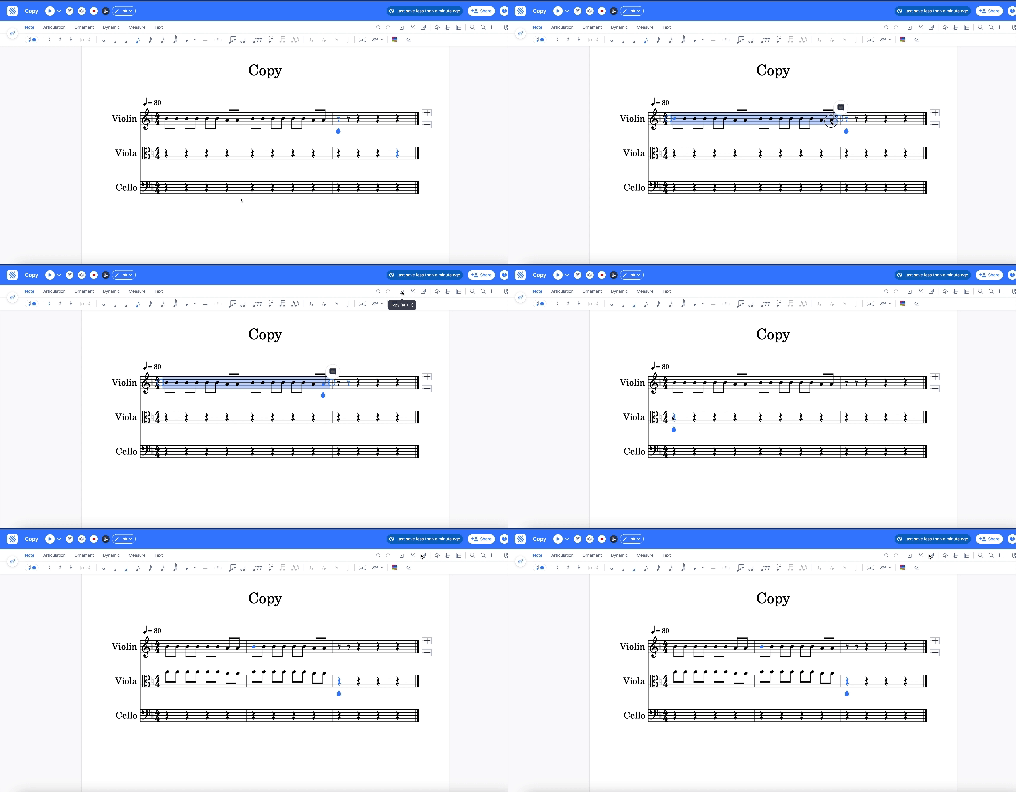
Как скопировать или вырезать выделенный фрагмент?
При копировании выделенные ноты дублируются и остаются на месте; при вырезании они удаляются из исходной позиции. В обоих случаях ноты попадают в буфер обмена и остаются там до вставки. Так можно перенести музыкальную фразу из одной партии или такта в другой.
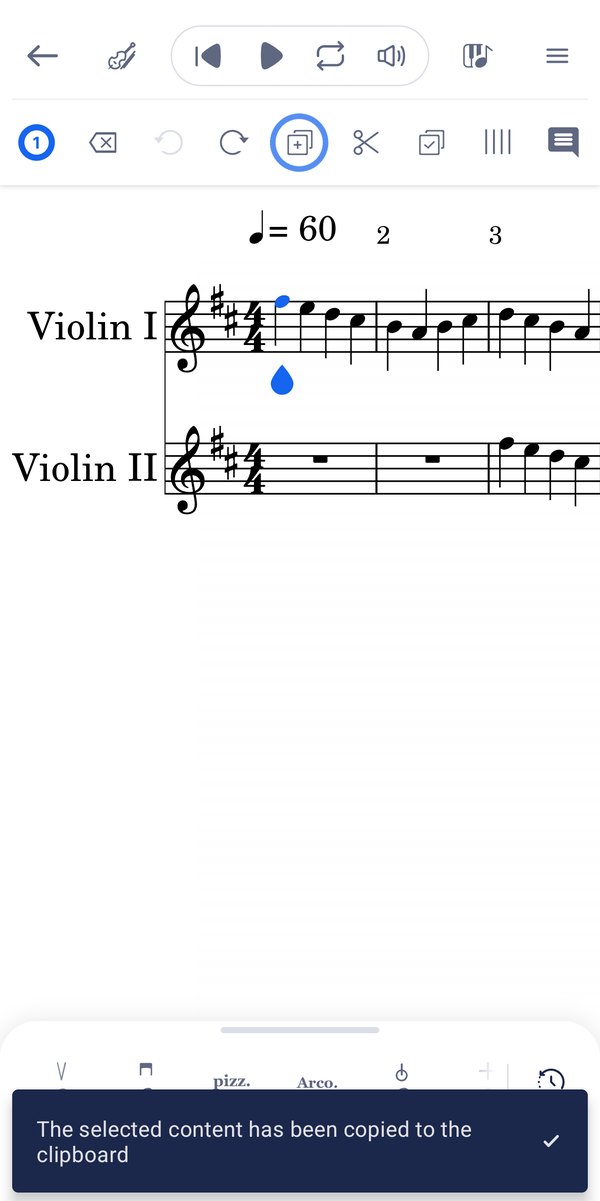
Выделите фрагмент и нажмите кнопку копирования или вырезания на панели инструментов под элементами управления воспроизведением. Flat покажет подтверждение внизу экрана. При вырезании ноты также будут удалены из исходного места.
Как вставить скопированные ноты?
Flat вставляет скопированные ноты в позицию курсора, поэтому перед вставкой важно установить его в нужное место. Вставку можно повторять, чтобы продублировать музыкальный оборот или рисунок аккомпанемента в нескольких местах партитуры.
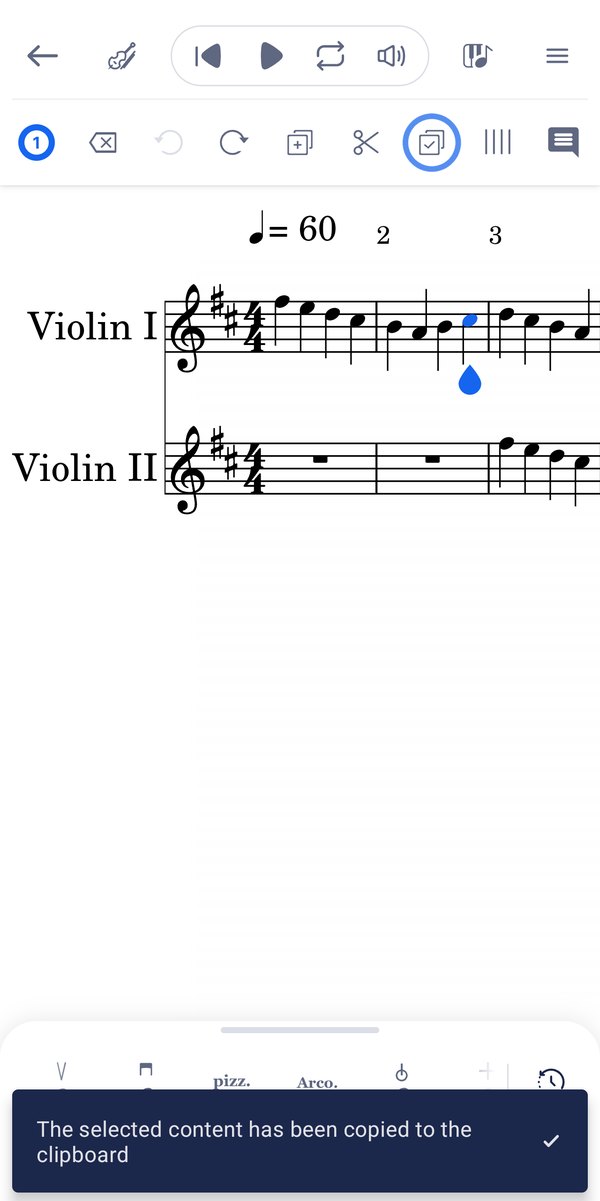
Нажмите на ноту в месте вставки, затем — кнопку вставки на той же панели инструментов. Ноты появятся в позиции курсора.
Часто задаваемые вопросы
Можно ли скопировать ноты из одной партитуры в другую?
Да. Копирование и вставка также работают между партитурами, вкладками и окнами одного браузера. Можно открыть две партитуры рядом и переносить материал между ними. Буфер обмена доступен в пределах этого браузера, но не в других браузерах или на других устройствах.
Как выделить ноты для копирования?
Нажмите перед первым нужным элементом и перетащите указатель мыши до конца фрагмента. Выделить его можно и с помощью клавиатуры. Все способы, включая изменение границ выделения перетаскиванием маркеров, описаны в статье о выделении фрагмента.
Куда именно вставляются ноты?
В позицию курсора. Перед вставкой установите его в нужном такте и партии. Ноты можно вставить и в партию другого инструмента — например, чтобы продублировать мелодическую линию.
Я вставил ноты не туда. Можно ли отменить действие?
Да. Каждое изменение сохраняется, поэтому отмена вставки сразу восстановит предыдущее состояние. Если вы заметите ошибку позже, к более раннему состоянию можно вернуться через историю партитуры.
Эта страница была автоматически переведена с английского языка. Посмотреть оригинальную версию на английском.