Как создавать пользовательские настройки инструментов в Flat
Последнее обновление: 28 октября 2026 г.
Пользовательский инструмент в Flat — это набор настроек инструмента, который вы создаёте и сохраняете в своей учётной записи Flat. После создания его можно использовать в новой партитуре или при замене инструмента в существующей. Вам не придётся повторно настраивать нотоносцы, транспозицию, строй или расположение ударных инструментов на нотоносце.
Как создать пользовательский инструмент?
Пользовательские инструменты создаются и настраиваются в редакторе. На вкладке Инструменты в левой панели нажмите Изменить рядом с пунктом Пользовательские инструменты в разделе Дополнительные параметры. Откроется страница Пользовательские инструменты со списком инструментов, сохранённых в вашей учётной записи, и кнопкой создания нового инструмента.
Пользовательские инструменты доступны в подписке Flat Power.
Откройте раздел «Пользовательские инструменты»
На вкладке Инструменты нажмите Изменить рядом с пунктом Пользовательские инструменты, затем нажмите Создать пользовательский инструмент.
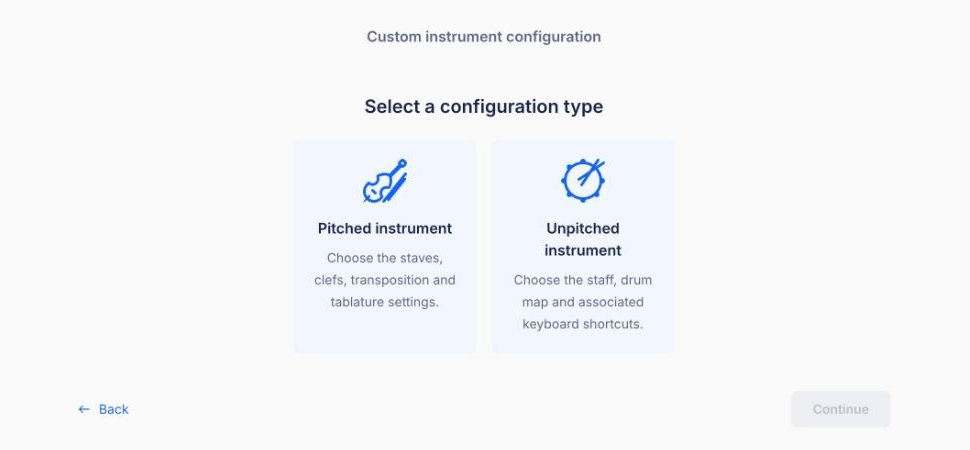
Выберите тип инструмента
Выберите Звуковысотный инструмент, чтобы настроить нотоносцы, ключи, транспозицию и табулатуру, или Ударный инструмент, чтобы создать набор ударных. Затем нажмите Продолжить.
Настройте и создайте инструмент
Выберите Базовую конфигурацию существующего инструмента или нажмите Настроить с нуля, затем задайте параметры в разделах ниже. Чтобы сохранить инструмент в своей учётной записи, нажмите Создать инструмент.
Ваши пользовательские инструменты появятся в разделе Мои пользовательские инструменты внизу списка инструментов. Они будут доступны при добавлении инструмента и создании партитуры.
Чтобы изменить или удалить пользовательский инструмент, снова откройте страницу Пользовательские инструменты и нажмите значок карандаша или корзины рядом с ним. При удалении инструмент исчезнет из вашей учётной записи, и добавить его в партитуру больше не получится. Партии в партитурах, где он уже используется, сохранятся.
Ниже описано, как настроить:
Что можно настроить у звуковысотного инструмента?
Для пользовательского звуковысотного инструмента можно задать полный набор параметров: базовый инструмент, нотоносцы и ключи, транспозицию, табулатуру и её строй, звук при воспроизведении, а также название партии и его сокращение по умолчанию. Каждый параметр настраивается на отдельном шаге.
1. Базовый инструмент
Сначала можно выбрать базовый инструмент. Это позволит использовать его настройки и изменить только нужные параметры. Например, можно задать другое название, определённый строй табулатуры или другую транспозицию.
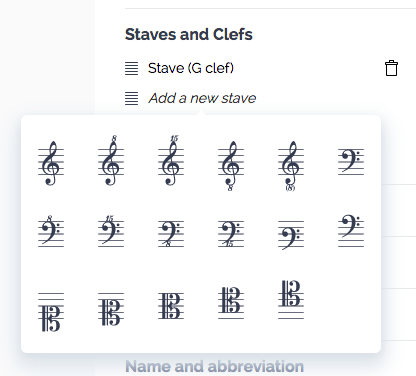
2. Нотоносцы и ключи
Выберите нотоносцы и ключи инструмента.
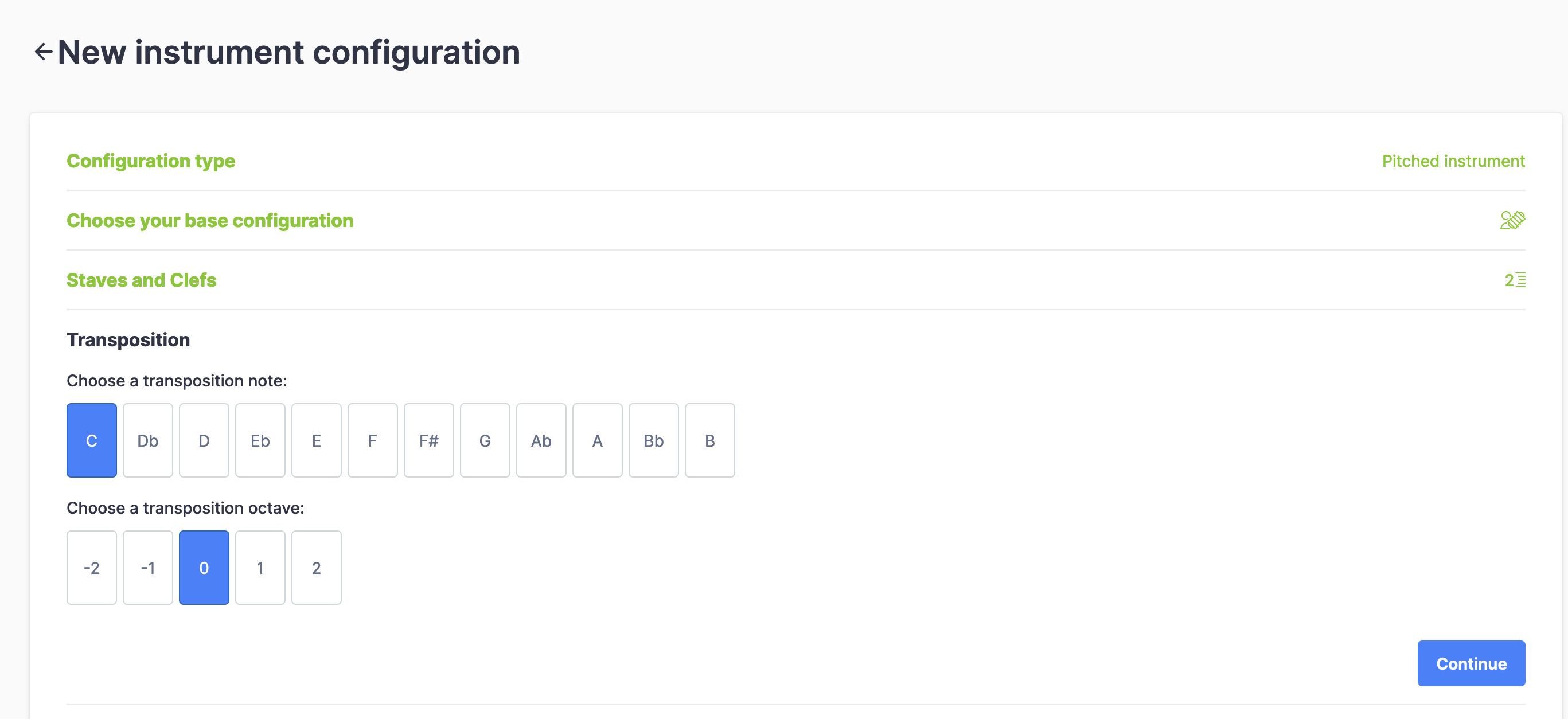
3. Транспозиция
Затем задайте транспозицию: ноту и октаву. Если инструмент нетранспонирующий (звучит в концертном строе), выберите C и 0.
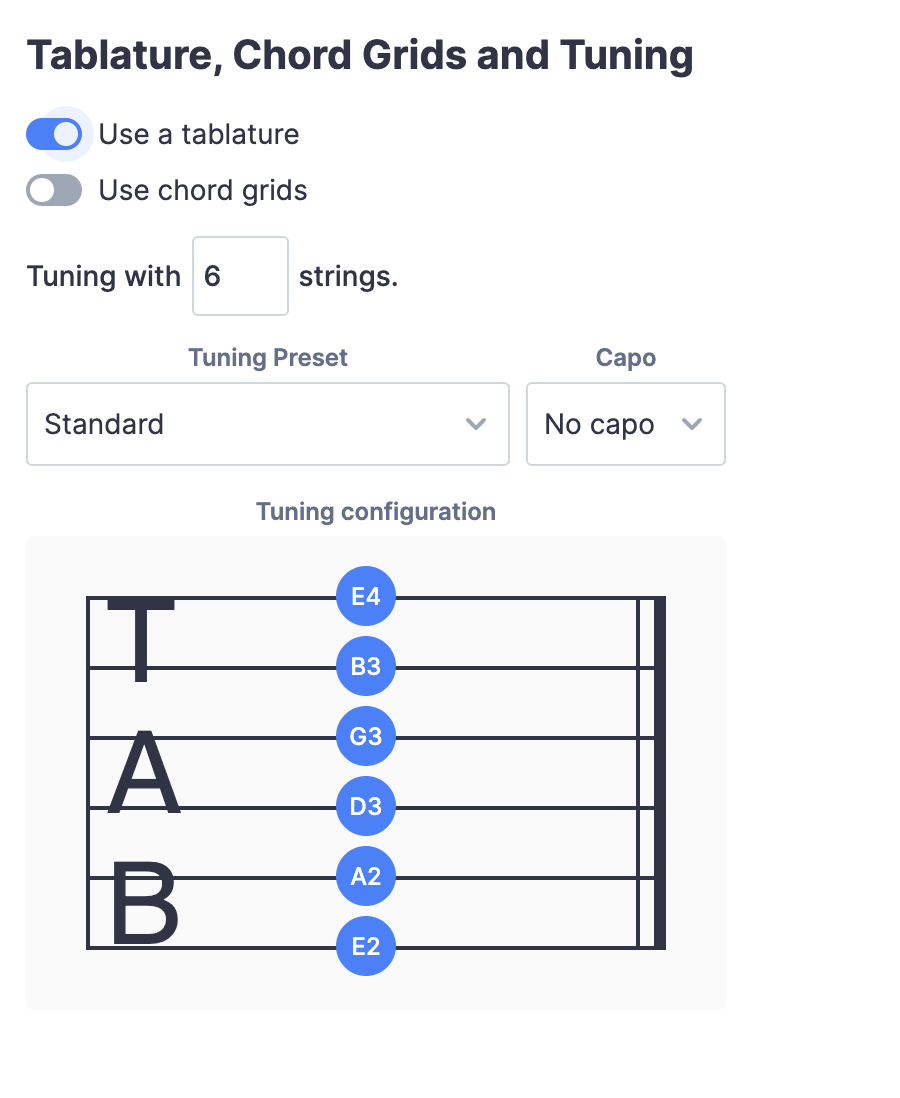
4. Настройка табулатуры
Далее можно полностью настроить табулатуру инструмента. Сначала укажите количество струн щипкового струнного инструмента (от 3 до 14), затем задайте его строй и каподастр.
5. Звук
Выберите звук инструмента при воспроизведении.
6. Название партии и сокращение
Задайте название партии и его сокращение по умолчанию — они будут отображаться в партитурах.
Что можно настроить у ударного инструмента?
Для пользовательских ударных инструментов (функция в бета-версии) можно настроить нотоносец, отдельные ударные инструменты, их расположение на нотоносце и сочетания клавиш для ввода нот. Сначала выберите базовый инструмент и количество линеек нотоносца, затем разместите каждый ударный инструмент на нужной позиции и назначьте ему нотную головку.
1. Базовый инструмент
Сначала можно выбрать базовый инструмент. Это позволит использовать его настройки и изменить только нужные параметры. Например, если вы хотите немного изменить готовую ударную установку, можно взять её за основу.
2. Количество линеек нотоносца
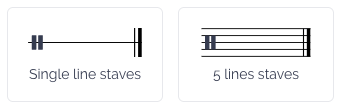
Выберите нотоносец с одной или пятью линейками для партии ударных.
3. Инструменты в наборе ударных
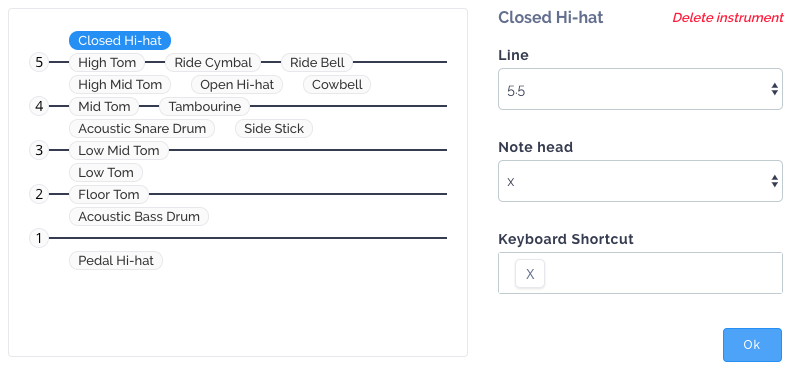
Затем добавьте в партию все нужные ударные инструменты:
- Выберите ударный инструмент из списка.
- Задайте позицию на нотоносце: от 0,5 до 5,5 для нотоносца с пятью линейками (0 — внизу, 5 — вверху) или от 0,5 до 1,5 для нотоносца с одной линейкой.
- Выберите нотную головку для инструмента.
- При желании назначьте инструменту собственное сочетание клавиш. Например, если назначить клавишу «X» закрытому хай-хэту, нажатие «X» при редактировании партии добавит его ноту с заданной позицией и нотной головкой.
Если на инструменте играют разными способами (например, с открытым и закрытым хай-хэтом), добавьте в конфигурацию отдельную запись для каждого приёма, задав им разные позиции и/или нотные головки.
Для набора ударных доступны следующие нотные головки:
| Вид | Название |
|---|---|
 | Обычная |
 | X |
 | X в круге |
 | Ромб |
 | Косая черта |
 | Треугольник |
 | Обратная косая черта |
 | Перечёркнутая косой чертой |
 | Квадрат |
 | Крест |
 | Перевёрнутый треугольник |
 | Стрелка вверх |
 | Стрелка вниз |
| {:.feat.flist.index} |
Часто задаваемые вопросы
Где сохраняются мои пользовательские инструменты?
В вашей учётной записи Flat, а не в отдельной партитуре. Сохранённый инструмент появляется рядом с инструментами Flat при создании партитуры или добавлении партии в существующую. Одну и ту же конфигурацию можно использовать сколько угодно раз.
Обязательно ли настраивать всё с нуля?
Нет. Выберите базовый инструмент, и Flat применит его настройки. Вам останется изменить только то, что нужно: название, строй табулатуры, транспозицию или параметры готовой ударной установки.
Как создать нетранспонирующий инструмент?
Задайте для транспозиции C и 0. Эти параметры подходят для инструмента в концертном строе, у которого записанная нота совпадает со звучащей.
Можно ли назначить сочетания клавиш инструментам своего набора ударных?
Да. Каждому инструменту в пользовательском наборе ударных можно назначить собственное сочетание клавиш. При его нажатии во время редактирования партии добавится нота этого инструмента с заданной позицией на нотоносце и нотной головкой. Подробнее — в статье о создании партий ударных.
Эта страница была автоматически переведена с английского языка. Посмотреть оригинальную версию на английском.