Как добавить или удалить нотные станы в Flat
Последнее обновление: 4 ноября 2026 г.
В Flat каждый нотный стан относится к определённой партии, при этом у одной партии может быть несколько нотных станов. Вы можете добавлять их к существующему инструменту или удалять ненужные в тех же настройках, где переименовываются партии. Так у фортепиано или органа будет ровно столько нотных станов, сколько требуется для записи музыки.
Где управлять партиями и нотными станами?
Нотными станами партии можно управлять в её настройках на вкладке Инструменты в левой панели. Чтобы изменить инструмент, откройте меню рядом с партией и нажмите значок карандаша или нажмите на название партии в партитуре. Нотные станы перечислены в разделе Нотные станы, рядом с названием партии и другими её настройками.
Как добавить или удалить нотный стан инструмента?
Откройте настройки партии на вкладке Инструменты, перейдите в раздел Нотные станы и добавьте новый нотный стан или удалите существующий. Изменение затронет только эту партию: нотные станы остальных инструментов в партитуре останутся без изменений.
Откройте настройки партии
В левой панели откройте вкладку Инструменты, затем меню рядом с партией и нажмите значок карандаша. Также можно нажать на название партии в партитуре.
Добавьте или удалите нотный стан
Откройте раздел Нотные станы и нажмите Добавить нотный стан для этого инструмента либо нажмите значок корзины рядом с существующим нотным станом. У инструмента всегда остаётся хотя бы один нотный стан.
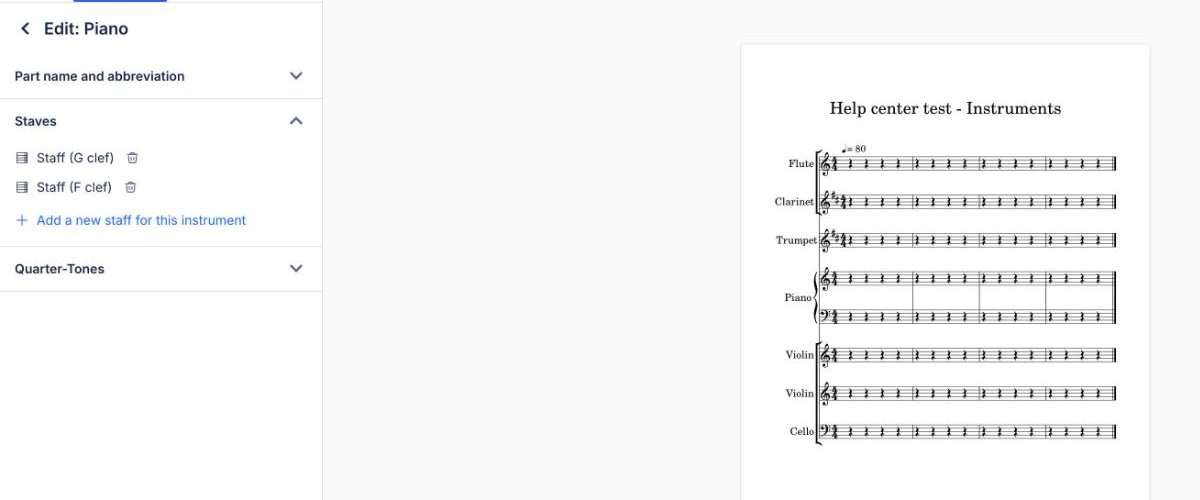
Проверьте результат
Изменение сразу появится в партитуре и в области предварительного просмотра справа. Нажмите стрелку «Назад», чтобы вернуться к списку партий.
Как добавить или удалить нотный стан инструмента?
В Flat нотные станы относятся к партии: у одного инструмента их может быть несколько, а ненужный нотный стан можно удалить. Нотные станы настраиваются для каждой партии отдельно, вместе с её названием и другими параметрами инструмента. Остальная партитура при этом не меняется.
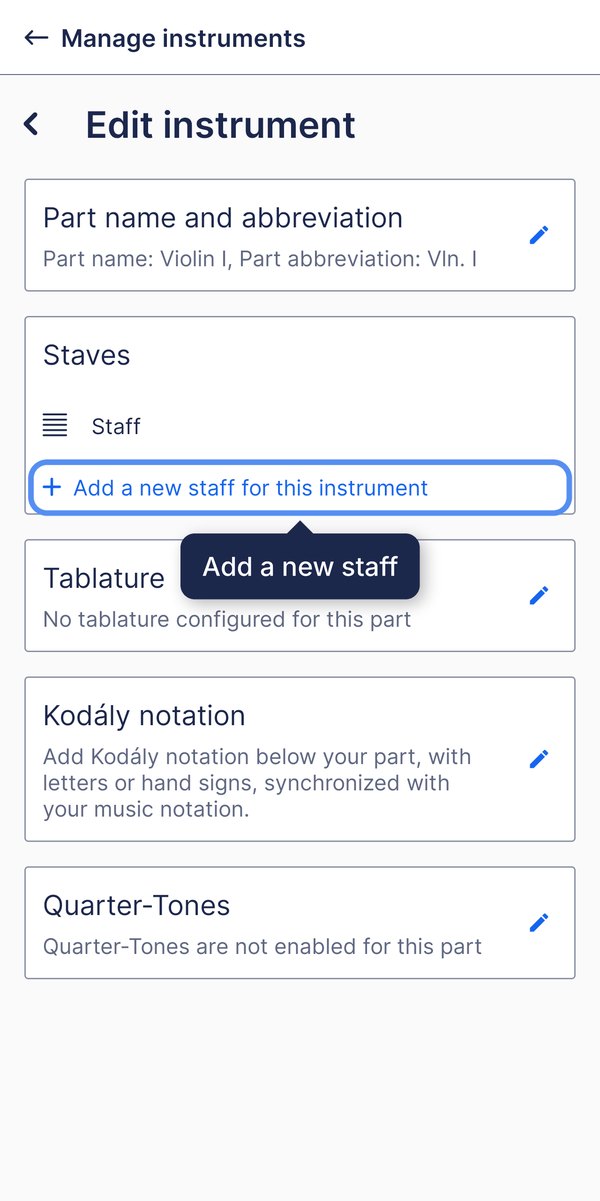
Откройте меню в правом верхнем углу, нажмите Управление инструментами, затем значок карандаша рядом с партией и откройте раздел Нотные станы. Здесь можно добавить или удалить нотный стан. Изменение затронет только выбранную партию.
Откройте управление инструментами
Нажмите ☰ в правом верхнем углу редактора, затем выберите Управление инструментами.

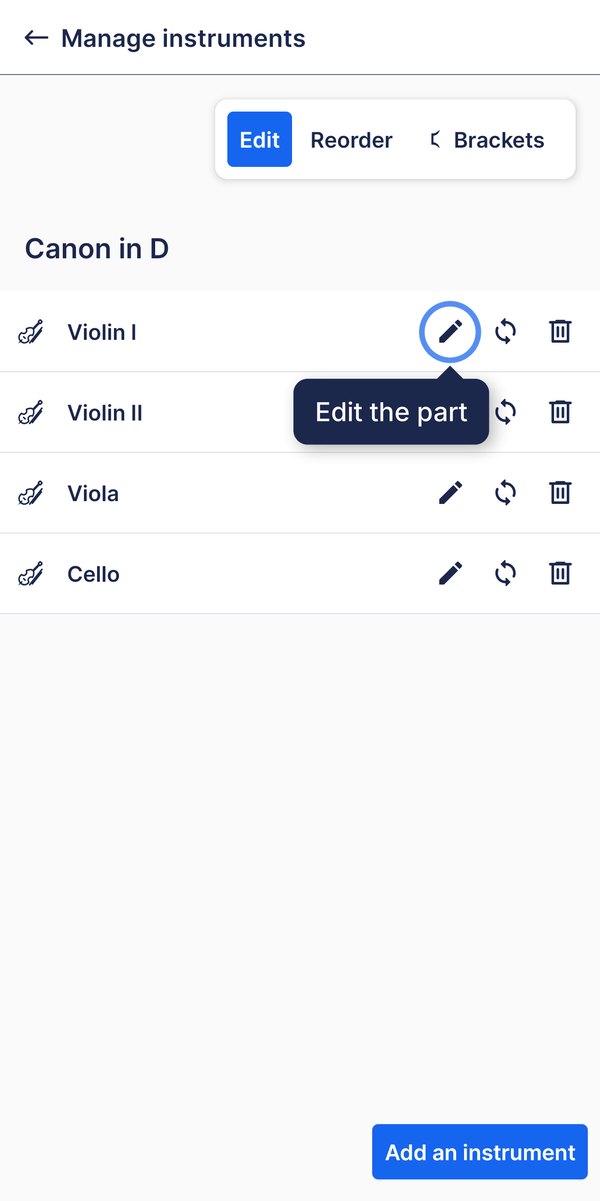
Добавьте нотный стан
Откройте раздел Нотные станы и нажмите Добавить нотный стан для этого инструмента.
Часто задаваемые вопросы
Зачем одному инструменту два нотных стана?
Партии некоторых инструментов принято записывать на нескольких нотных станах. Например, для фортепиано используют систему из станов со скрипичным и басовым ключами, а партиям органа или арфы нередко требуются дополнительные нотные станы. Если добавить нотный стан к партии, вся музыка останется в рамках одного инструмента, а не будет разделена между двумя.
Чем добавление нотного стана отличается от добавления голоса?
Нотный стан — это ещё один стан для записи того же инструмента; он добавляется в настройках партии. Голос — это дополнительная ритмическая линия на уже существующем нотном стане. Он нужен, например, для divisi или аккордов, ноты которых имеют разную длительность.
Можно ли перенести уже записанную музыку на второй нотный стан?
Да. Для этого служит функция разделения нотного стана: она распределяет содержимое общего нотного стана двух инструментов по двум станам — в одной партии или в двух новых. Вам не придётся вводить ноты заново.
Эта страница была автоматически переведена с английского языка. Посмотреть оригинальную версию на английском.