Как добавлять, удалять, заменять и менять порядок партий в партитуре Flat
Последнее обновление: 4 ноября 2026 г.
Партия в Flat — это один инструмент в партитуре со своими нотными станами, ключами и нотами. Вы можете в любой момент изменить состав партитуры: добавить партию из списка инструментов, заменить её инструмент, сохранив ноты, удалить ненужную партию или изменить порядок партий.
Где управлять партиями партитуры?
Состав партитуры меняется на вкладке Инструменты в левой панели редактора. Кнопка Новый инструмент под списком добавляет партию, маркер слева от партии позволяет её переместить, а меню ⋯ рядом с партией содержит стрелки для замены инструмента и значок корзины для удаления. Если вам нужно изменить параметры партии — например, её название, нотные станы или табулатуру, — см. как настроить инструмент.
Как добавить новую партию в партитуру?
Нажмите Новый инструмент под списком партий на вкладке Инструменты. В той же панели откроется список инструментов, сгруппированных по семействам, с поисковой строкой вверху. Нажмите на инструмент, чтобы добавить его в партитуру. Появится сообщение с подтверждением и кнопкой Отменить на случай, если вы выбрали не тот инструмент.
Откройте список инструментов
В левой панели откройте вкладку Инструменты, затем нажмите Новый инструмент под списком партий.
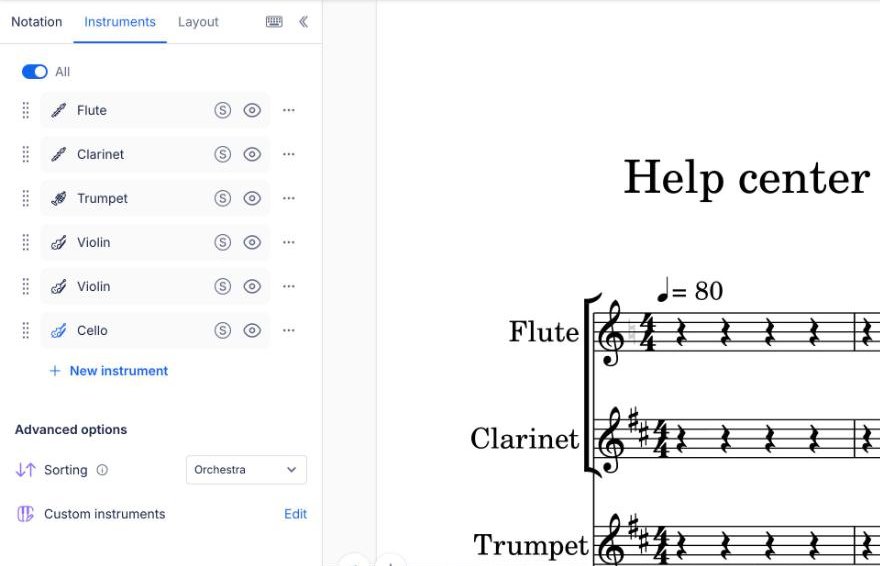
Найдите инструмент
Введите его название в строке поиска или откройте семейство, например Деревянные духовые или Щипковые струнные. Ваши пользовательские инструменты находятся в разделе Мои пользовательские инструменты внизу списка.
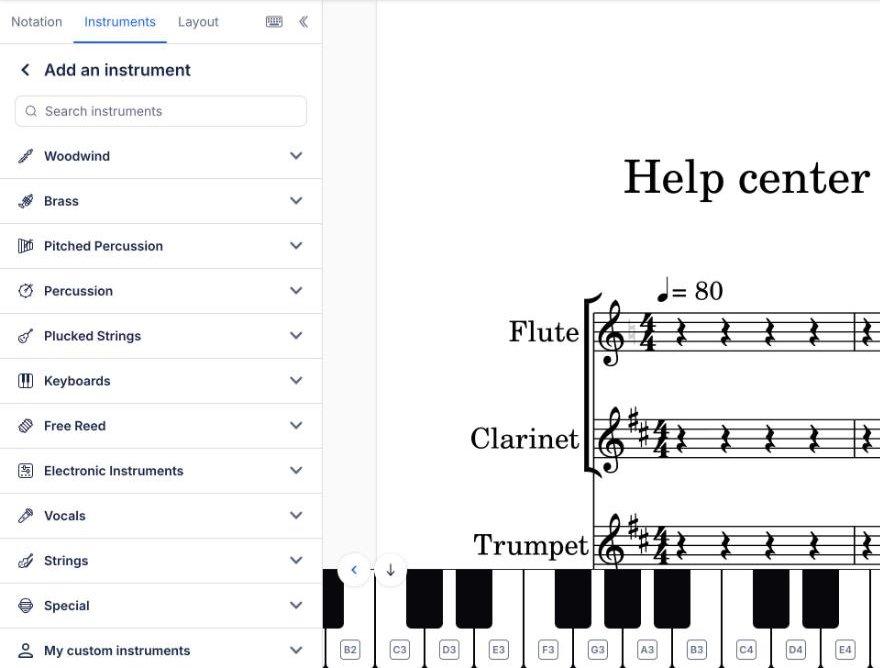
Добавьте инструмент
Нажмите на инструмент, чтобы добавить его. Значок воспроизведения рядом с названием позволяет сначала послушать его звучание. Вы сможете изменить параметры новой партии в любое время.
При использовании бесплатного тарифа Flat может сначала предложить автоматическую сортировку новых инструментов с помощью Flat Power. Нажмите Добавить без автосортировки, чтобы поместить инструмент в конец списка.
Если у вас есть Flat Power и включён порядок сортировки, новая партия появится на соответствующем месте в партитуре, а не в конце списка, вместе со своей акколадой. Инструменты с пометкой HQ доступны в Flat Power.
Как заменить инструмент?
При замене инструмента партия и её ноты сохраняются, а вся конфигурация прежнего инструмента меняется на конфигурацию нового: нотные станы, ключи, звучание, транспозиция и табулатура. Если один из инструментов транспонирующий, Flat транспонирует партию за вас.
На вкладке Инструменты нажмите ⋯ рядом с партией, затем — значок со стрелками. Откроется раздел Заменить с тем же списком инструментов: выберите новый инструмент. Появится сообщение с подтверждением и кнопкой Отменить, позволяющей вернуть прежний инструмент.
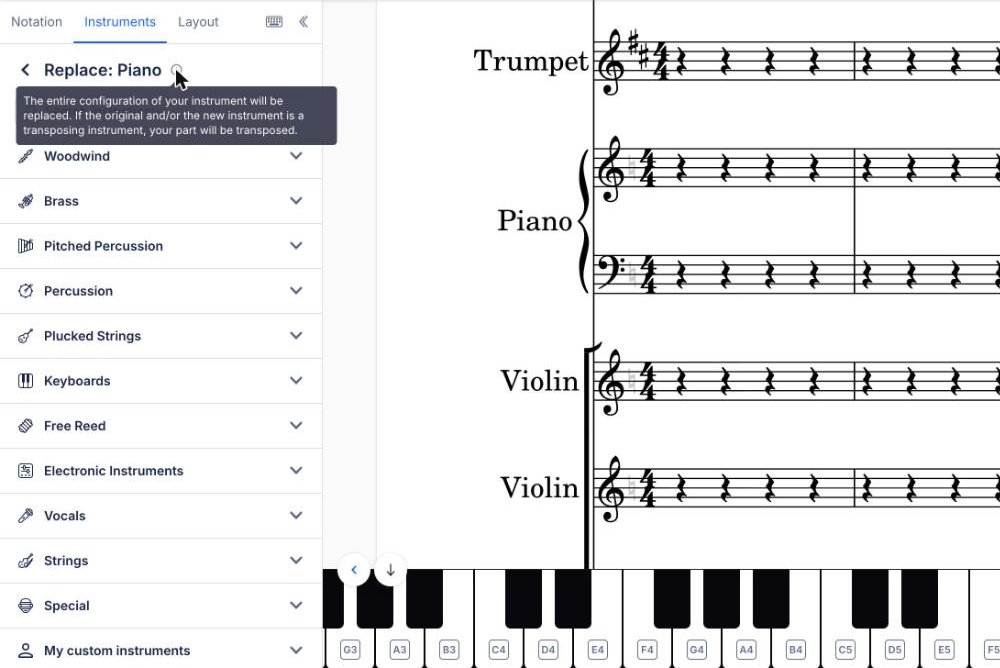
Если вы заменяете инструмент с табулатурой, Flat сначала попросит подтвердить действие. Для инструмента с другим строем или количеством струн нельзя сохранить позиции на ладах, а при выборе инструмента без табулатуры все табулатурные обозначения партии будут удалены без возможности восстановления. Нажмите Всё равно заменить, чтобы продолжить, или Отмена, чтобы оставить прежний инструмент.
Как удалить партию?
На вкладке Инструменты нажмите ⋯ рядом с партией, затем — значок корзины. Партия вместе с нотами будет удалена из партитуры. Если вы лишь хотите временно убрать партию с экрана, пока работаете, скройте её с помощью значка глаза: ноты останутся в партитуре.
Как изменить порядок партий?
На вкладке Инструменты перетащите партию за маркер слева от неё на новое место в списке. Партии отображаются в партитуре в том же порядке, что и в списке, поэтому нотный стан перемещённой партии поднимется или опустится в каждой системе партитуры.
При перетаскивании партии порядок сортировки партитуры меняется на Пользовательский: Flat перестаёт автоматически размещать новые инструменты в стандартном порядке. Чтобы восстановить автоматическое размещение, снова выберите порядок сортировки.
Как добавить новую партию в партитуру?
При добавлении партии в партитуре появляется новый инструмент с собственным нотным станом. Вы выбираете его из списка инструментов Flat и после добавления можете настроить партию. Исходные параметры выбранного инструмента — лишь отправная точка.
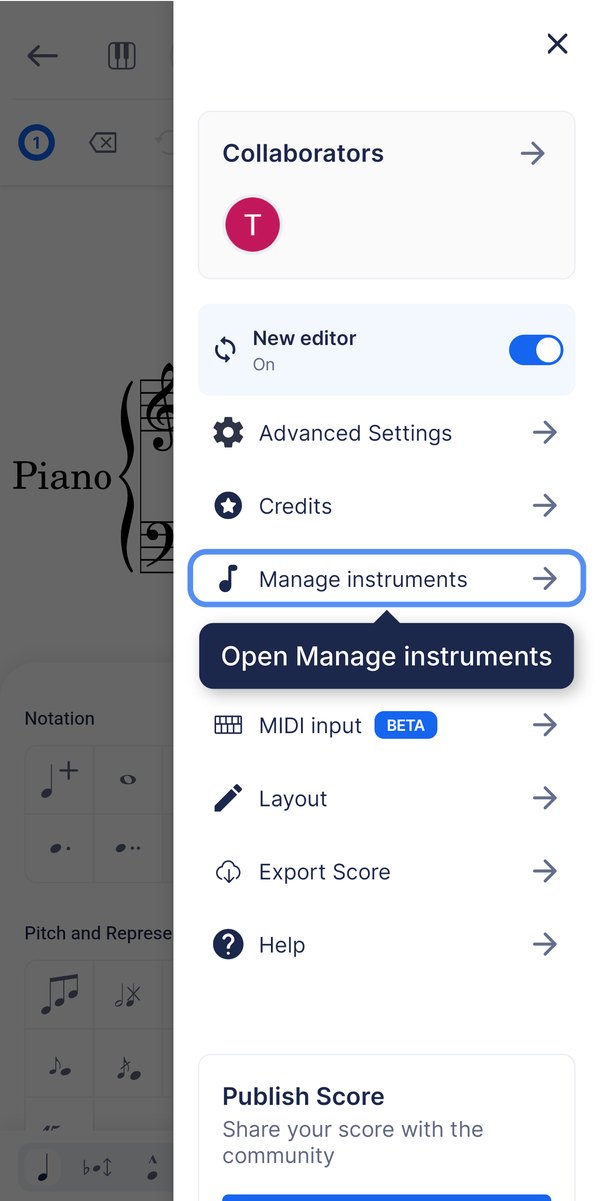
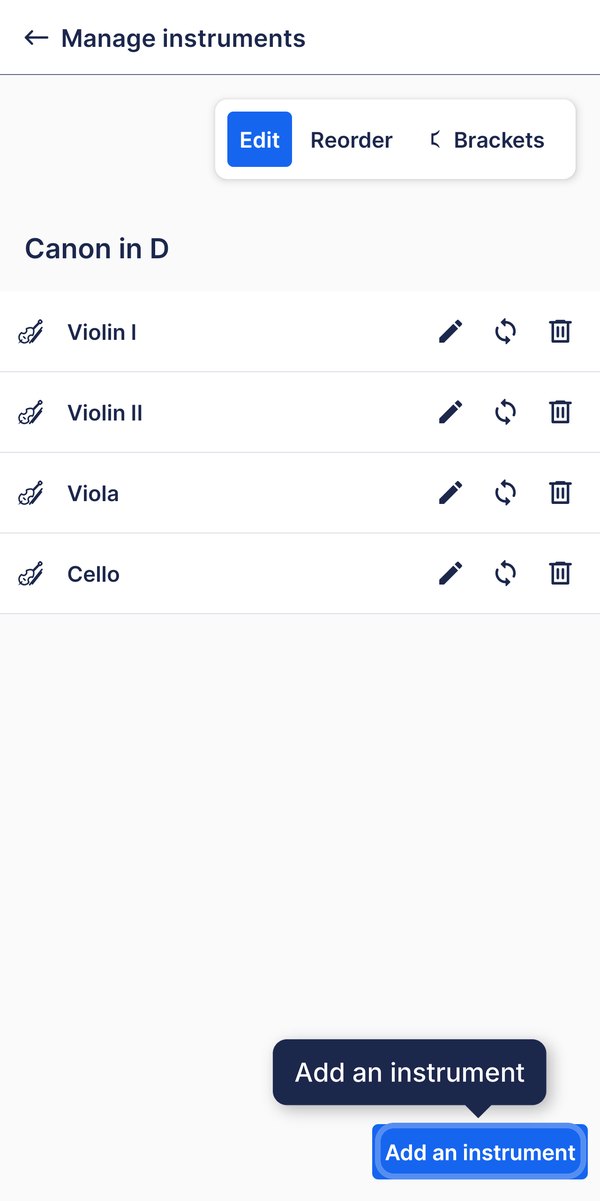
Откройте меню в правом верхнем углу и нажмите Управление инструментами, затем — Добавить инструмент внизу. Выберите инструмент из списка, и он появится в партитуре. Его параметры можно изменить позже.
Откройте управление инструментами
Нажмите ☰ в правом верхнем углу редактора, затем — Управление инструментами.
Выберите инструмент
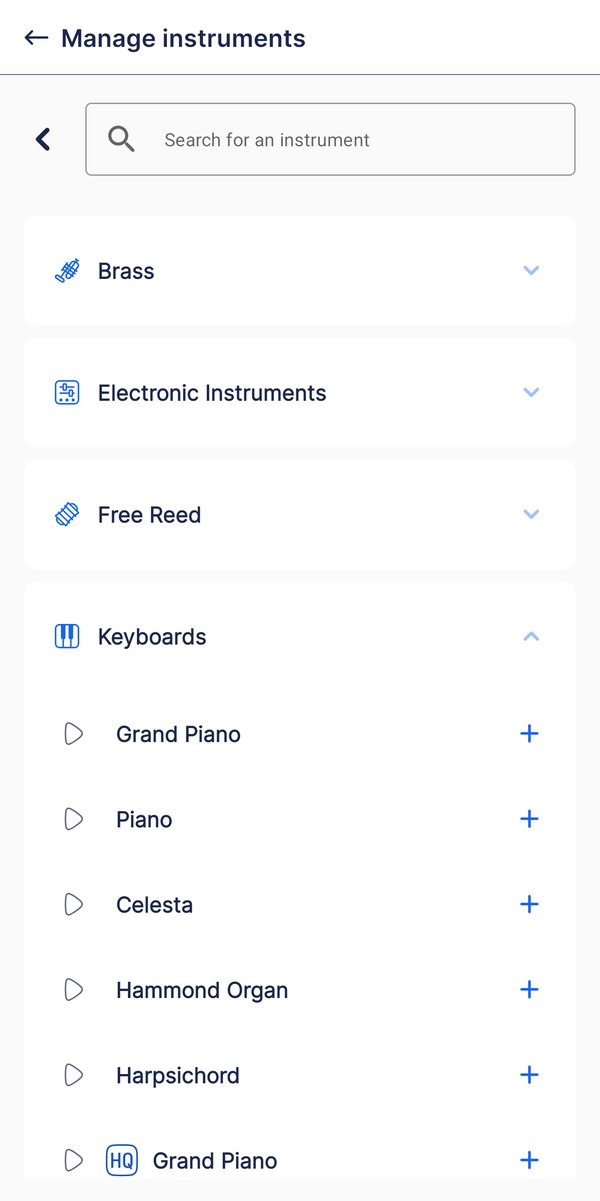
Найдите инструмент через поиск или откройте его семейство, затем нажмите + рядом с ним.
Как удалить партию?
При удалении партии инструмент и его ноты исчезают из партитуры. Если вы хотите лишь временно убрать партию с экрана, её можно скрыть: ноты останутся в документе, изменится только отображение.
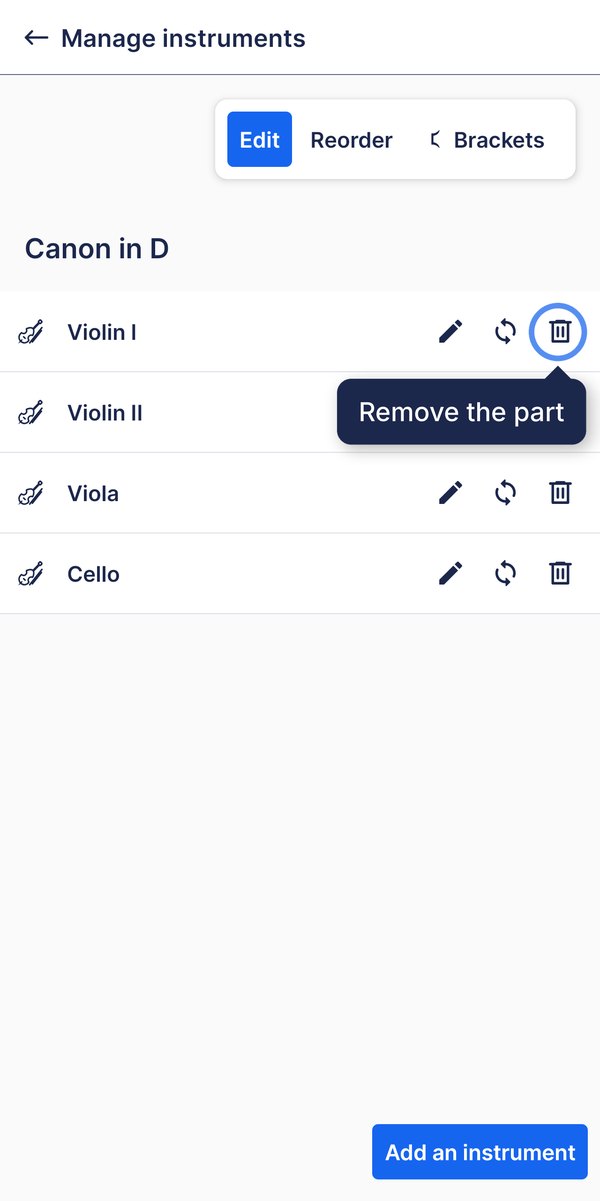
Откройте меню в правом верхнем углу и нажмите Управление инструментами, затем — значок корзины рядом с партией. Партия вместе с нотами будет удалена из партитуры. Если вы лишь хотите временно убрать её с экрана, вместо этого скройте партию.
Как изменить порядок партий?
Партии отображаются в партитуре в том же порядке, что и в настройках инструментов. Если изменить этот порядок, нотный стан партии переместится выше или ниже в каждой системе партитуры. Так можно расположить добавленные партии в общепринятом порядке: деревянные духовые, медные духовые, ударные, струнные.
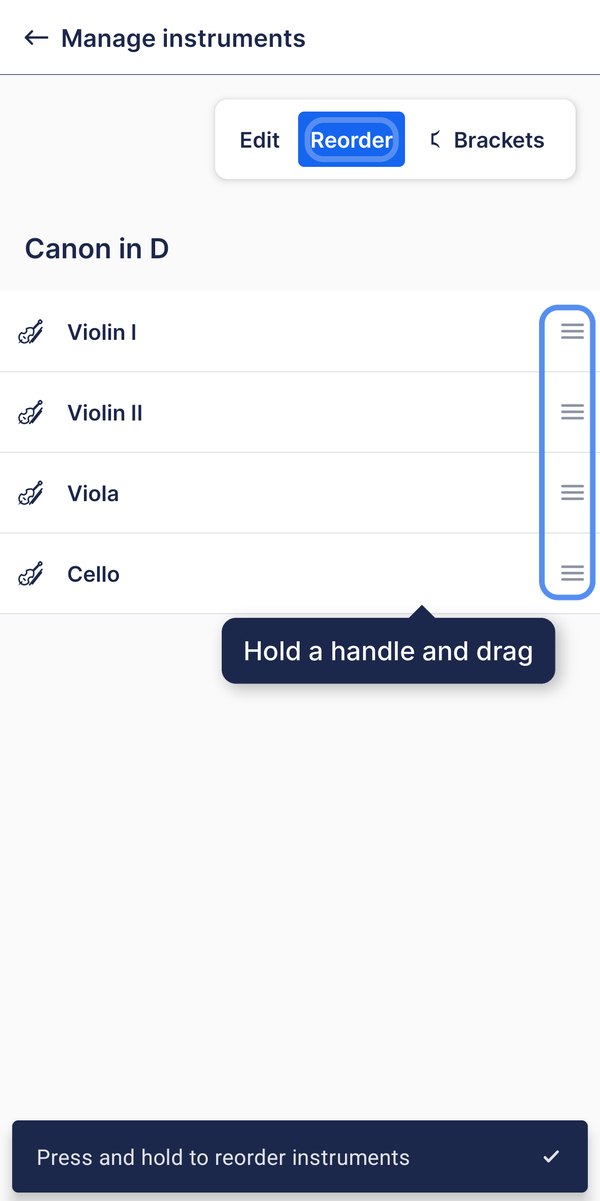
Откройте меню в правом верхнем углу и нажмите Управление инструментами, затем — Изменить порядок. Перетащите партию выше или ниже. Порядок партий в партитуре соответствует порядку в этом списке, поэтому её нотный стан переместится в каждой системе.
Часто задаваемые вопросы
Можно ли скрыть партию вместо удаления?
Да, и во время работы это обычно удобнее. Если скрыть партию, её нотный стан исчезнет с экрана, но ноты сохранятся. Вы сможете в любой момент снова показать партию — см. отображение и скрытие партий.
Как переименовать партию?
Название партии, показанное в начале нотного стана, редактируется отдельно от самого инструмента. Поэтому партию можно назвать «Соло» или «Тенор 1», сохранив параметры и звучание инструмента. Пошаговые инструкции приведены в статье как переименовать партию партитуры.
Можно ли сохранить настройки партии для другой партитуры?
Да. Однажды настроенную конфигурацию можно сохранить и использовать повторно, чтобы не настраивать партии заново в каждой партитуре. О том, как сохранить её и затем добавить в партитуру, читайте в статье о конфигурациях пользовательских инструментов.
Эта страница была автоматически переведена с английского языка. Посмотреть оригинальную версию на английском.