История
Последнее обновление: 13 октября 2026 г.
Когда вы вносите изменения в свои нотные партитуры на Flat, мы автоматически сохраняем каждое ваше действие. Благодаря истории вы можете просматривать более ранние версии своих работ и при необходимости восстанавливать их до любого нужного изменения.
Автосохранение
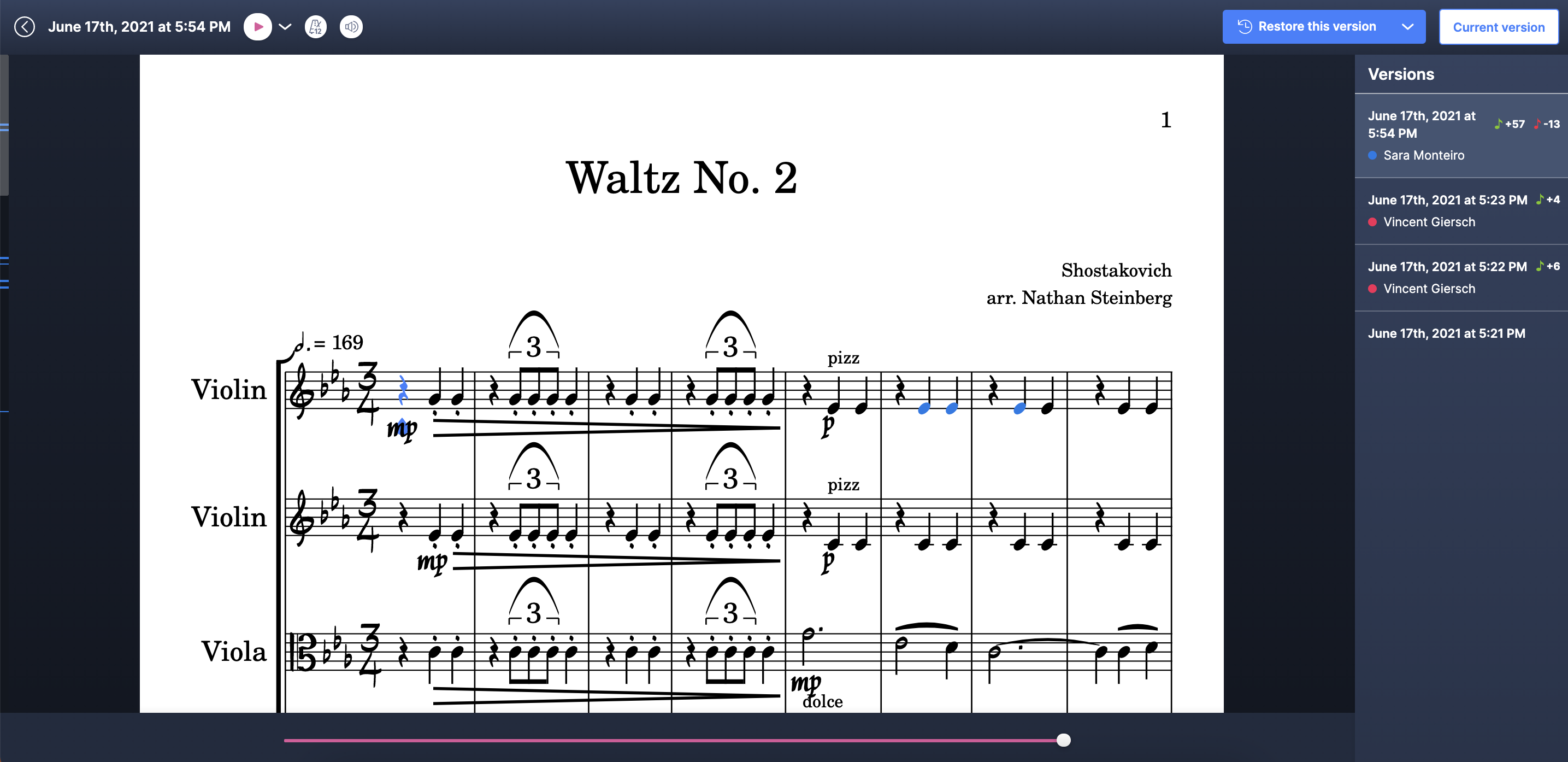
При работе в Flat каждое изменение автоматически синхронизируется с нашими серверами, поэтому вы не потеряете ни одной ноты. Именно поэтому в нашем редакторе нет кнопки «Сохранить»: новые версии создаются автоматически.
В верхней части экрана мы показываем дату последнего изменения, синхронизированного с нашими серверами, и выполняем полное сохранение документа чаще и быстрее, чем раньше (например, через несколько секунд после того, как вы перестали работать с документом). Также вы можете нажать на дату последнего изменения, чтобы открыть историю документа.

Различия между бесплатной и полной версией истории
Бесплатная история позволяет:
- Просматривать основные версии партитуры (основная версия создаётся каждые 50 изменений или реже)
- Восстанавливать одну из 10 последних основных версий партитуры (это примерно последние 500 изменений)
С полной историей, доступной в Flat Power и Flat for Education, вы можете:
- Просматривать основные версии и каждое отдельное изменение, внесённое в партитуру, начиная с первой добавленной ноты
- Легко видеть, что именно менялось между версиями, а также «перематывать» и «проигрывать» изменения
- Восстанавливать, копировать и экспортировать (MusicXML/MIDI) партитуру на любом отдельном шаге изменения
Список версий
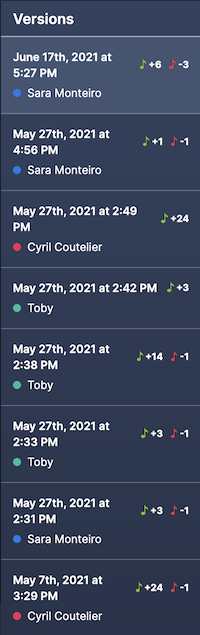
Справа на экране расположен список основных версий документа, а также информация о том, кто вносил изменения в разные версии. Цвета рядом с именами используются для отображения правок в нотной записи и остаются одинаковыми во всех версиях.
Маленькие ноты зелёного и красного цвета рядом с версией показывают, сколько добавлений и удалений было сделано в этой версии.
Просмотр отдельных изменений
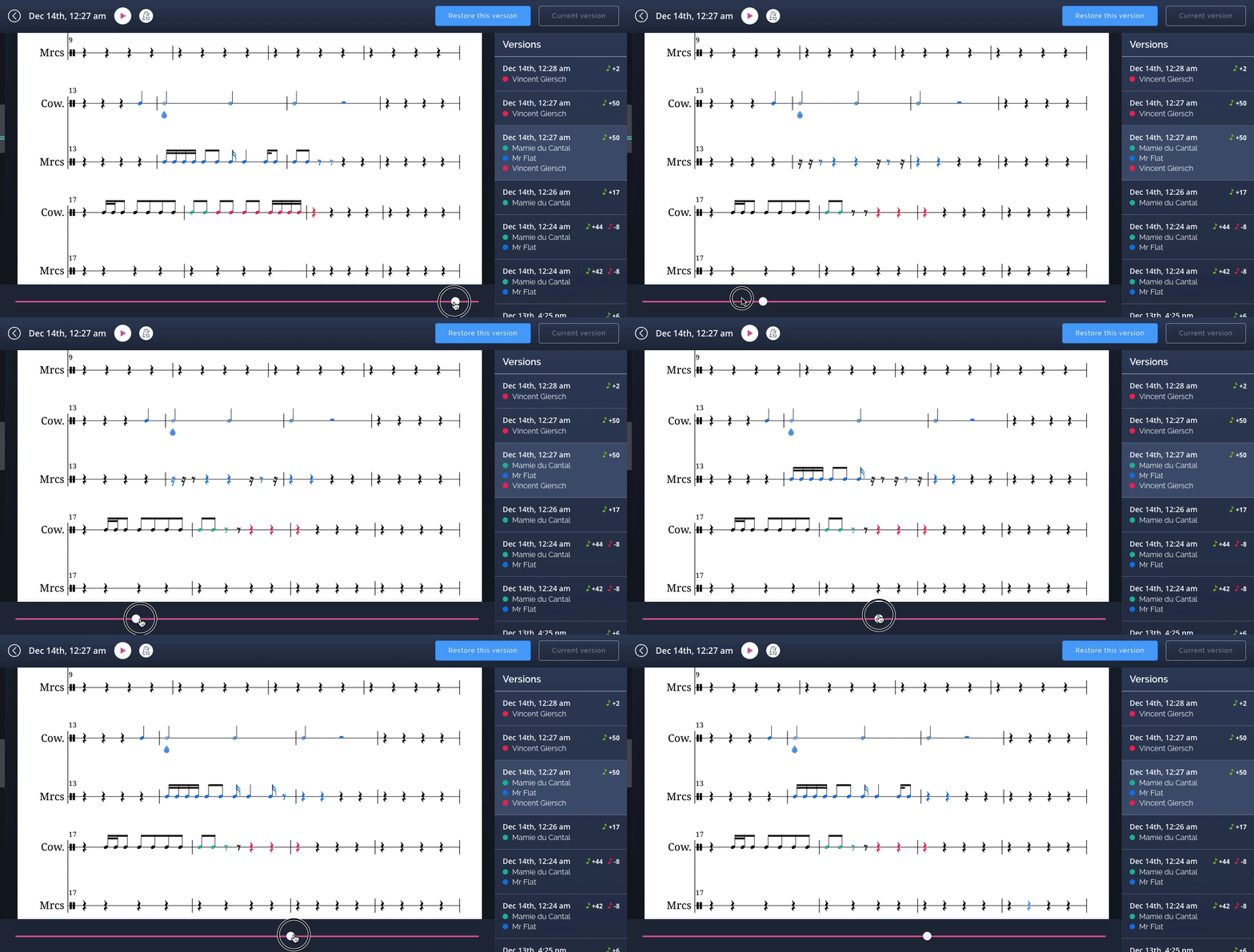
Когда вы просматриваете версию документа, можно увидеть, как она формировалась, и воспроизвести каждое изменение:
- В нижней части экрана находится ползунок для перемотки и воспроизведения последовательности изменений — он работает примерно как видеоплеер.
- Слева от нотного стана есть миниатюрная полоса прокрутки, показывающая, где в версии расположены изменения. Это помогает быстро переходить к нужным местам и смотреть, что именно было изменено.
- В нотной записи изменения подсвечиваются разными цветами в соответствии с людьми, которые работали над версией (список — справа на экране).
Восстановление, копирование как новой партитуры и экспорт
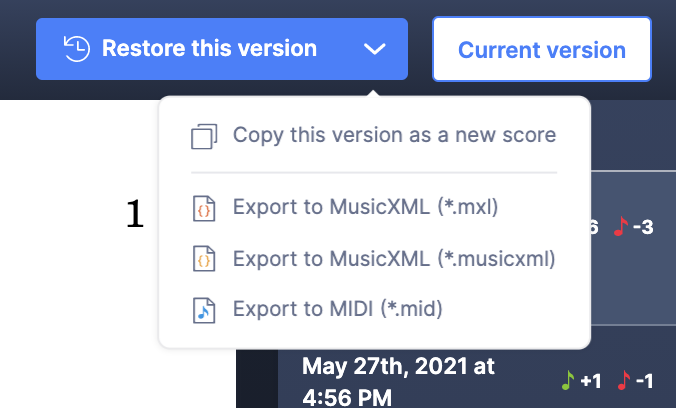
При просмотре более ранних изменений документа вы можете вернуть эту версию, используя инструменты в верхней части истории.
Нажмите «Restore this version», чтобы заменить текущую партитуру отображаемой (история при этом сохраняется, поэтому вы в любой момент сможете вернуть и последнее внесённое изменение).
Пользователи Flat Power и Flat for Education также могут скопировать отображаемую партитуру как новую в своём аккаунте или экспортировать её в MusicXML (.musicxml,.xml) либо MIDI (.mid).
Эта страница была автоматически переведена с английского языка. Посмотреть оригинальную версию на английском.