Как изменить настройки инструмента в Flat
Последнее обновление: 30 октября 2026 г.
Инструмент в Flat определяет настройки партии: нотные станы и ключи, транспозицию, табулатуру и строй, звук при воспроизведении и название. В Flat доступно более 100 инструментов. Настройки любого из них можно изменить на вкладке Инструменты в редакторе, не выходя из партитуры.
Где найти инструменты партитуры?
На вкладке Инструменты в левой панели редактора перечислены все партии в том порядке, в котором они расположены в партитуре. Нажмите ⋯ рядом с партией, чтобы увидеть три действия: карандаш — изменить настройки, стрелки — заменить инструмент, корзина — удалить партию. Чтобы открыть настройки, можно также нажать на название партии в партитуре.
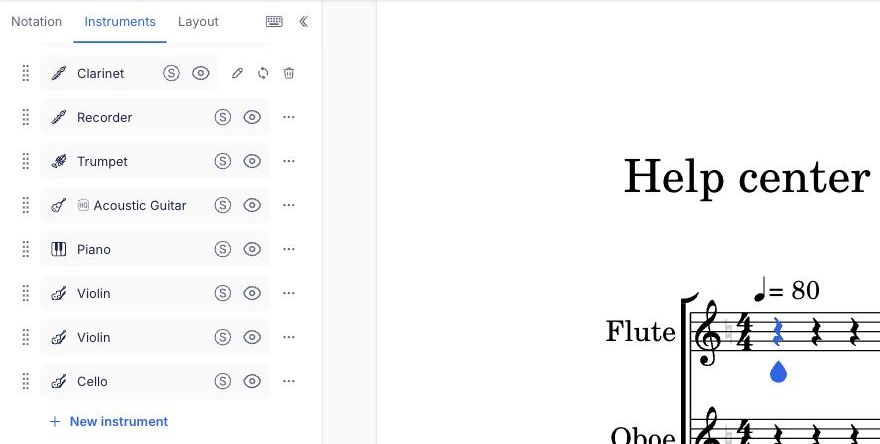
О том, как изменить состав партитуры, рассказывается в статье «Как добавлять, удалять, заменять и переставлять партии». Акколады редактируются непосредственно в партитуре, а сортировка инструментов располагает партии в порядке, принятом для ансамбля.
Как изменить настройки инструмента?
На вкладке Инструменты нажмите ⋯ рядом с партией, а затем — на значок карандаша. Можно также нажать на название партии в партитуре. Настройки инструмента откроются в левой панели и будут сгруппированы по категориям; справа появится предварительный просмотр партитуры. Каждое изменение сразу применяется к партитуре.
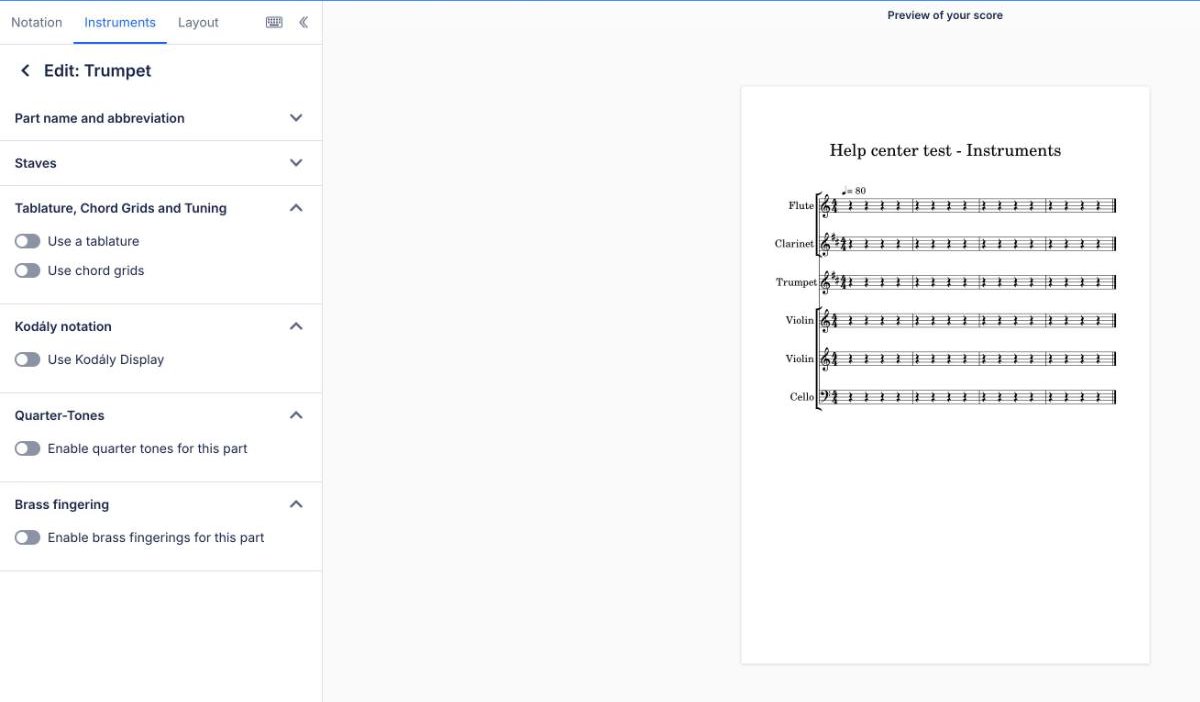
Отображаются только категории, применимые к выбранному инструменту:
| Категория | Что можно настроить | Подробнее |
|---|---|---|
| Название и сокращение партии | Название, которое выводится у первой системы, и сокращение для последующих систем | Переименование партии |
| Нотные станы | Добавление или удаление нотного стана для инструмента | Добавление и удаление нотных станов |
| Табулатура, аккордовые сетки и строй | Табулатура, количество струн, строй, каподастр и аккордовые сетки | Строй и каподастр |
| Нотация Кодая | Сольмизационные обозначения или ручные знаки под партией | Нотация Кодая |
| Четвертитоны | Четвертитоновые знаки альтерации для партии | Четвертитоны |
| Аппликатура медных духовых | Номера вентилей для нот в партии медного духового инструмента | Аппликатура медных духовых |
| Аппликатура блокфлейты | Схемы аппликатуры для нот в партии блокфлейты | Аппликатура блокфлейты |
Для партии можно показывать либо табулатуру, либо нотацию Кодая, но не то и другое одновременно: при включении одного варианта другой отключается.
Кнопка сохранения не нужна: Flat сразу применяет каждое изменение к партитуре и сохраняет его вместе с ней. Чтобы вернуться к списку партий, нажмите стрелку назад рядом с надписью Редактировать.
Табулатура, аккордовые сетки и строй, нотация Кодая, четвертитоны и аппликатура медных духовых доступны с Flat Power. Названия партий и нотные станы можно редактировать на любом тарифе.
Как выбрать инструменты при создании партитуры?
При создании партитуры Flat сначала предложит указать её название, а затем откроет окно выбора инструментов. В разделе Выбрать инструменты откройте группу инструментов или воспользуйтесь поиском и нажмите на нужный инструмент, чтобы добавить его. Чтобы добавить ещё одну партию того же инструмента, нажмите + рядом с ним. Выбранные инструменты появятся в разделе Ваша партитура в том порядке, в котором они будут расположены в партитуре. Чтобы изменить порядок, перетащите их.
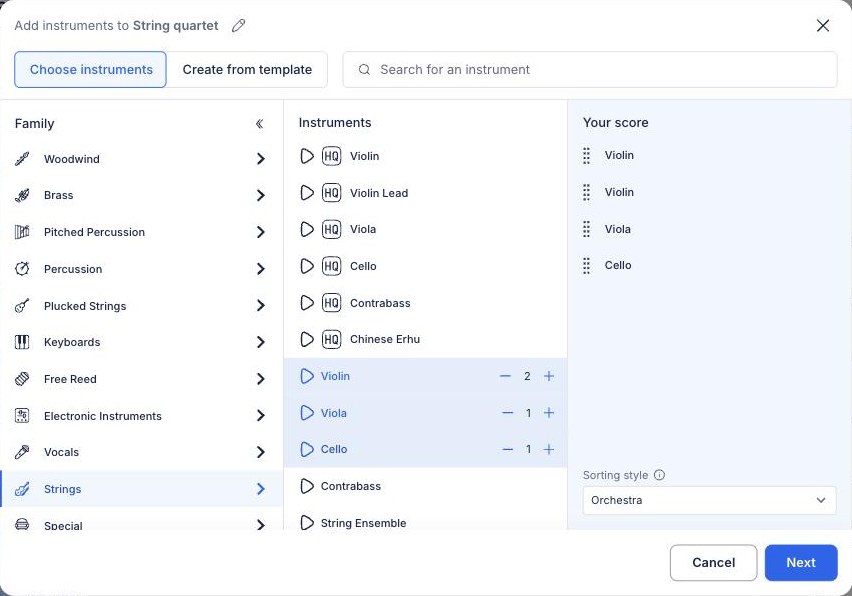
Нажмите Далее, чтобы задать темп, ключевые знаки, размер и количество тактов, а затем нажмите Создать партитуру. Любой инструмент можно заменить позже.
С Flat Power меню Порядок инструментов в разделе Ваша партитура позволяет располагать выбранные инструменты в принятом для ансамбля порядке.
Что такое шаблоны инструментального состава?
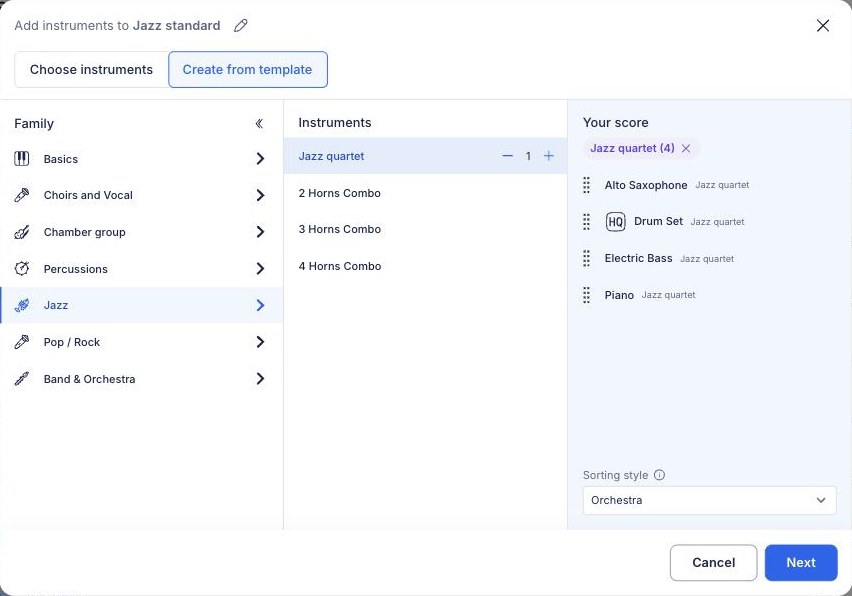
Шаблоны инструментального состава — это готовые наборы партий, например для джазового квартета, хора или концертного духового оркестра. При создании партитуры откройте раздел Создать из шаблона, выберите категорию, например Джаз или Хоры и вокал, и нажмите на шаблон. Все его инструменты сразу появятся в разделе Ваша партитура. До создания партитуры инструменты можно добавлять и удалять.
Можно ли сохранить собственные настройки инструмента?
Да. Пользовательский инструмент сохраняет в вашей учётной записи Flat полный набор настроек: нотные станы, ключи, транспозицию, табулатуру, строй, звук и название. Затем его можно добавлять в любые партитуры, не настраивая заново. Чтобы создавать пользовательские инструменты и управлять ими, на вкладке Инструменты нажмите Редактировать рядом с пунктом Пользовательские инструменты в разделе Дополнительные настройки.
Часто задаваемые вопросы
Нужно ли сохранять изменения настроек инструмента?
Нет. Flat применяет каждое изменение сразу после его внесения — например, новое название после выхода из поля или новый нотный стан после его добавления — и сохраняет его вместе с партитурой. Результат виден в предварительном просмотре справа, поэтому его можно проверить, прежде чем вернуться к списку партий.
Как добавить к партии табулатуру?
Откройте настройки инструмента, перейдите в категорию Табулатура, аккордовые сетки и строй и включите параметр Использовать табулатуру. Там же можно выбрать строй и каподастр. Табулатура синхронизирована с нотной записью, поэтому, если в партии уже есть ноты, она будет создана на их основе.
Нужно ли заново настраивать один и тот же инструмент для каждой новой партитуры?
Нет. Сохраните настройки как пользовательский инструмент, и он будет доступен при создании партитуры или добавлении партии. Шаблоны инструментального состава решают другую задачу: позволяют одним нажатием выбрать готовый набор инструментов для определённого жанра.
Эта страница была автоматически переведена с английского языка. Посмотреть оригинальную версию на английском.