Как пользоваться быстрым поиском в Flat
Последнее обновление: 30 октября 2026 г.
Быстрый поиск в Flat — это строка поиска в редакторе. Она помогает найти по названию команду, инструмент или настройку и применить нужную команду к выделенному фрагменту. В результатах также отображаются подходящие статьи справки. Они открываются на боковой панели рядом с партитурой, поэтому для поиска ответа не нужно покидать документ.
Как открыть быстрый поиск?
Быстрый поиск можно открыть из любого места редактора Flat: нажмите значок поиска в правом верхнем углу рядом с изображением профиля или клавишу /. Над партитурой появится строка поиска с уже установленным в ней курсором — можно сразу вводить запрос.
Как найти и выполнить команду?
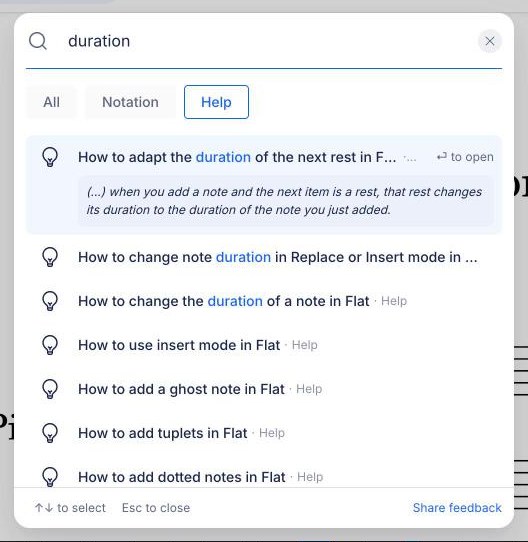
Введите несколько букв названия нужного действия, например «длительность», «триоль» или «транспонировать». Flat покажет подходящие команды и инструменты, разделы, к которым они относятся (например, Нотация · Длительности), и сочетания клавиш, если они есть. Команда применяется к тому, что выделено в партитуре.
- Перемещайтесь по результатам клавишами ↑ и ↓, затем нажмите Enter, чтобы выполнить выделенную команду, или щёлкните по ней.
- Нажмите Esc, чтобы закрыть быстрый поиск, ничего не выполняя.
- Нажмите крестик в конце строки поиска, чтобы очистить запрос.
Сочетание клавиш рядом с результатом действует и при работе с партитурой. Если у команды нет сочетания по умолчанию, вы можете назначить своё.
Как отфильтровать результаты?
Как только вы начнёте вводить запрос, под строкой поиска появятся кнопки фильтров: Все и по одной кнопке для каждого типа найденных результатов, например Нотация, Инструменты или Справка. Нажмите нужную кнопку, чтобы оставить результаты только этого типа, или Все, чтобы снова увидеть полный список. Фильтр появляется, только если по запросу найдены результаты соответствующего типа.
Что показывает быстрый поиск до ввода запроса?
Пока вы ничего не ввели, быстрый поиск показывает короткий список Рекомендуемых команд, например «Отменить», «Повторить», «Копировать» и «Вставить», а также список Недавних элементов, включая открытые вами статьи справки. Выбрать пункт из этих списков можно так же, как из результатов поиска.
Как прочитать статью справки, не покидая партитуру?
Статьи справки в результатах отмечены значком лампочки и меткой Справка. Если команда и статья одинаково хорошо соответствуют запросу, команда отображается первой. Выделите статью клавишами со стрелками или наведите на неё указатель мыши, чтобы увидеть краткую подсказку. Затем нажмите Enter или щёлкните по статье — она полностью откроется на панели справа от партитуры.
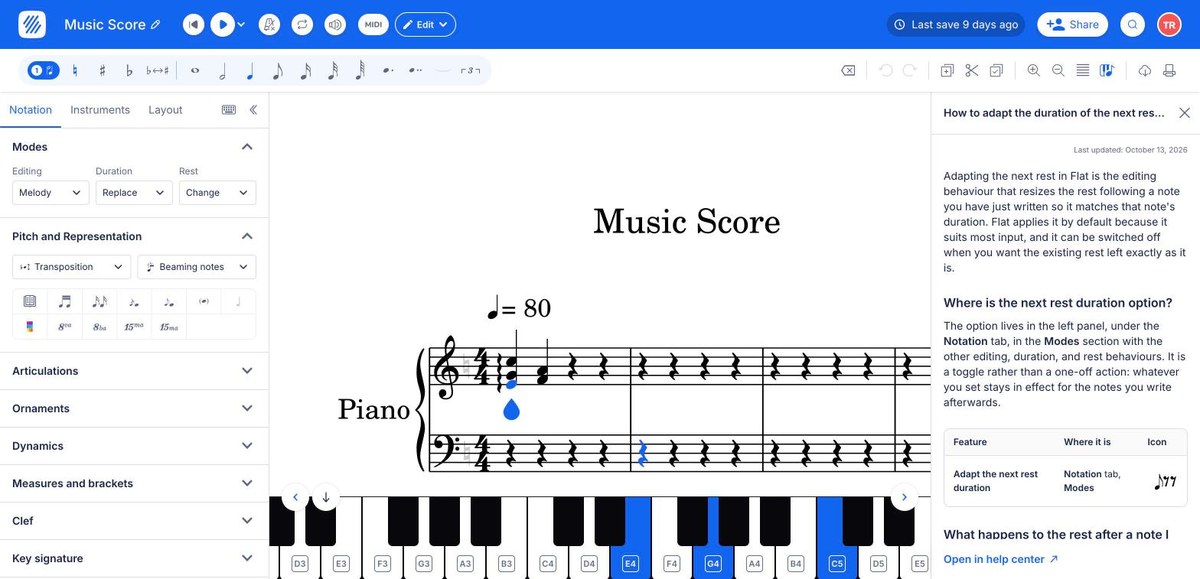
На боковой панели отображается полная версия статьи с help.flat.io и дата её последнего обновления:
- Ссылки на другие статьи справки открываются на той же панели. Чтобы вернуться к предыдущей статье, нажмите стрелку «Назад» в верхней части панели.
- Кнопка Открыть в справочном центре внизу панели открывает статью на help.flat.io в новой вкладке браузера.
- Крестик в правом верхнем углу закрывает панель, освобождая место для партитуры.
Если открыть через быстрый поиск другую статью, она заменит текущую на панели.
Как работает быстрый поиск на телефоне или планшете?
Когда редактор Flat переходит в компактный режим — на телефоне, планшете или в узком окне браузера — быстрый поиск открывается через меню: нажмите значок меню в правом верхнем углу редактора, затем выберите Поиск. В этом режиме быстрый поиск показывает только команды и инструменты. Статьи справки доступны в полной версии редактора для компьютера и на help.flat.io.
Часто задаваемые вопросы
Почему быстрый поиск не показывает статью справки по моему запросу?
Быстрый поиск сначала показывает команды, поэтому статьи могут оказаться ниже в списке. Выберите фильтр Справка, чтобы увидеть только статьи. Поиск учитывает названия статей, описанные в них команды и ключевые термины. Поэтому лучше вводить название функции, например «триоль» или «текст песни», а не её описание. Все статьи также доступны на help.flat.io.
Почему на планшете я не вижу статьи справки в быстром поиске?
Статьи справки появляются в быстром поиске, только когда редактор работает в полной версии для компьютера. На телефоне, планшете или в узком окне браузера редактор переходит в компактный режим, где быстрый поиск показывает только команды и инструменты. Расширьте окно браузера или откройте help.flat.io в другой вкладке.
Можно ли назначить сочетание клавиш команде, найденной через быстрый поиск?
Да. Быстрый поиск показывает сочетание клавиш рядом с каждой командой, для которой оно задано. Если у команды нет сочетания по умолчанию — например, у перемещения ноты на полутон, — вы можете назначить своё в настройках сочетаний клавиш или продолжать запускать команду через быстрый поиск.
Доступен ли быстрый поиск на всех тарифах?
Да. Быстрый поиск и статьи справки в нём доступны без дополнительной платы на всех тарифах Flat, включая Flat Free. Для некоторых найденных команд по-прежнему может требоваться платный тариф — так же, как при их запуске с панели инструментов.
Эта страница была автоматически переведена с английского языка. Посмотреть оригинальную версию на английском.