Выделение фрагмента
Последнее обновление: 4 ноября 2026 г.
В Flat доступно множество действий. Чтобы применять их сразу к нескольким нотам или тактам, удобно выделить нужный фрагмент. Вот как это сделать.
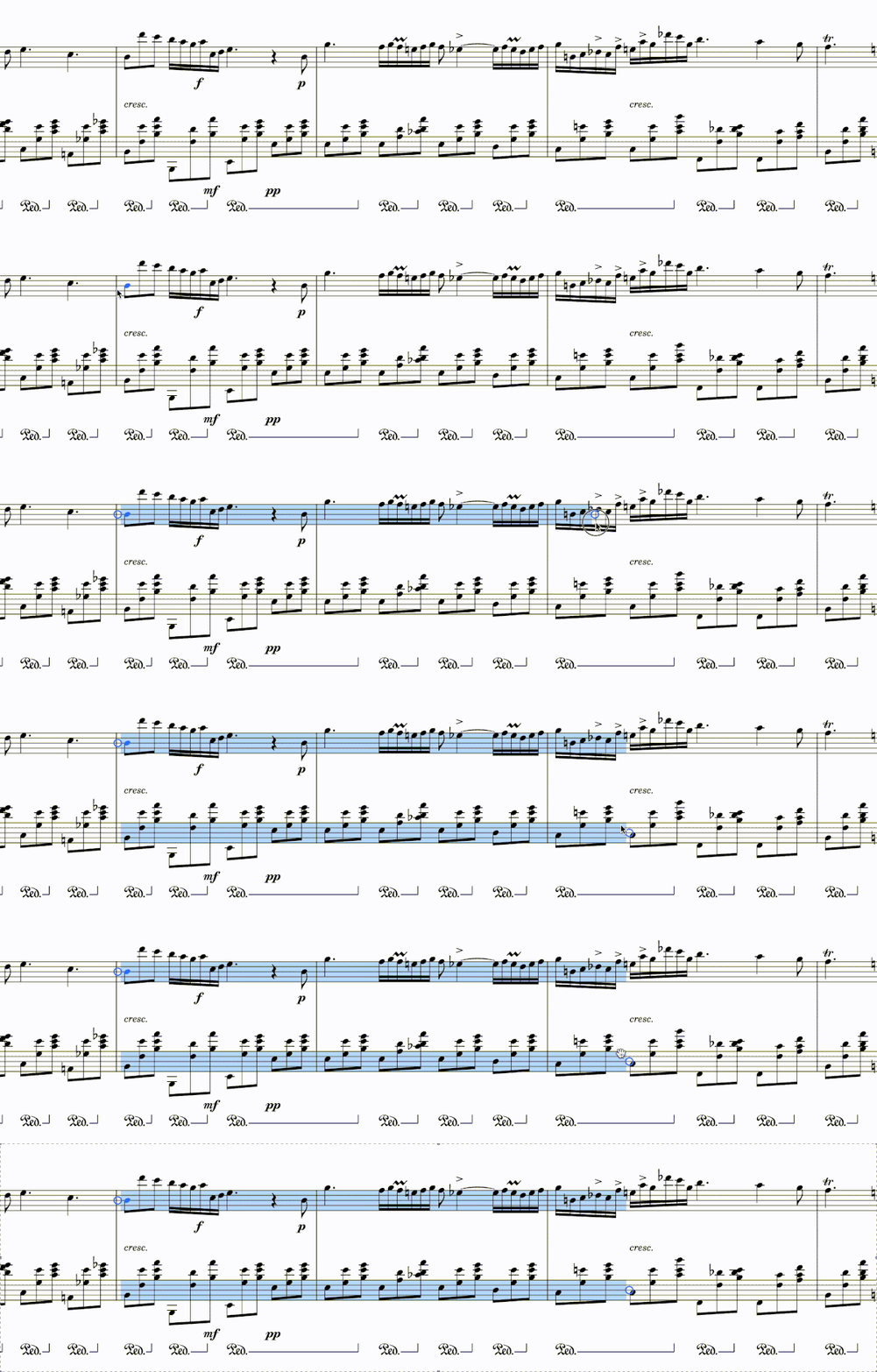
С помощью мыши
Принцип тот же, что и в большинстве текстовых редакторов. Чтобы начать выделение, нажмите и удерживайте левую кнопку мыши. Не отпуская её, переместите указатель к концу нужного фрагмента. Теперь вы можете, например, скопировать и вставить выделенное.
С помощью клавиатуры
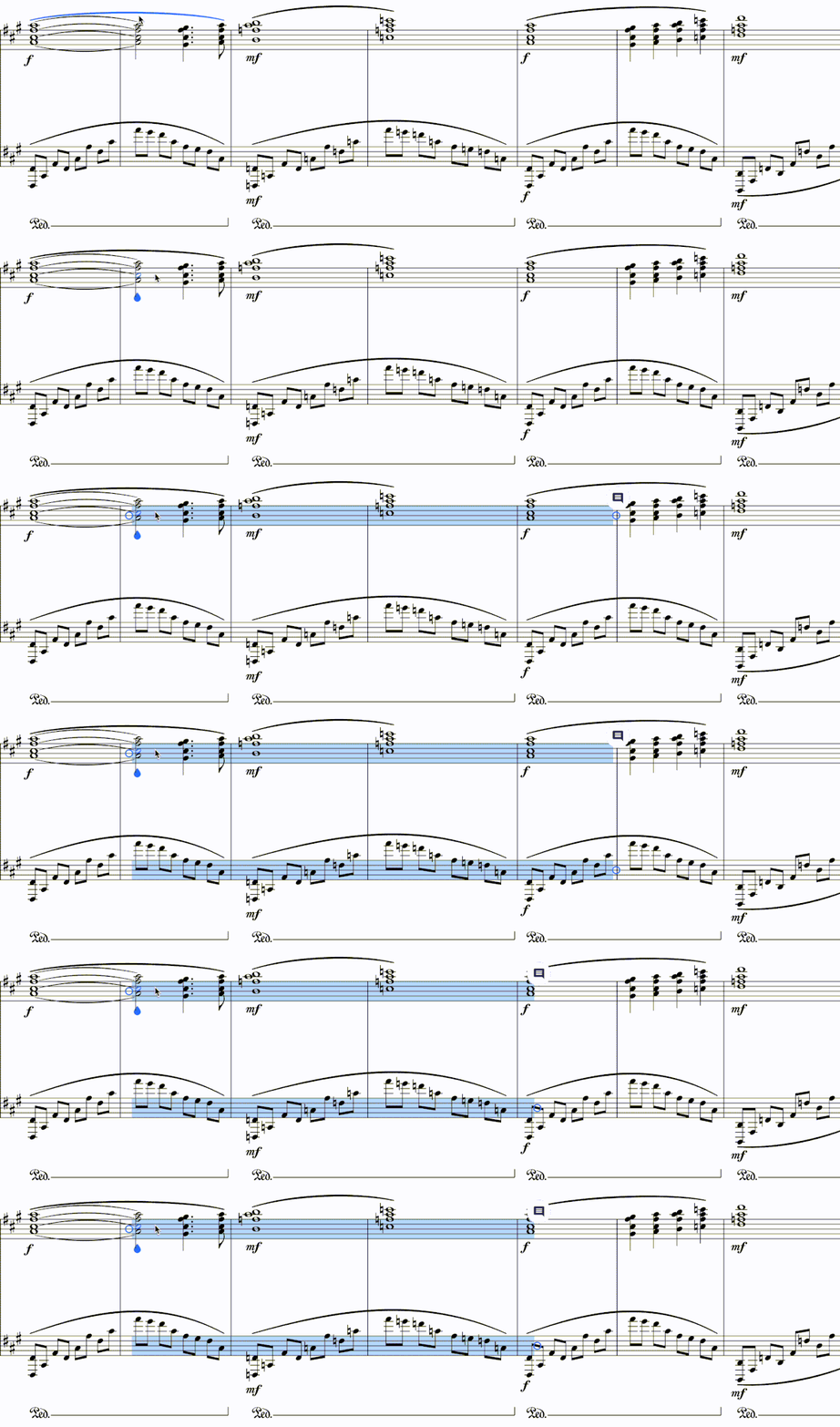
Здесь тоже действует принцип, знакомый по текстовым редакторам. Когда вы удерживаете Shift, в месте расположения курсора создаётся виртуальная «опорная точка». Затем с помощью клавиш со стрелками можно перемещать курсор и расширять выделение.
⇠ | Расширить выделение влево ⇢ | Расширить выделение вправо ⇡ | Расширить выделение до верхнего нотного стана или партии ⇣ | Расширить выделение до нижнего нотного стана или партии
Маркеры выделения
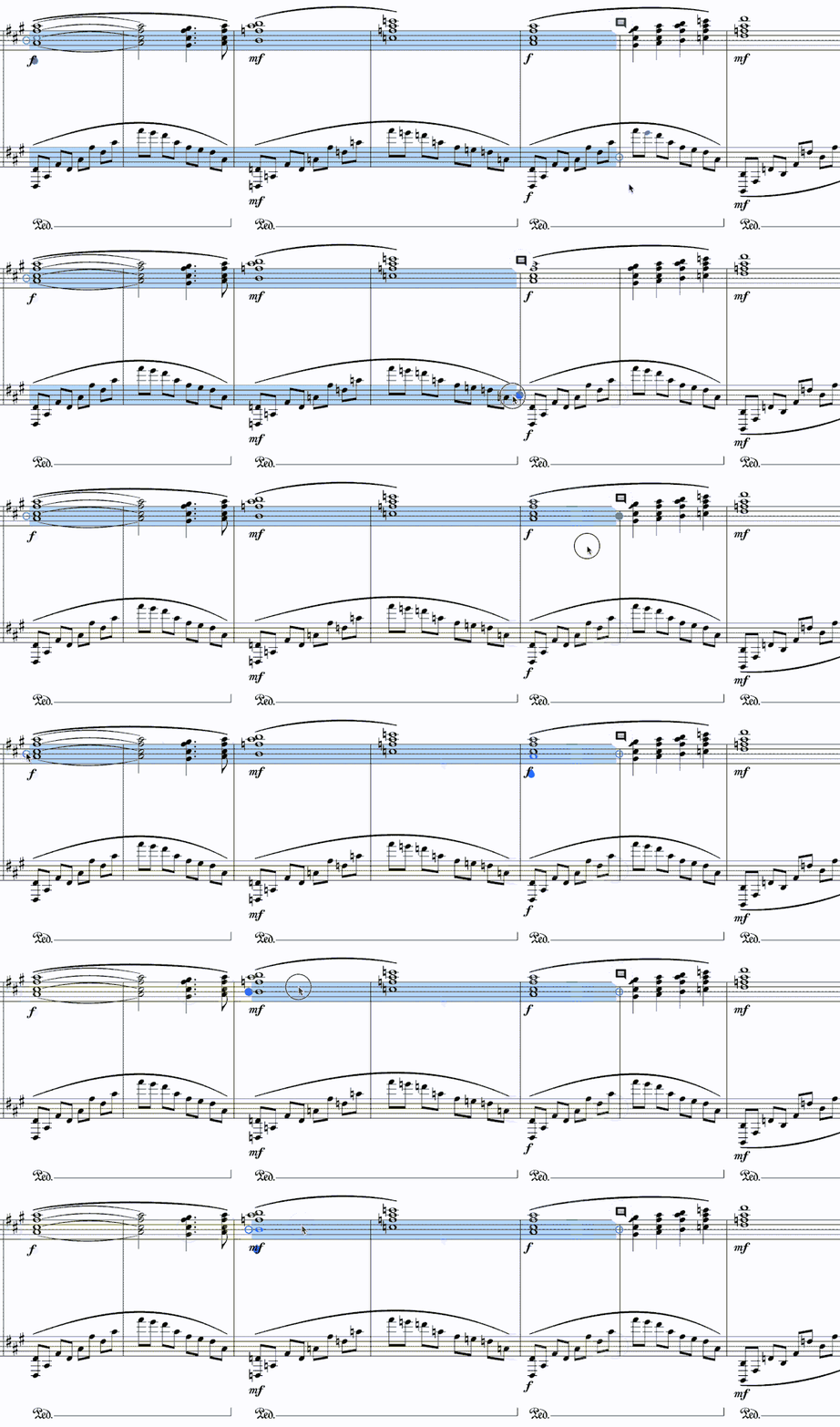
После выделения фрагмента его границы можно изменить, перетаскивая маркеры слева и справа.
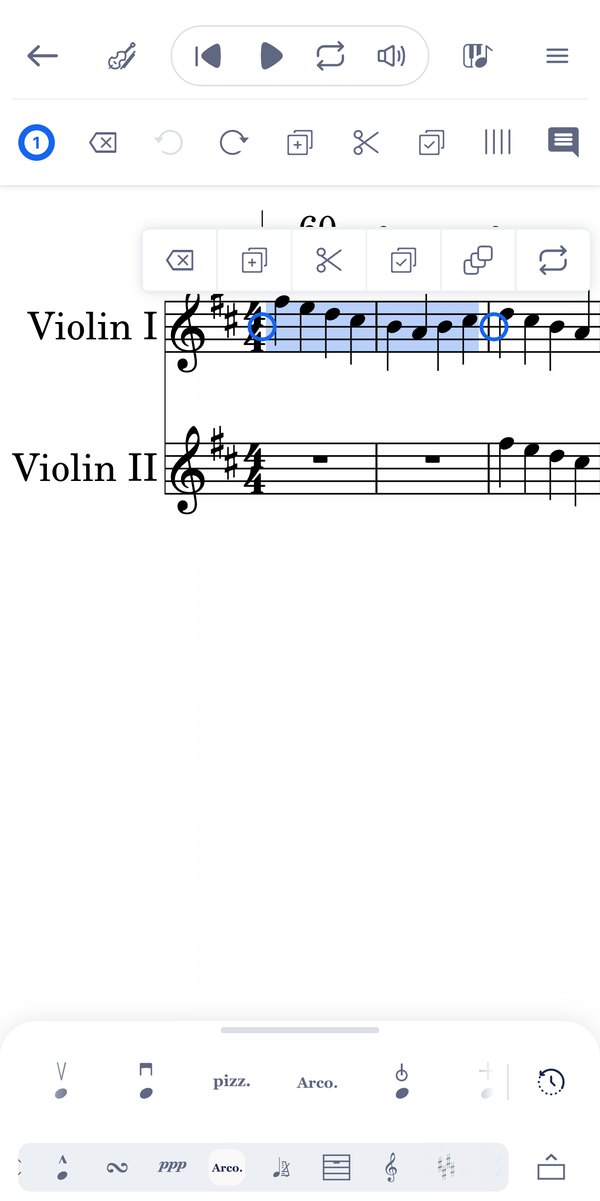
На сенсорном устройстве
Чтобы начать выделение фрагмента, нажмите и удерживайте палец на нотном стане.
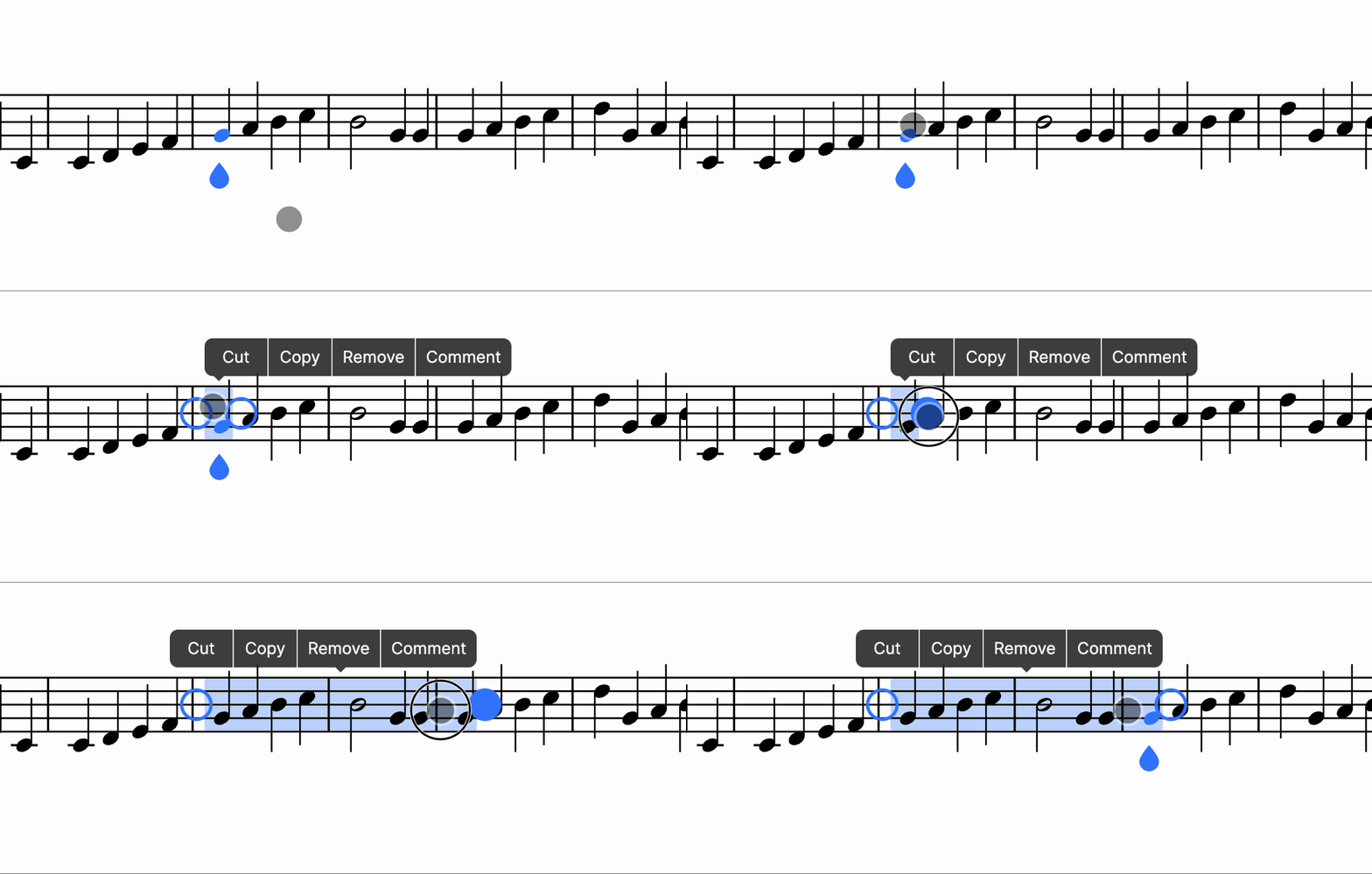
Затем перетаскивайте маркеры, чтобы расширить или сократить выделение.
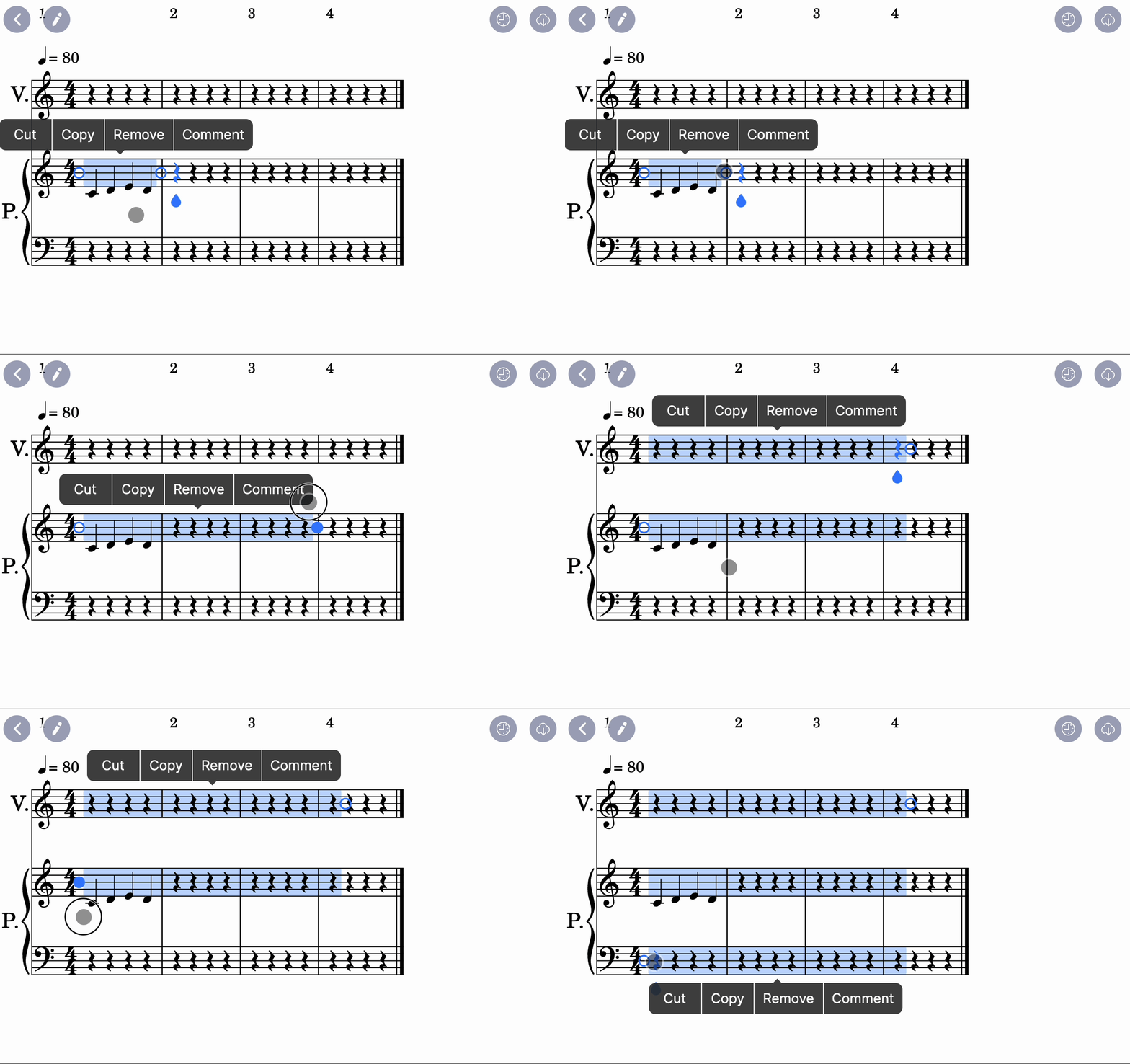
После этого доступны следующие действия:
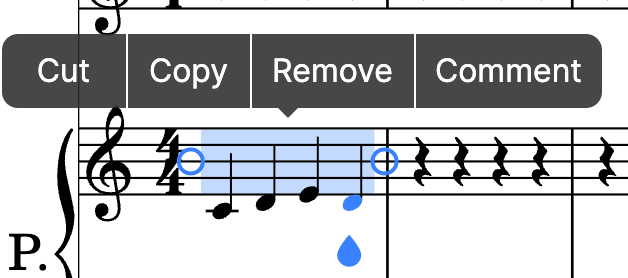
- Вырезать
- Копировать
- Удалить (очистить выделенный фрагмент)
- Комментировать (добавить комментарий к фрагменту)
Если фрагмент не выделен, двойное касание откроет другое меню.
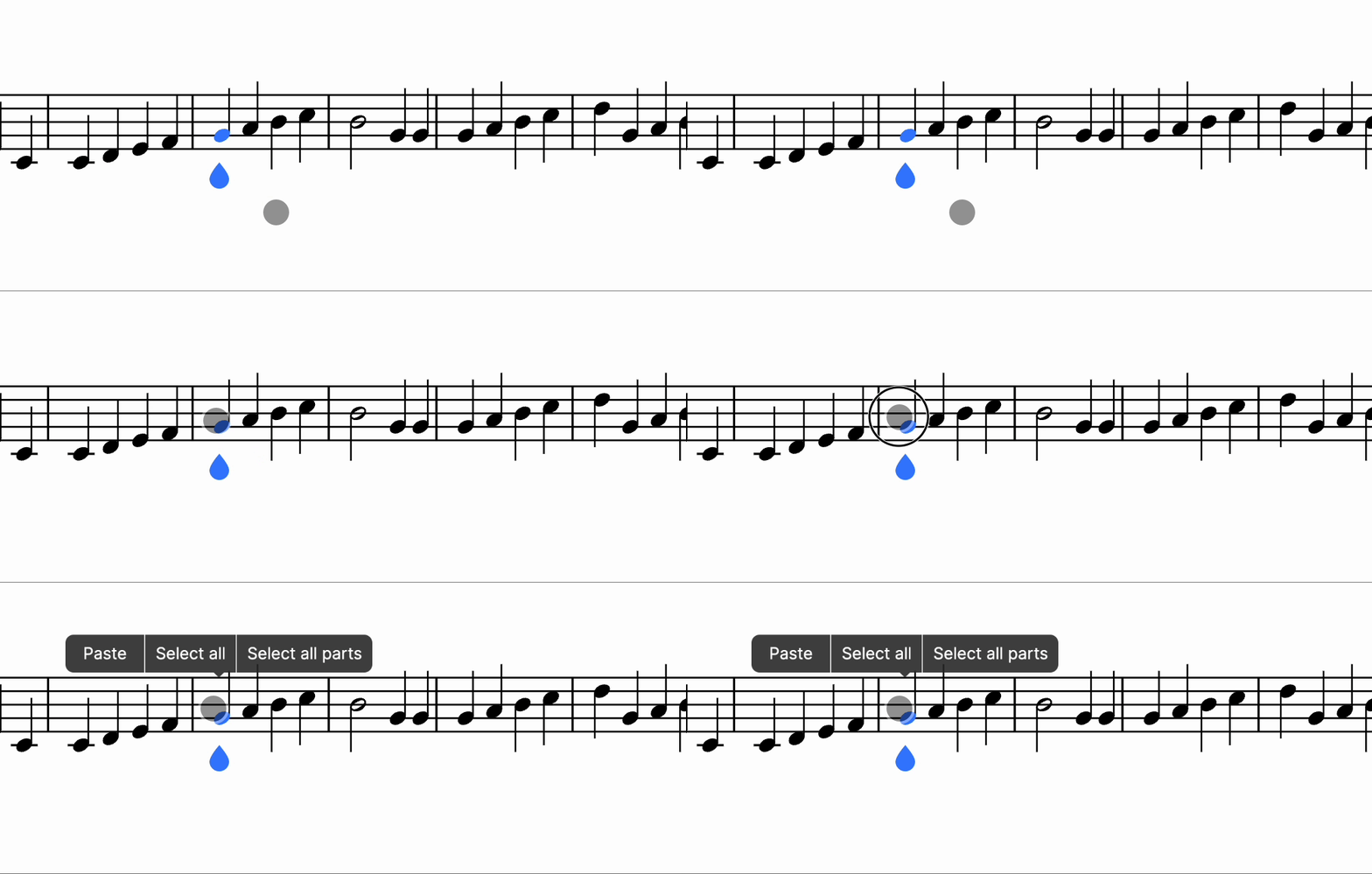
В нём доступны следующие действия:
- Вставить
- Выделить всё (выделить весь нотный стан, на котором находится курсор)
- Выделить все партии (выделить всю партитуру)
Как выделить фрагмент на телефоне?
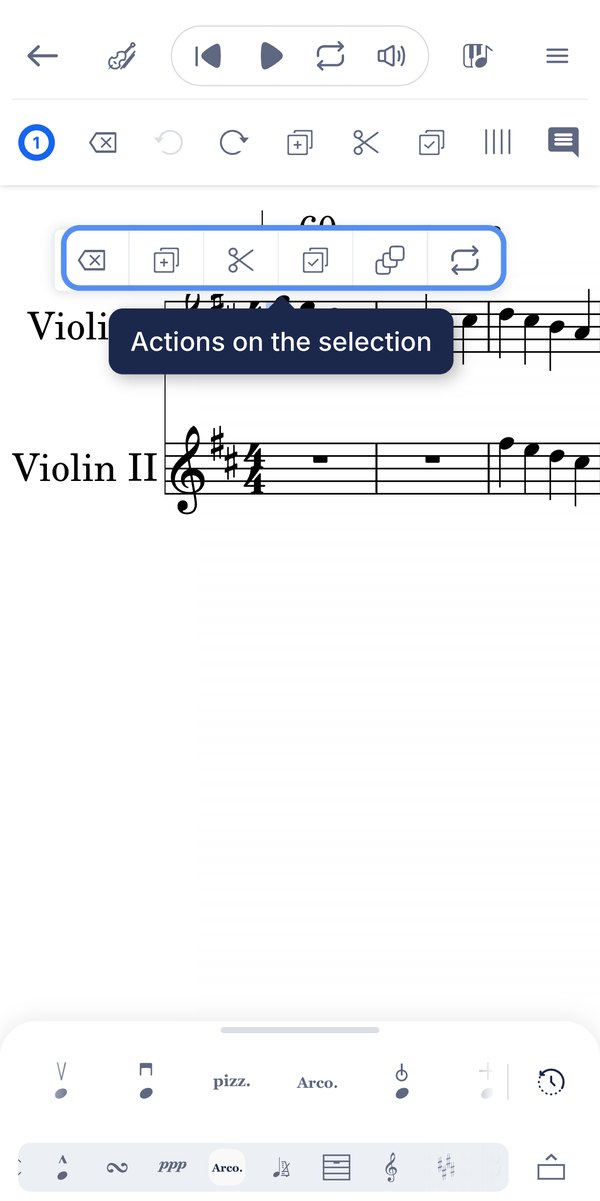
Можно выделить сразу несколько нот или тактов, чтобы применить ко всем инструмент, скопировать или удалить их. В мобильном приложении Flat для этого нужно нажать и удерживать палец на экране.
Нажмите и удерживайте первую ноту. Появятся выделение с маркерами по краям и панель действий над ним. Перетащите маркер, чтобы расширить выделение.
Нажмите и удерживайте
Нажмите и удерживайте первую ноту. Над выделенным фрагментом появится панель действий.
Эта страница была автоматически переведена с английского языка. Посмотреть оригинальную версию на английском.