Как изменить цвет нот в Flat
Последнее обновление: 4 ноября 2026 г.
В Flat можно менять цвет головок нот в партитуре. Для этого есть два способа: автоматически раскрашивать все ноты в зависимости от их высоты или вручную менять цвет отдельной ноты либо выделенного фрагмента. В палитре также есть прозрачный цвет, который позволяет скрывать ноты и паузы.
Какие инструменты для изменения цвета нот есть в Flat?
В Flat эти задачи решаются отдельно. Автоматическое раскрашивание — режим отображения всей партитуры, который настраивается на вкладке Макет. Ручное изменение цвета — инструмент на вкладке Нотация, который применяется к выделенным нотам. Оба способа можно сочетать: цвет, заданный вручную, имеет приоритет над автоматическим.
| Возможность | Где найти | Значок |
|---|---|---|
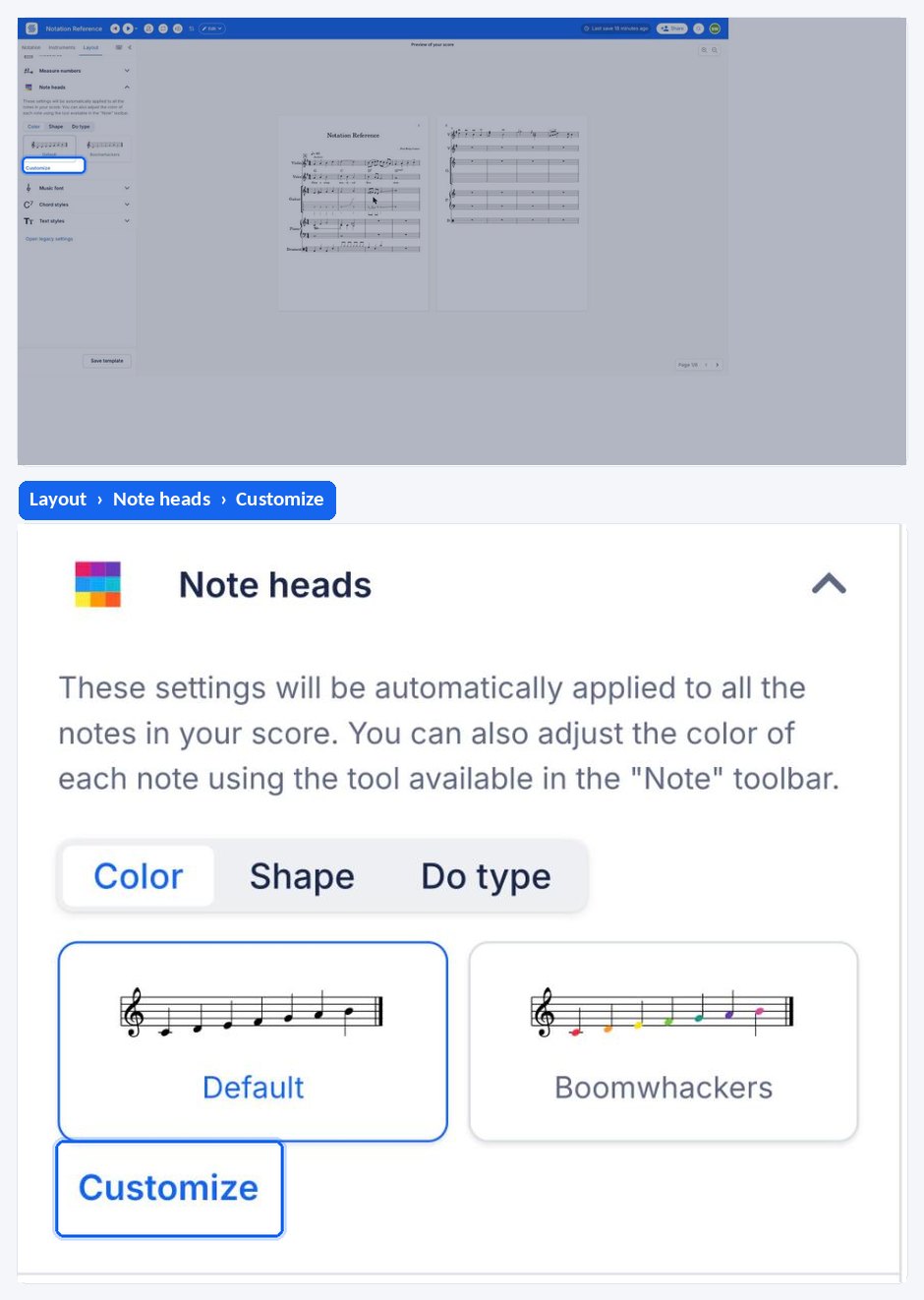
| Автоматическое раскрашивание нот | Левая панель, вкладка Макет, раздел Головки нот |  |
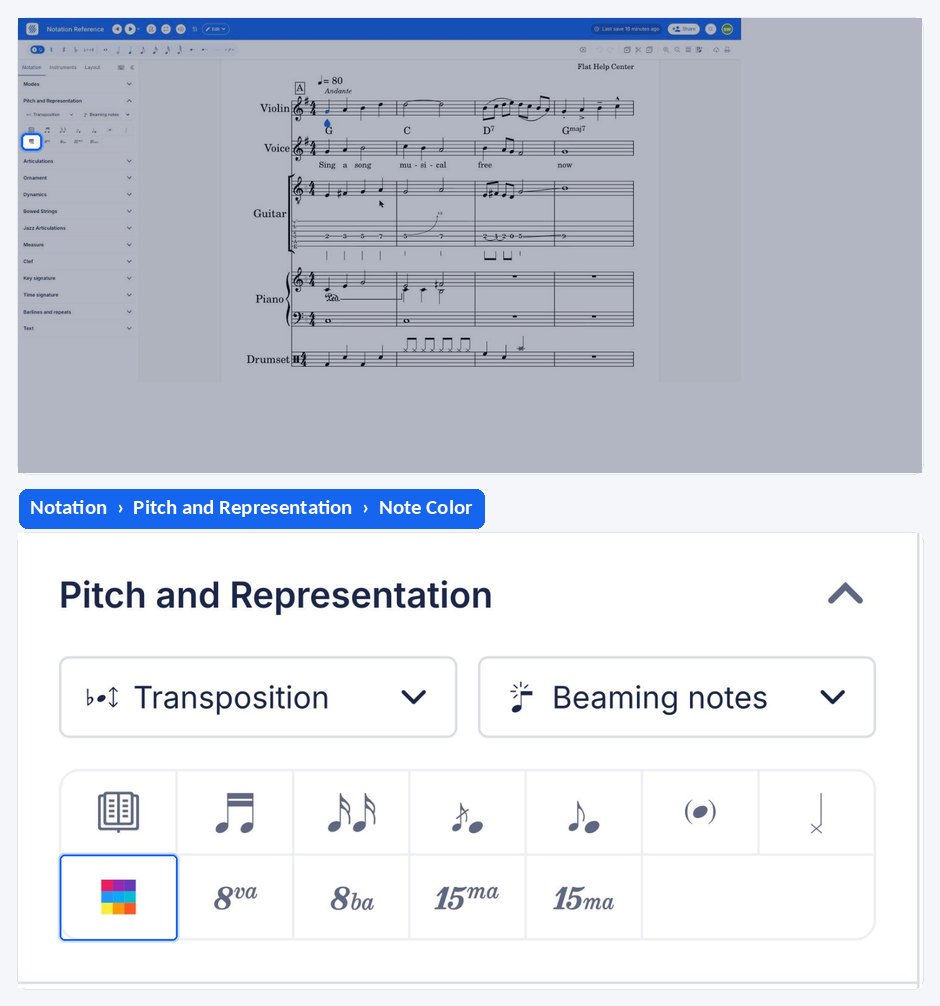
| Ручное изменение цвета нот | Левая панель, вкладка Нотация, раздел Высота звука и отображение |  |
Инструменты для изменения цвета нот доступны в нашем редакторе пользователям Flat Power и Flat for Education.
Как автоматически раскрасить ноты?
Flat поддерживает автоматическое раскрашивание нот в цвета Boomwhackers: цвета применяются ко всем головкам нот в партитуре. Этот режим находится в разделе Головки нот на вкладке Макет и раскрашивает как уже записанные ноты, так и те, которые вы добавите позже.

Подробности вы найдёте в руководстве по использованию цветов Boomwhackers в партитуре. Узнать больше о цветах и формах, которые Flat может применить ко всем головкам нот сразу, можно в статье об автоматических режимах отображения головок нот.
Как изменить цвет отдельных нот вручную?
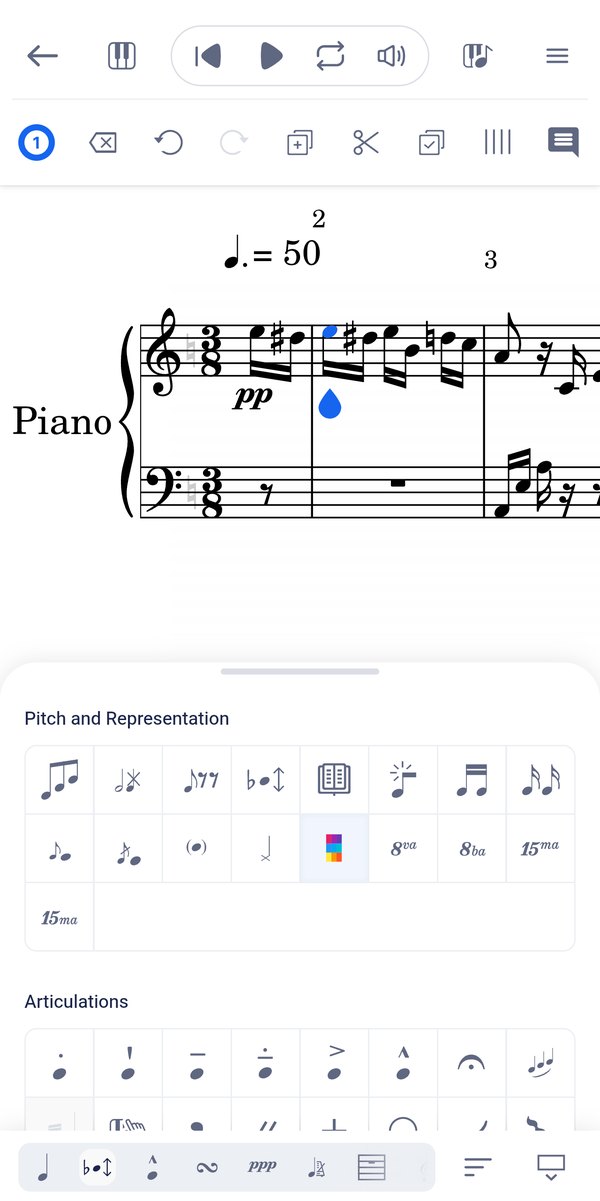
Цвет одной или нескольких нот можно изменить вручную с помощью инструмента в разделе Высота звука и отображение на вкладке Нотация в левой панели. Вы можете выбрать один из готовых цветов или задать любой другой в палитре.
Чтобы изменить цвет одной ноты, установите на неё курсор. Чтобы раскрасить несколько нот, выделите нужный фрагмент.
Можно ли создать собственную цветовую схему?
Да. В настройках макета можно выбрать свой цвет для каждой высоты звука и оформить партитуру так, как вам нужно.
Как скрыть ноты с помощью прозрачного цвета?
С помощью прозрачного цвета в палитре можно создавать внешне пустые такты, скрывая паузы и ноты. Это удобно, например, при подготовке заданий для печати: содержимое тактов и его воспроизведение сохраняются, но на странице ничего не отображается.
Какие инструменты для изменения цвета нот есть в Flat?
В Flat эти задачи решаются отдельно. Автоматическое раскрашивание меняет цвет всех нот в партитуре в зависимости от их высоты, а ручное применяется к выделенным нотам. Оба способа можно сочетать: цвет, заданный вручную, имеет приоритет над автоматическим.
| Возможность | Что делает |
|---|---|
| Автоматическое раскрашивание нот | Раскрашивает все головки нот в партитуре по высоте звука, используя цвета Boomwhackers или вашу собственную схему |
| Ручное изменение цвета нот | Меняет цвет ноты под курсором или выделенного фрагмента с помощью готовых цветов или палитры |
Инструменты для изменения цвета нот доступны в нашем редакторе пользователям Flat Power и Flat for Education.
Как автоматически раскрасить ноты?
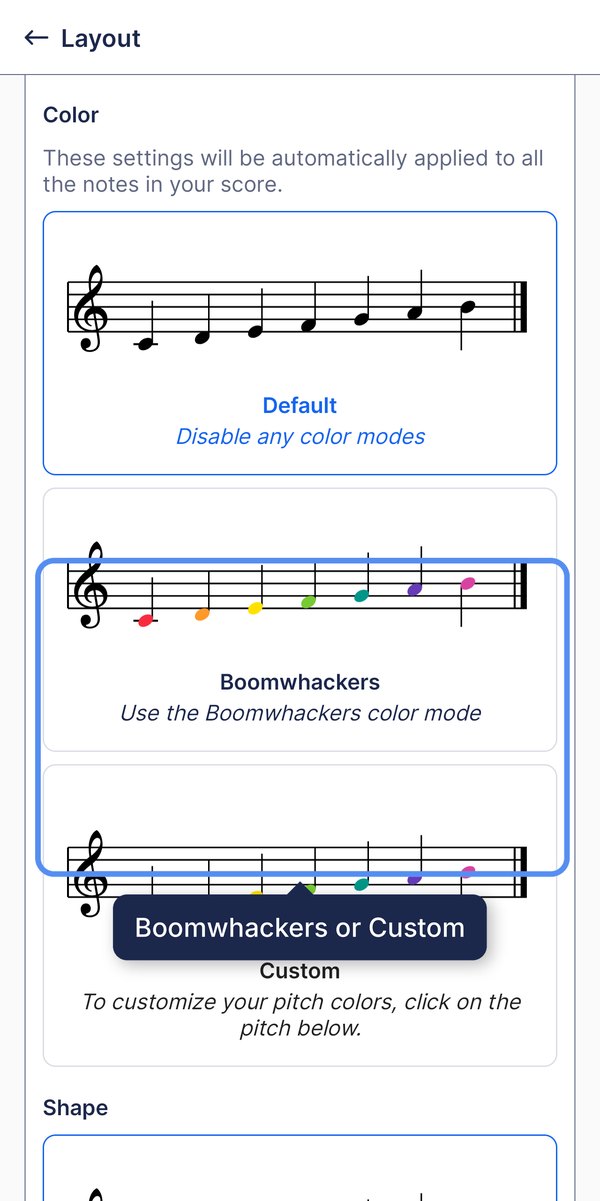
Flat поддерживает автоматическое раскрашивание нот в цвета Boomwhackers: они применяются ко всем головкам нот в партитуре. Этот режим раскрашивает как уже записанные ноты, так и те, которые вы добавите позже.
Откройте меню в правом верхнем углу и нажмите Макет. Затем откройте раздел Головки нот и в настройке Цвет выберите Boomwhackers. Flat раскрасит существующие ноты и ноты, которые вы добавите позже.
Как изменить цвет отдельных нот вручную?
Цвет одной или нескольких нот можно изменить вручную с помощью инструмента в разделе Высота звука и отображение на вкладке Нотация в левой панели. Вы можете выбрать один из готовых цветов или задать любой другой в палитре.
Чтобы изменить цвет одной ноты, установите на неё курсор. Чтобы раскрасить несколько нот, выделите нужный фрагмент.
Можно ли создать собственную цветовую схему?
Да. В настройках макета можно выбрать свой цвет для каждой высоты звука и оформить партитуру так, как вам нужно.
В разделе Головки нот выберите Свой в настройке Цвет. Откроется клавиатура, на которой можно задать цвет для каждой высоты звука по отдельности.
Как скрыть ноты с помощью прозрачного цвета?
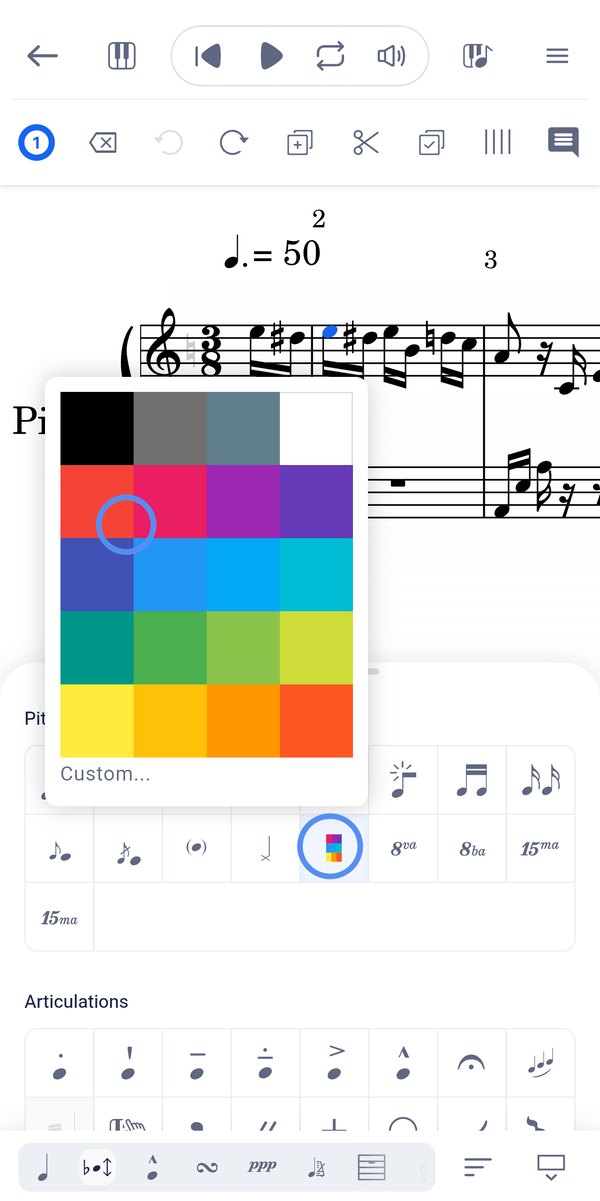
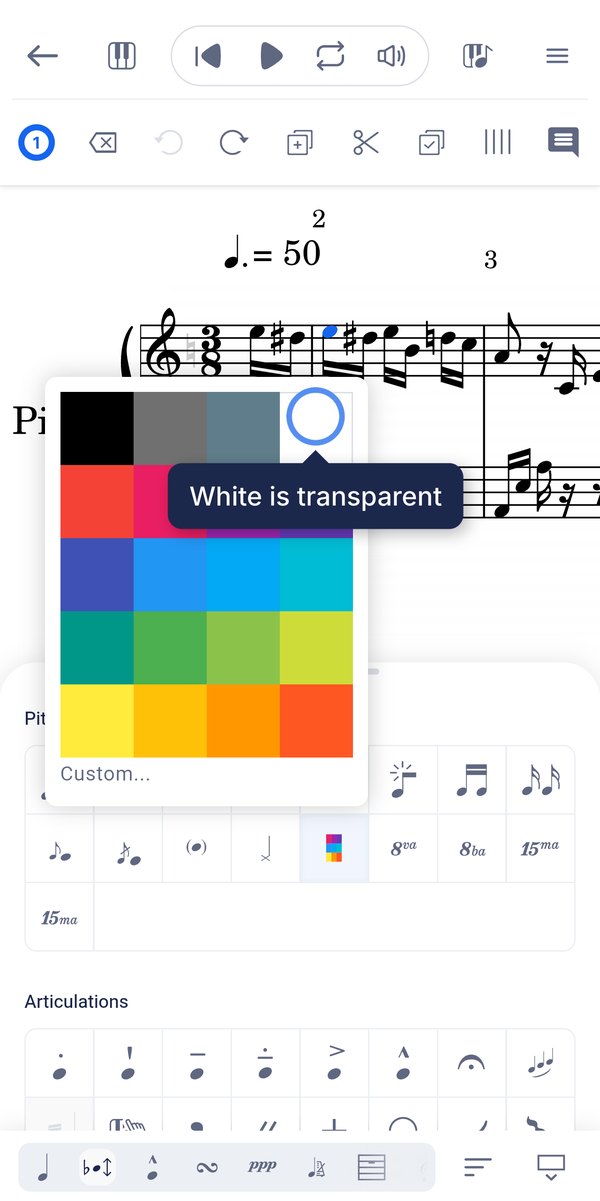
Прозрачный цвет скрывает ноты и паузы, не удаляя их. Так можно сделать такты внешне пустыми — например, для задания или листа с мелодией для печати. В мобильном приложении Flat прозрачному цвету соответствует белый образец в палитре.
Выделите такты, которые хотите сделать внешне пустыми, нажмите Цвет нот в разделе Высота звука и отображение и выберите белый образец — последний в первом ряду. Ноты и паузы останутся в партитуре, но перестанут отображаться.
Часто задаваемые вопросы
Чем автоматическое раскрашивание нот отличается от ручного?
Автоматическое раскрашивание применяется ко всей партитуре в зависимости от высоты нот. Поэтому новые ноты получают цвет по мере записи. При ручном изменении вы один раз задаёте цвет ноте под курсором или выделенному фрагменту, выбирая его из готовых вариантов или палитры.
Сохранится ли цвет нот при печати или экспорте?
Да. Цвета нот входят в оформление партитуры, поэтому они сохраняются при печати, а также при экспорте в PDF и изображения. Благодаря этому прозрачный цвет удобно использовать для создания заданий с пустыми местами для заполнения.
Что именно удаляет прозрачный цвет?
Ничего — он только скрывает отображение. Прозрачная нота или пауза остаётся на своём месте в такте; нота также продолжает звучать при воспроизведении. Поэтому внешне пустой такт может сохранять правильный ритм.
Можно ли менять цвет нот бесплатно?
Нет. Инструменты для изменения цвета нот доступны в нашем редакторе пользователям Flat Power и Flat for Education. Партитуры, в которых цвета уже используются, по-прежнему отображаются для всех; подписка нужна именно для работы с инструментами, задающими цвета.
Можно ли сочетать цвета с названиями нот внутри головок?
Да. Режим цвета и режим формы можно использовать одновременно — например, раскрасить головки нот в цвета Boomwhackers и показывать внутри них названия нот. Подробнее об этом читайте в статье об автоматических режимах отображения головок нот.
Эта страница была автоматически переведена с английского языка. Посмотреть оригинальную версию на английском.