Как создавать и применять шаблоны оформления в Flat
Последнее обновление: 13 октября 2026 г.
Шаблон оформления в Flat — это сохранённый набор настроек, который можно использовать в любой партитуре. Вы можете выбрать готовый шаблон Flat или сохранить собственный на основе оформленной партитуры. Перед применением шаблона можно посмотреть, как он будет выглядеть, а для новых партитур — назначить шаблон по умолчанию.
Что такое оформление партитуры?
Оформление партитуры определяет, как она выглядит. Оно включает все параметры, доступные в настройках оформления: от формата бумаги и полей нотных систем до текстовых шрифтов и вида головок нот. Шаблон сохраняет весь этот набор настроек под выбранным вами названием.
Как сохранить оформление в виде шаблона?
Когда вы закончите оформлять партитуру, вы можете сохранить её настройки как новый шаблон, чтобы использовать их в других партитурах. Flat добавит его в список ваших шаблонов, доступный из любой партитуры в вашей учётной записи.
Для этого нажмите кнопку Сохранить шаблон. Затем введите название нового шаблона.

Как применить шаблон к партитуре?
Все доступные шаблоны находятся в разделе Шаблоны вкладки Оформление на левой панели. При выборе шаблона справа обновляется предварительный просмотр: вы можете сравнить варианты, прежде чем применить один из них. Применение шаблона за один шаг заменяет настройки оформления текущей партитуры.
В верхней части списка находятся созданные вами шаблоны, в нижней — шаблоны Flat. Нажмите на шаблон, чтобы увидеть его в области предварительного просмотра справа. Чтобы применить выбранный шаблон к открытой партитуре, нажмите Применить.

Шаблон, используемый в текущей партитуре, отмечен меткой Активный.
Среди шаблонов Flat вы увидите Flat Normal и Flat Jazz. Чтобы открыть полный список, нажмите Показать все шаблоны.
Как выбрать шаблон по умолчанию?
Если вы часто используете определённый шаблон, назначьте его шаблоном по умолчанию. Он будет автоматически применяться ко всем партитурам, которые вы создадите после этого. Оформление существующих партитур не изменится.
Нажмите на значок с тремя точками, затем выберите Установить по умолчанию.
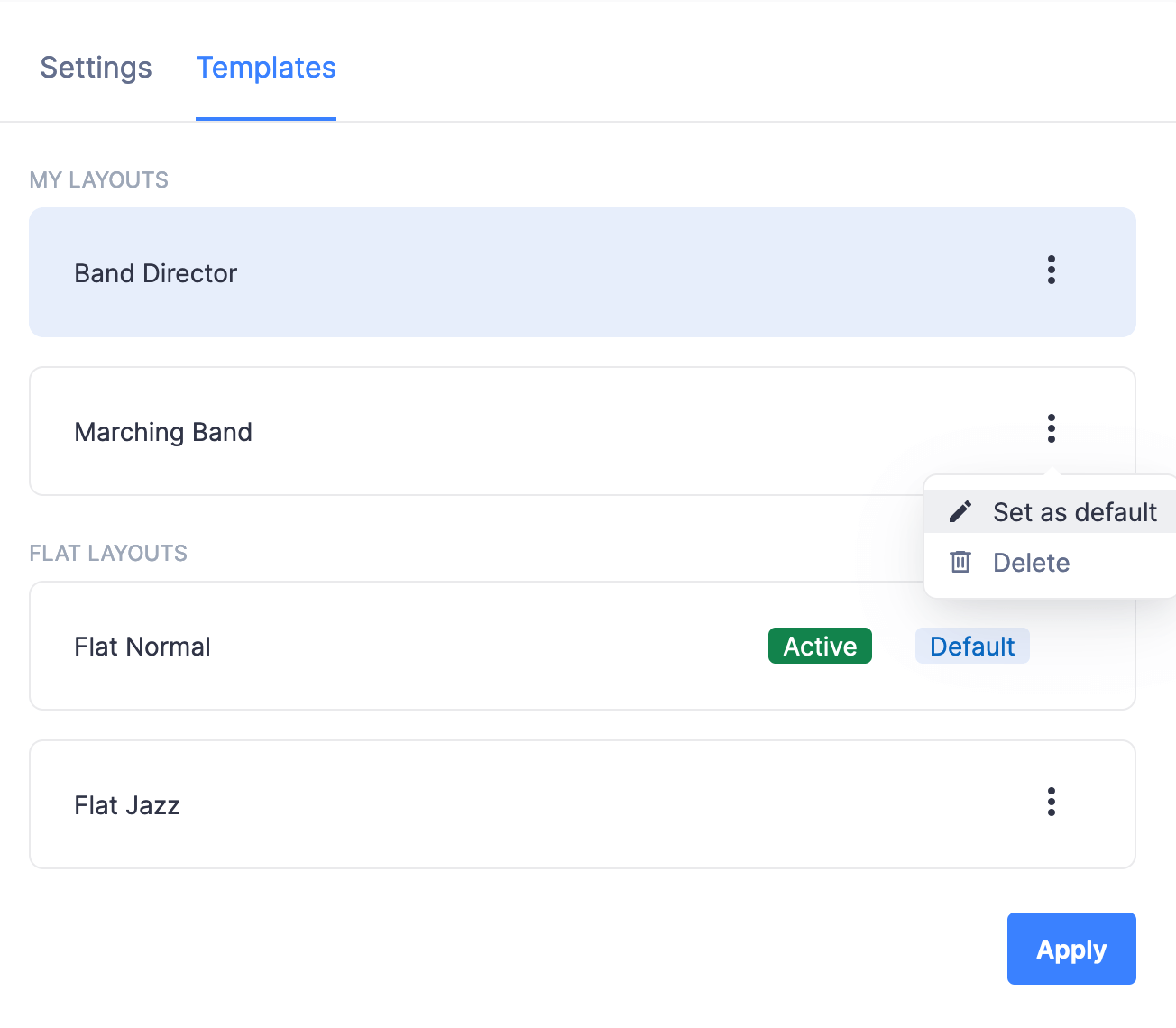
Текущий шаблон по умолчанию отмечен меткой По умолчанию.
Часто задаваемые вопросы
Что именно сохраняется в шаблоне оформления?
Все параметры оформления: формат и ориентация бумаги, поля, расстояние между нотными станами и системами, размер нотного стана, нумерация тактов, интервалы между нотами, вид головок нот, нотный шрифт и стили текста. Сами ноты не сохраняются: применение шаблона к партитуре не меняет их.
Изменятся ли другие мои партитуры, если я применю шаблон?
Нет. Шаблон применяется только к той партитуре, которую вы редактируете. Выбор шаблона по умолчанию влияет лишь на партитуры, созданные после этого. Существующие партитуры сохранят своё оформление.
Как узнать, какой шаблон используется в партитуре?
Шаблон, используемый в открытой партитуре, отмечен в списке меткой Активный, а шаблон для новых партитур — меткой По умолчанию. Если в партитуре используется шаблон по умолчанию, рядом с ним будут обе метки.
Можно ли изменить шаблон после сохранения?
Шаблон сохраняется на основе готового оформления партитуры. Чтобы пересмотреть его настройки, измените оформление партитуры и сохраните новый шаблон. Готовые шаблоны Flat остаются в нижней части списка — их можно использовать как отправную точку.
Эта страница была автоматически переведена с английского языка. Посмотреть оригинальную версию на английском.