Как добавлять и редактировать скобки в Flat
Последнее обновление: 4 ноября 2026 г.
Скобка в Flat — это вертикальный знак слева от нотной системы, который объединяет несколько нотоносцев: например, партии флейт, кларнетов или хора. В Flat можно добавлять скобки, растягивать их на нужные партии и вкладывать одну скобку в другую. Если для инструментов выбран способ сортировки, Flat поддерживает скобки в соответствии с ним.
Скобки доступны в Flat Power.
Как добавить скобку?
Нажмите на ноту в одной из партий, которые хотите объединить, откройте вкладку Нотация на панели слева и нажмите Добавить/изменить скобки в разделе Такты и скобки. Flat добавит скобку, охватывающую эту и следующую партию, и сразу выделит её, чтобы вы могли изменить её размер.
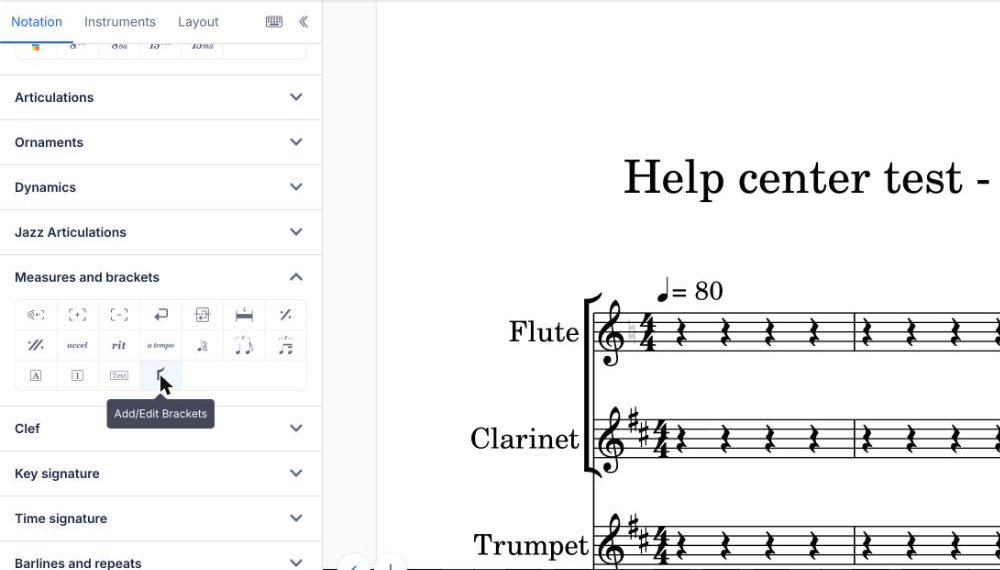
Скобка всегда объединяет не менее двух инструментов, поэтому кнопка доступна, только если в партитуре есть хотя бы две партии. Она также неактивна, если вокруг выбранной партии нет места для новой скобки.
Как изменить размер скобки, создать её копию, вложить другую скобку или удалить её?
Нажмите на скобку в партитуре, чтобы выделить её. На каждом конце появится круглый маркер, а рядом откроется небольшое меню с тремя кнопками: Добавить скобку, Вложить скобку и Удалить. Чтобы снять выделение, нажмите в любом другом месте партитуры.
- Изменить размер: перетащите круглый маркер на одном из концов скобки, чтобы удлинить или укоротить её. Когда вы отпустите маркер, конец скобки выровняется по ближайшему инструменту.
- Добавить скобку: создаёт скобку той же длины в следующем свободном месте и сразу выделяет её.
- Вложить скобку: добавляет скобку внутри выделенной, чтобы объединить часть её инструментов — например, две партии скрипок в группе струнных.
- Удалить: удаляет выделенную скобку. Можно также нажать Delete.
Если изменить скобку вручную, способ сортировки партитуры переключится на Пользовательский и Flat перестанет автоматически перестраивать скобки при добавлении инструментов. Чтобы Flat восстановил стандартные скобки, снова выберите способ сортировки.
Какие правила действуют для скобок?
Flat следит за тем, чтобы расположение скобок соответствовало правилам нотной графики. Если изменение нарушает правило, Flat корректирует другие скобки, а не запрещает действие:
| Правило | Что это означает на практике |
|---|---|
| Не менее двух инструментов | Новая скобка охватывает две партии. Если под скобкой остался один инструмент, потому что другой удалили или переместили, скобка удаляется. |
| Для вложения нужны три инструмента | Кнопка Вложить скобку доступна, если скобка охватывает не менее трёх партий. |
| Не более двух уровней | Внутри скобки могут быть вложенные скобки, но в них нельзя вложить ещё одну. |
| Без частичного пересечения | Две скобки не могут пересекаться лишь частично. Если растянуть вложенную скобку за пределы внешней, внешняя увеличится так, чтобы охватить её. |
Если удалить скобку, содержащую вложенные скобки, вложенные скобки сохранятся как обычные. Если удалить вложенную скобку, внешняя останется без изменений.
Как добавлять и редактировать скобки?
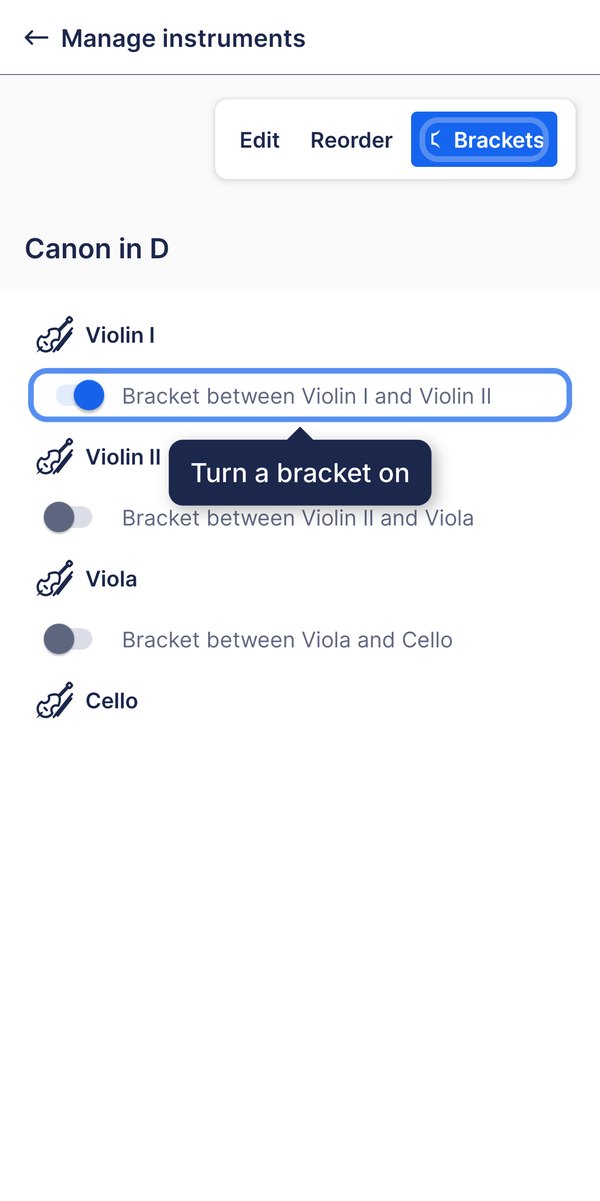
Скобки редактируются на отдельной странице настроек документа. Между каждой парой соседних партий расположен переключатель. Включите его, чтобы начать скобку или продлить скобку, расположенную выше; выключите, чтобы завершить группу. Изменения сразу отображаются в предварительном просмотре партитуры.
Например, чтобы создать две скобки — для флейт и кларнетов, — включите объединение между партиями флейт и между партиями кларнетов, а переключатель между этими группами оставьте выключенным.
Откройте меню в правом верхнем углу, нажмите Управление инструментами, а затем — Скобки. Каждая строка между двумя партиями позволяет включить или выключить скобку: чтобы создать группу, включите переключатели между всеми входящими в неё партиями.
Часто задаваемые вопросы
Как объединить одной скобкой три партии или больше?
На сайте и в приложении для компьютера выделите скобку и перетащите круглый маркер на её конце к последней партии группы. Когда вы отпустите маркер, конец скобки выровняется по инструменту. В мобильном приложении включите объединение между каждой парой соседних партий в группе.
Почему кнопка «Вложить скобку» неактивна?
Для вложения необходимы два уровня. Кнопка Вложить скобку доступна, только если скобка охватывает не менее трёх партий. Вложить третью скобку внутрь уже вложенной нельзя. Сначала растяните внешнюю скобку на большее число партий, а затем вложите в неё скобку для меньшей группы.
Будут ли скобки перемещаться вместе с партиями, если изменить их порядок?
Если выбран способ сортировки, Flat перестраивает скобки при добавлении или замене инструментов. При пользовательском порядке скобки остаются на своих местах: если переместить инструмент за пределы скобки, он перестанет входить в эту группу. Поэтому проверяйте скобки после изменения порядка инструментов.
Почему для моей партитуры включился пользовательский порядок сортировки?
Потому что вы изменили скобку вручную. Добавление, вложение, изменение размера или удаление скобки означает, что вы хотите настроить расположение самостоятельно. Поэтому Flat перестаёт управлять скобками и устанавливает пользовательский способ сортировки. Чтобы восстановить стандартный порядок и скобки, снова выберите способ сортировки.
Эта страница была автоматически переведена с английского языка. Посмотреть оригинальную версию на английском.