Встроенные комментарии
Последнее обновление: 24 февраля 2026 г.
Встроенные комментарии — это мощный инструмент, который позволяет легко давать контекстную обратную связь по нотам в Flat. Они работают в реальном времени на разных устройствах и могут использоваться даже как простые напоминания для вашей собственной работы.
Некоторые сценарии использования
Ниже приведены примеры того, когда можно применять встроенные комментарии.
Для преподавателя:
- Давать ученикам обратную связь в реальном времени с пояснениями во время выполнения задания
- Упоминать учеников в точном месте при проверке задания
- Оставлять ученикам детали критериев оценивания прямо в нотном тексте
Для композитора/аранжировщика:
- Добавлять заметку в конкретном месте, которое вы хотите отредактировать в нотах или табулатуре
- Упоминать друзей/соавторов, которых вы ранее пригласили для отзывов/правок в партитуре
- Делиться своим подходом и пояснять, как именно вы работали над композицией или аранжировкой
Как добавить встроенные комментарии?
Чтобы добавить встроенный комментарий, выделите одну или несколько нот, затем нажмите значок комментария рядом с выделением. На нотном стане появится всплывающее окно, где можно ввести комментарий.

Совет: Вы можете вставлять новые строки в комментарии, нажимая Shift + Return.
Совет: Если нажать на карточку комментария, курсор автоматически перейдёт в начало выделенной области в нотах. А если курсор находится внутри выделенной области, соответствующий комментарий будет подсвечен сбоку экрана.
Как удалить встроенные комментарии?
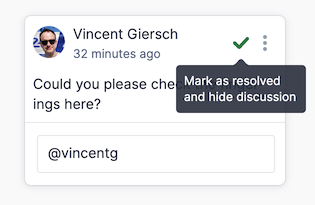
Удалить встроенные комментарии можно, пометив их как решённые. В верхней части комментария вы увидите зелёную кнопку с галочкой, чтобы отметить ветку комментариев как решённую:
Хотите вместо этого добавлять общие комментарии?
В публичных партитурах можно оставлять публичные комментарии к партитуре вместо контекстных. Если вы владелец партитуры, откройте её, нажав «...» рядом с партитурой на странице Моя библиотека, и выберите "Просмотр".
Если вы преподаватель и хотите добавить общую обратную связь к сдаче работы, на странице проверки работы ученика у вас есть возможность оставить отзыв. Если вы используете LMS, например Google Classroom или Canvas, вы также можете добавить комментарий в вашей LMS рядом со сдачей работы ученика.
Эта страница была автоматически переведена с английского языка. Посмотреть оригинальную версию на английском.