Bir Öğrencinin Parolası Nasıl Sıfırlanır
Son güncelleme: 24 Haziran 2026
Unutulan bir parolanın harika bir müzik dersini aniden durdurabildiğini biliyoruz. Dersinizin temposunu aksatmadan devam ettirmenize yardımcı olmak için öğrencilerinizin parolasını doğrudan People sayfasından sıfırlayabilirsiniz.
Not: Parola sıfırlama yalnızca e-posta + parola ile oturum açan hesaplar için geçerlidir. Öğrenciniz Google, Microsoft veya bir LMS (Canvas, Schoology vb.) üzerinden giriş yapıyorsa parolası ilgili sağlayıcı tarafından yönetilir — bunun yerine okulunuzun BT yöneticisinden parolayı oradan sıfırlamasını isteyin.
1. Bir öğrencinin parolası nasıl sıfırlanır?
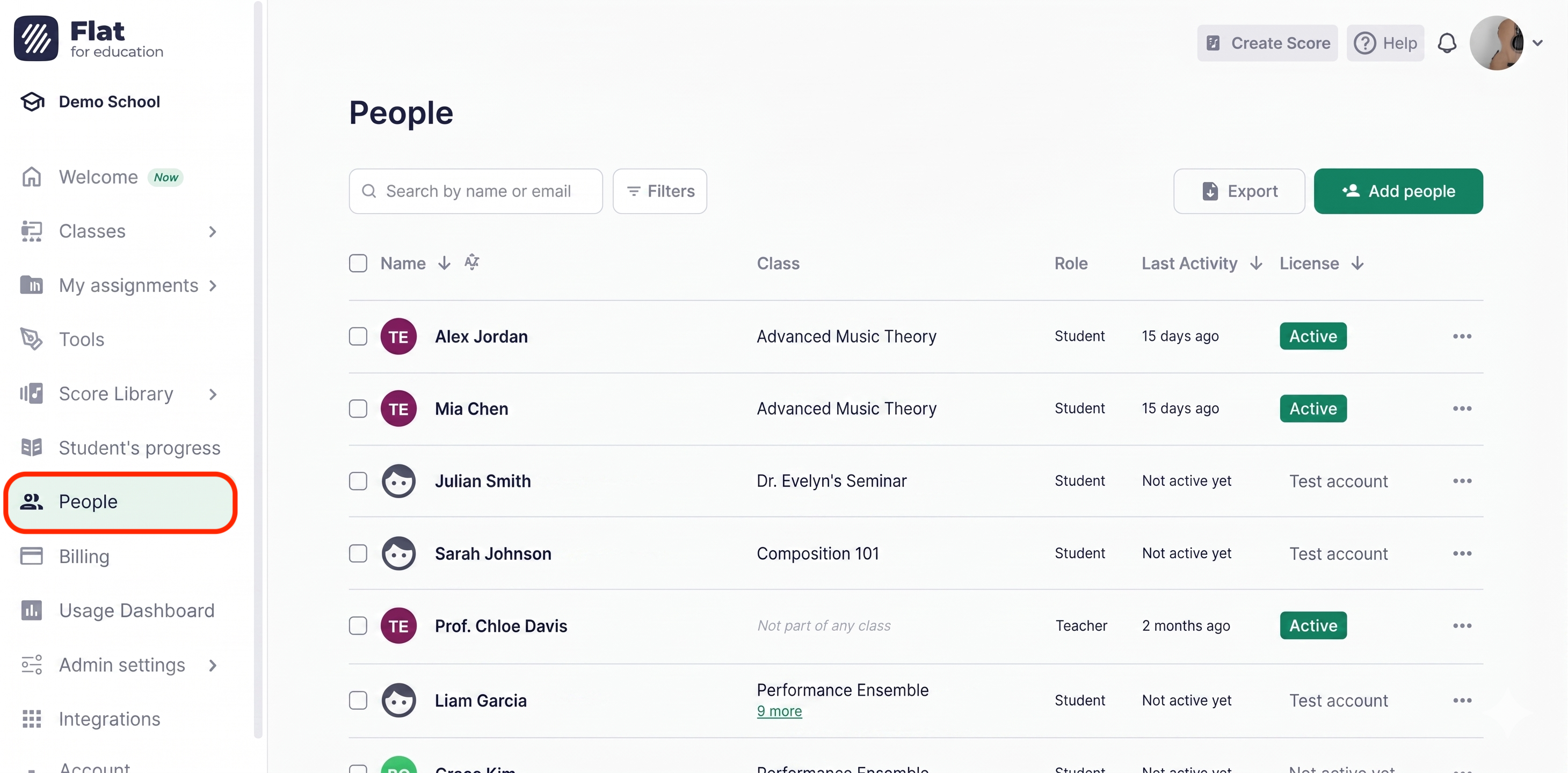
Adım 1: People sayfasını açın
Ana kontrol panelinizden, sol taraftaki gezinme menüsünde People seçeneğine tıklayın.
Adım 2: Öğrenciyi bulun
Arama çubuğunu kullanarak öğrenciyi ad veya e-posta adresine göre arayın.
Adım 3: Seçenekler menüsünü açın
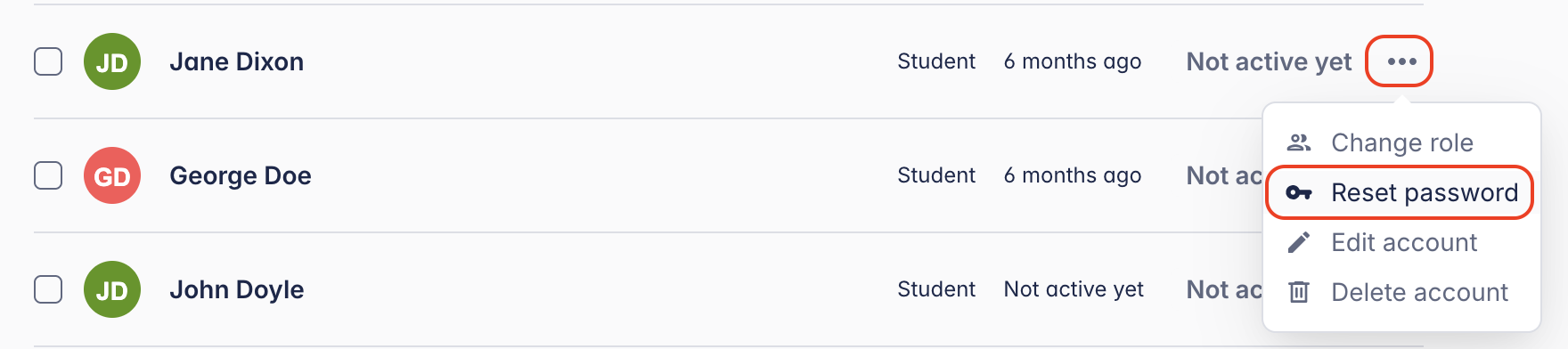
Öğrencinin adının yanındaki ⋯ (diğer seçenekler) düğmesine tıklayın.
Adım 4: “Reset password” seçeneğini seçin
Açılır menüden Reset password seçeneğini belirleyin.
Adım 5: Yeni parolayı belirleyin ve paylaşın
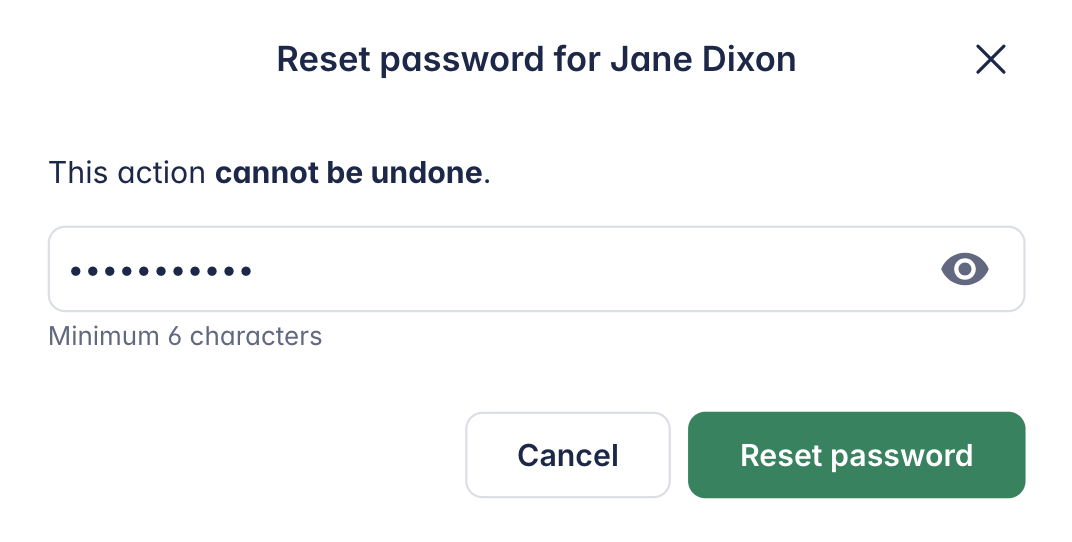
Yeni bir geçici parola yazın ve Save’e tıklayın. Ardından bunu öğrencinizle güvenli bir şekilde paylaşın — tekrar giriş yaptıktan sonra parolasını kendisi güncelleyebilir.
Bir öğrencinin parolasını kim sıfırlayabilir?
| Rol | Öğrenci parolalarını sıfırlayabilir mi? |
|---|---|
| Admin | ✅ Evet — organizasyondaki tüm öğrenciler |
| Teacher | Hayır |
| Student | ✅ Evet — yalnızca kendi parolası (Account Settings üzerinden) |
Öğrenciler parolalarını nasıl güncelleyebilir?
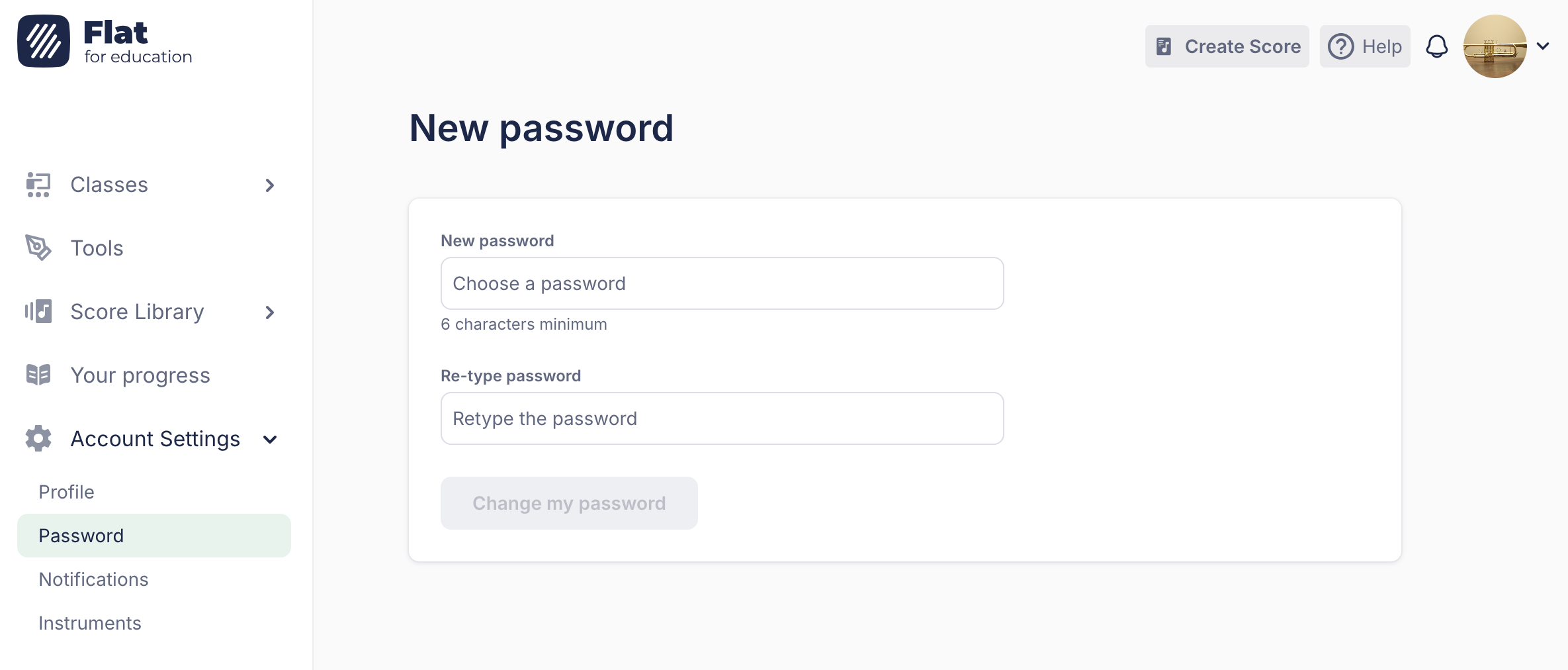
Bir öğrencinin hesabı içinden parolasını değiştirmesi gerekiyorsa, aşağıdaki adımları izleyerek bunu kolayca yapabilir:
- Account settings sayfasını açın.
- Menüde Password bölümüne gidin.
- Yeni parolasını yazın ve değişiklikleri kaydedin.
Daha fazla yardıma mı ihtiyacınız var? Ekibimiz her zaman burada — bize ulaşın.
Bu sayfa İngilizceden otomatik olarak çevrilmiştir. Orijinal İngilizce sürümü görüntüle.