MIDI 输出设置
最后更新:2026年10月13日
Flat 高级用户可专享我们的 MIDI 输出功能。
这项功能常被低估,却能让你将 Flat 连接到任何兼容 MIDI 的软件或硬件。连接完成后,音频播放将改由你选择的合成器、音序器、采样器或 MIDI 设备来发声,用你想要的音色替换 Flat 的内置声音。
使用兼容 MIDI 的软件进行设置
凡是支持实时 MIDI 输入的软件,都可以通过 MIDI 输出功能与 Flat 连接。
创建虚拟 MIDI 端口
不过,在此之前需要先创建一个“虚拟 MIDI 端口”,作为 Flat 与外部软件之间的桥接接口。
在 macOS 上
在 macOS 上创建虚拟 MIDI 端口非常简单,无需安装任何额外软件。
- 在 Spotlight(Cmd + Space)中搜索 MIDI,并打开“音频 MIDI 设置”(Audio MIDI Setup)工具。

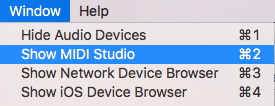
- 在“窗口”(Window)菜单中选择“显示 MIDI 工作室”(MIDI Studio),确保 MIDI 工作室窗口已显示。
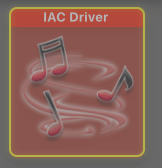
- 双击 IAC Driver 图标,打开 IAC Driver 属性窗口。
- 点击“+”按钮创建一个新端口,并将其命名为例如“Flat Virtual Port”。
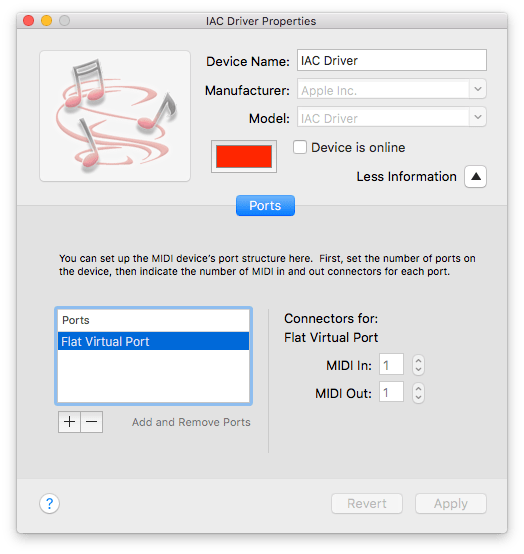
- 现在该端口应会出现在 Flat 的 MIDI 输出列表中。
在 Windows 和 Linux 上
Windows 和 Linux 没有内置创建虚拟 MIDI 端口的方式,因此你需要安装第三方软件。
- 下载 Tobias Erichsen 开发的 loopMIDI。
- 解压并进行安装。
- 安装完成后启动该软件。
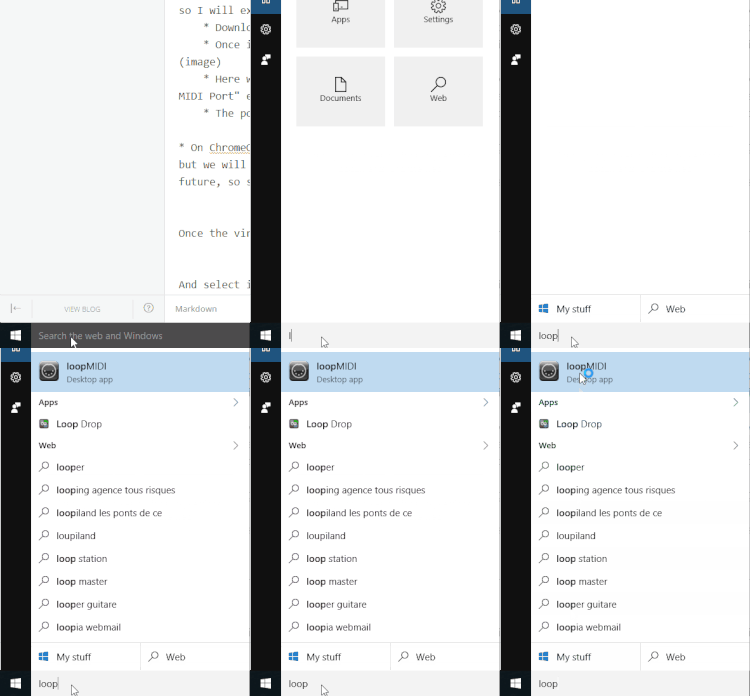
- 在底部的文本框中为端口命名,例如“Flat Virtual Port”。
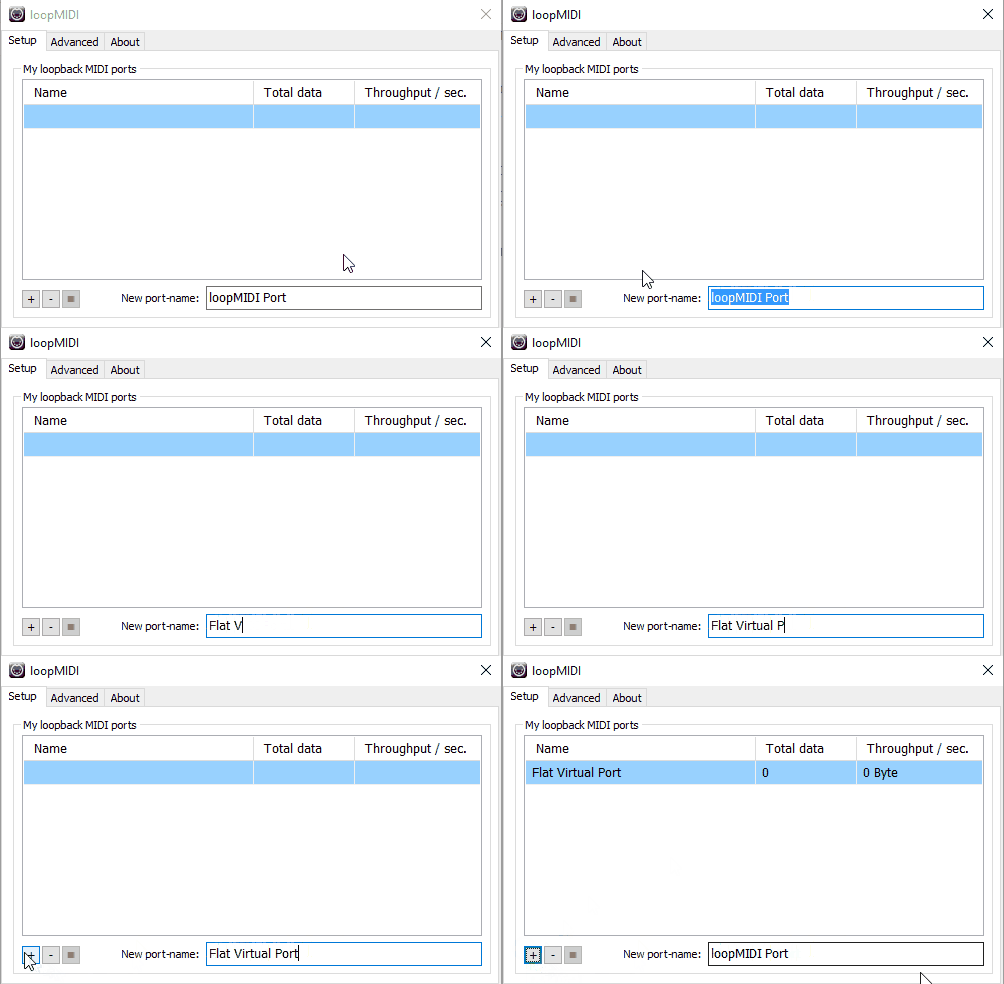
- 然后点击左下角的“+”按钮创建端口。
在 ChromeOS 上
目前 ChromeOS 还无法创建虚拟 MIDI 端口。我们可能需要等待网页浏览器提供内置支持。
连接到外部软件
创建好虚拟端口后,在 Flat 的 MIDI 菜单中切换到“输出”(Output)选项卡,并选中该虚拟端口。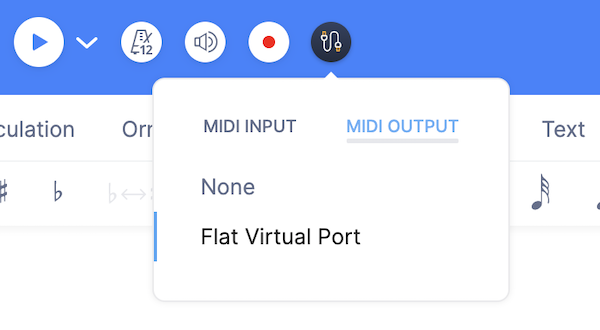
最后,在你要连接的软件的偏好设置中,将该虚拟端口选择为“输入”(Input)。
下面以 Kontakt 5 为例: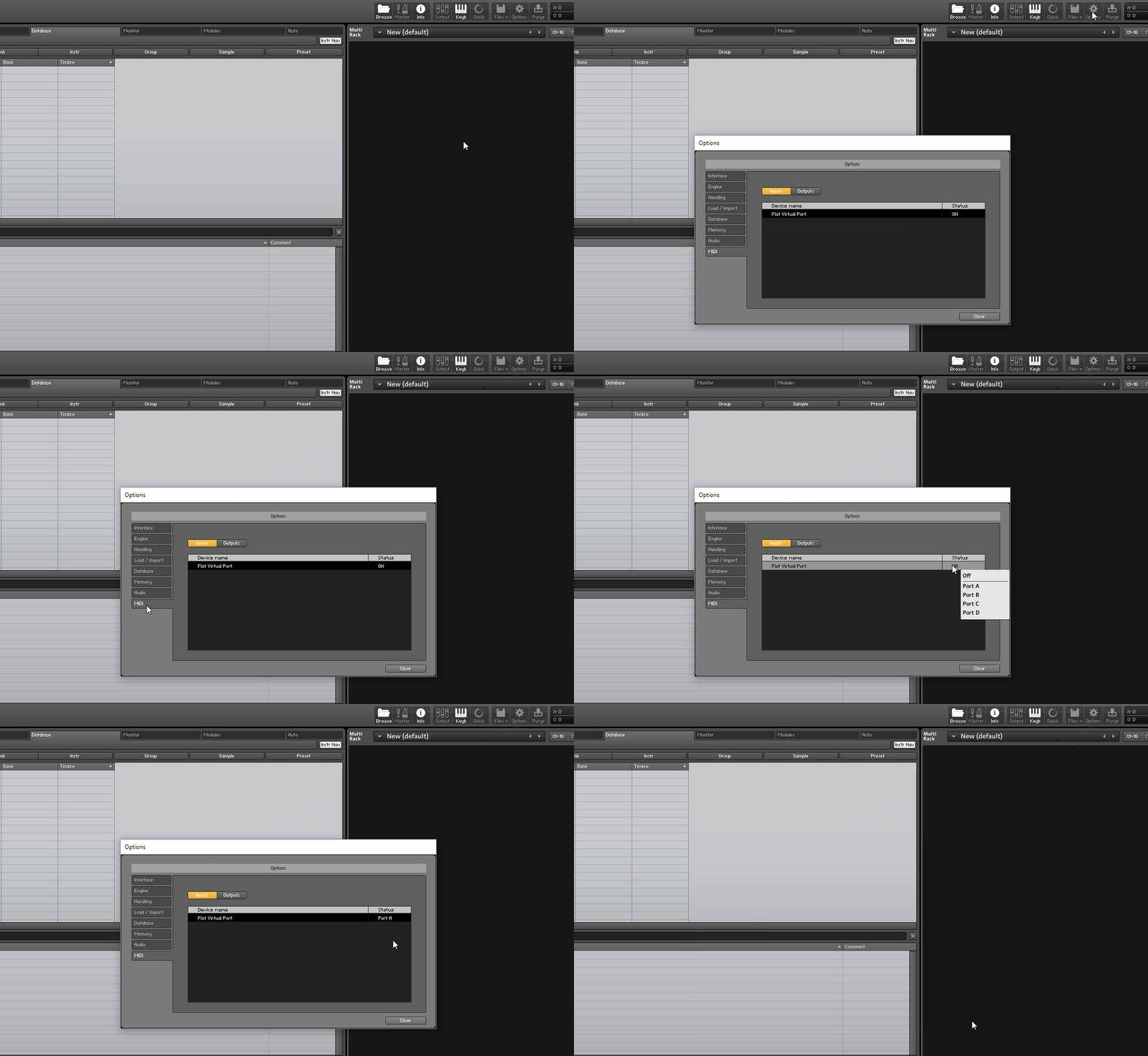
如果该虚拟乐器没有可用的 MIDI 输入,你可以使用数字音频工作站(DAW),例如 Cubase、FL Studio 或 Ableton Live,将虚拟乐器加载到 DAW 中,再在 DAW 内选择对应的输入端口。
使用 MIDI 设备进行设置
若要将 Flat 的音频播放重定向到 MIDI 设备,请在 MIDI 菜单的“输出”(Output)选项卡中选择你的设备。你也可能需要在 MIDI 设备上进行相应设置,使其能够接收 MIDI 输入。
实现说明
- 每个声部会被分配到不同的 MIDI 通道(受 MIDI 限制最多 16 个声部),分配顺序与乐谱版面中的声部顺序一致。
- 触键开关(Keyswitch)以及部分装饰音目前尚无法播放,我们计划在后续版本中实现。
本页面是从英语自动翻译的。查看英语原版。