将音频录音与乐谱同步
最后更新:2026年10月13日
默认情况下,Flat 提供出色的音频回放,可直接在你的网页浏览器中解析并播放你写下的乐谱。不过,有时你可能希望播放该乐谱或吉他谱(TAB)的真实录音,以便用原创演绎替代内置回放。你也可能只是需要一段已同步的录音,来帮助你在乐谱中进行听写与记谱。
你可以上传自己的 MP3 文件,或为你的乐谱关联音乐录音:
 上传 MP3 文件
 YouTube 视频
 SoundCloud 音轨
 Vimeo 视频
你可以为同一份乐谱同步多段录音,并选择当他人打开你的乐谱时默认播放哪一段。此功能可在我们的网页编辑器、公开查看器以及网页嵌入中使用。
同步新的录音
1. 关联或上传录音
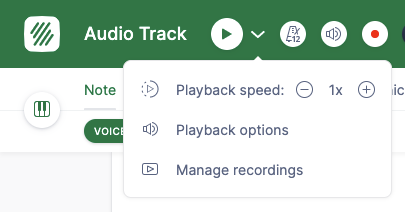
要开始同步音频录音,请在网页编辑器中打开乐谱,点击播放按钮旁边的箭头,选择管理录音,然后选择添加录音。
同步面板会在编辑器底部打开。你可以输入录音链接(URL),或选择文件上传。如果你提供的是链接,它可以是 YouTube 或 Vimeo 视频链接,或是托管在 SoundCloud 上的音频轨链接。
需要注意的是,目前不支持 YouTube、Vimeo 和 SoundCloud 的私密链接,只能使用公开链接。

2. 调整音轨的起点
当录音已关联到你的乐谱后,我们建议你先调整音轨的开始与结束。系统会自动添加这两个同步点,分别对应第一小节的开始与最后一小节的结束。

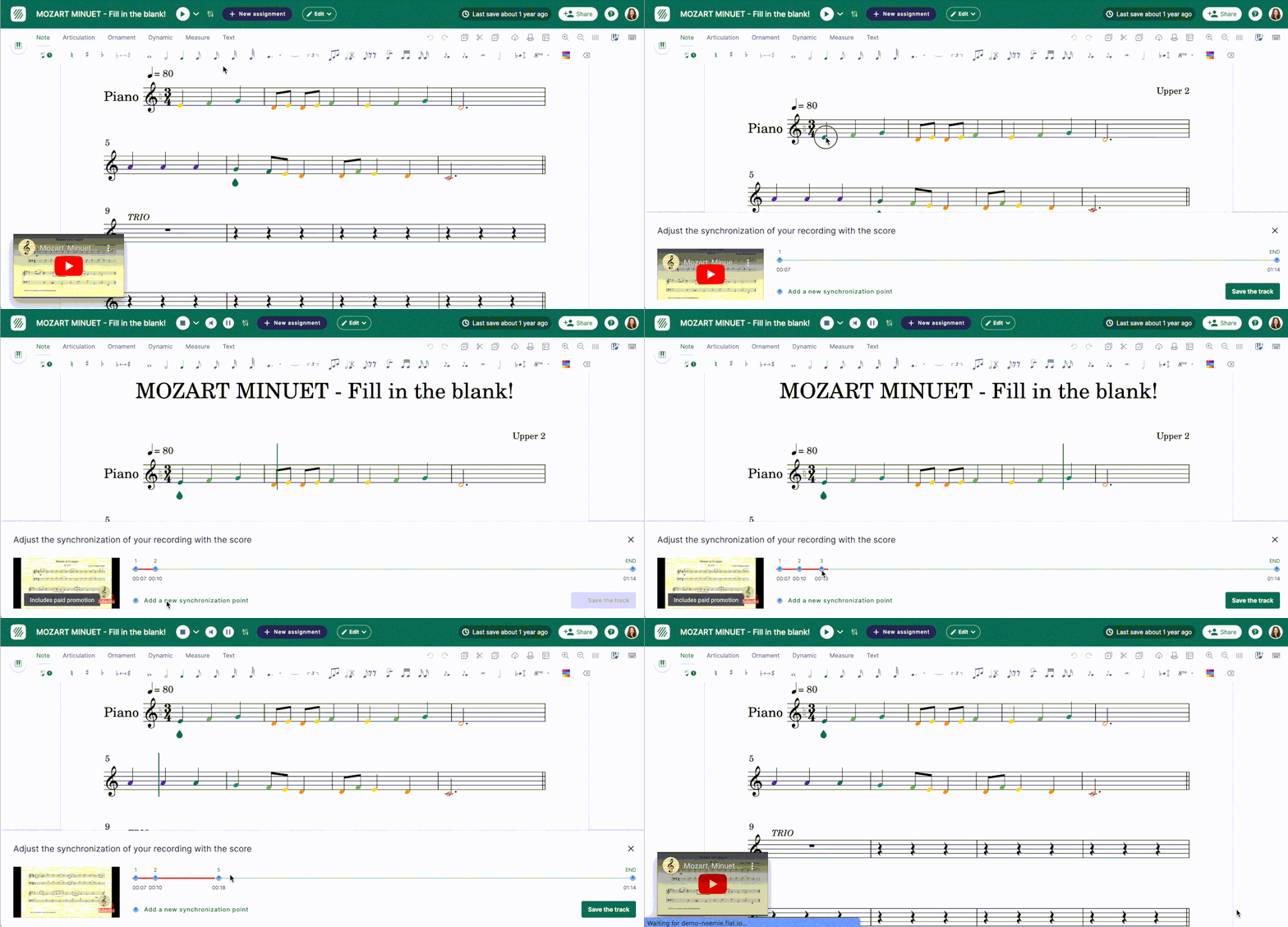
提示:当你在编辑已有同步点且音频正在播放时,同步点的时间会自动更新。你只需点击“Save”,即可将当前时间用于该同步点并保存(见上方示例)。
3. 添加额外同步点
在两个同步点之间(例如乐谱的开始与结束),我们会使用回放算法以及这两个点之间的时长,自动计算在乐谱上移动“滑块”的方式。
但由于演绎通常并非线性推进,且乐谱中可能存在速度变化,你可能需要添加额外的同步点。根据乐谱与录音的情况,不一定需要每小节都添加同步点,通常只需添加少量同步点,就能显著改善声音与记谱之间的同步效果。
点击“Add a new synchronization point”,并更新小节编号和/或时间。添加这些点的一个简便方法是:边播放音频边阅读乐谱。当某一小节起始与演绎不同步时,点击按钮添加新同步点,然后调整小节编号(见下方示例)。
提示:你可以通过版面选项临时在谱表上方显示每小节的小节号,这会让编辑同步点更容易。
选择要播放的音频来源
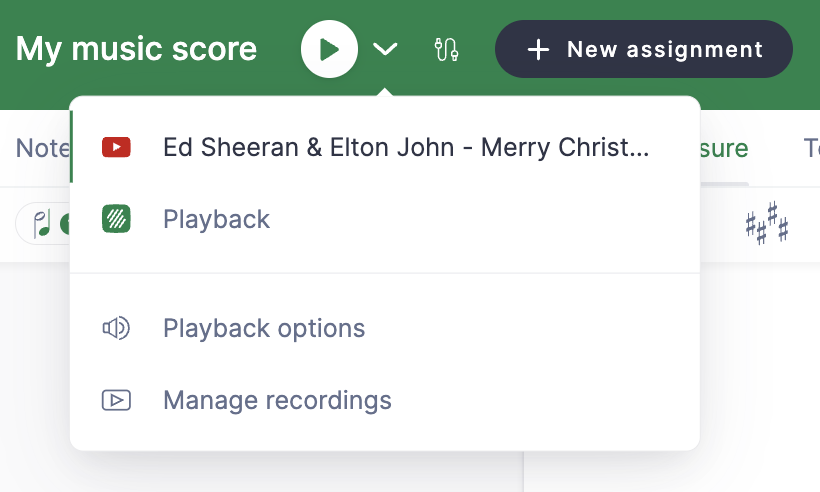
你可以在各个音轨与原生回放之间切换,以选择使用播放器控制时的播放来源。点击播放按钮旁边的箭头,然后选择你要播放的音频来源:
删除录音并更改默认音频来源
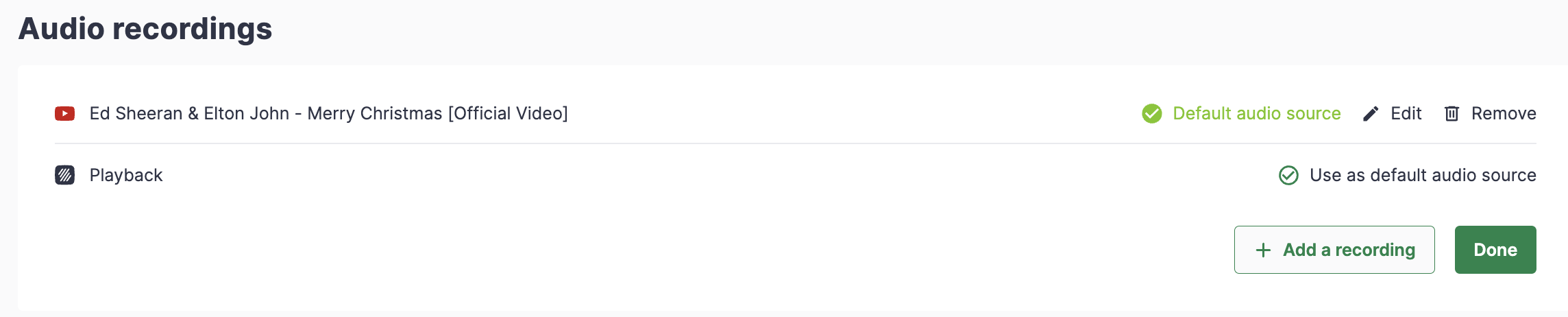
你可以在文档设置中删除已同步的录音,并更改默认音频来源:点击回放旁边的箭头,然后选择“Manage recordings”。
在该设置页面中,你可以删除录音、更改打开乐谱时默认播放的来源,并添加更多录音。
本页面是从英语自动翻译的。查看英语原版。