MIDI 输入 / MIDI 输出
最后更新:2026年10月13日
Flat 使用内置方案,通过 MIDI 端口连接您的 MIDI 设备、DAW 和音序器。本帮助页面将说明如何使用 MIDI 输入 与 MIDI 输出 两项功能。
故障排除
您可以在这里找到我们专门的 MIDI 故障排除页面。
实现说明
MIDI 输入与输出功能仍处于早期开发阶段,部分关键功能尚未支持。
对于 MIDI 输入:
- 自动声部 / 谱表拆分
- 力度 / 效果识别
- 速度变化 / 三连音识别
对于 MIDI 输出:
- Keyswitch(例如在 Arco 与 Pizzicato 等演奏法之间切换)
我们已了解这些缺失功能,并会在不久的将来持续改进。
MIDI 端口选择
MIDI 选择菜单分为两个部分:输入端口与输出端口。
每个部分允许选择一个端口。但同一个端口无法同时被选作输入与输出。
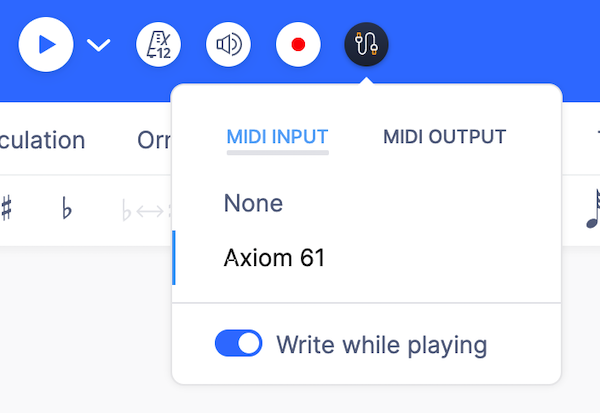
MIDI 选择菜单还提供通过“Write while playing”按钮禁用在乐谱上写入的方式。当您希望使用 MIDI 设备与 Flat 音色进行演奏,但不想把音符写入乐谱时,这会很有用。
MIDI 输入
使用 MIDI 设备向乐谱输入音符时,有两种模式可选:
步进模式
步进模式是默认输入模式:一旦您将 MIDI 设备连接到 Flat,就会自动启用。
当您在设备上按下并松开一个音符后,Flat 会在光标位置写入该音符,时值与前一个音符或休止符相同。随后光标会在同一声部中自动移动到下一个位置。
该模式也支持和弦输入,使创作流程更加顺畅。
实时录制
需要注意的是,实时录制仍为 Beta 版本,结果质量可能会有所波动。我们将在近期通过多次更新逐步改进。
要开始 MIDI 录制,请点击播放按钮旁边的录制按钮。
如果这是该设备首次使用实时录制功能,将会出现 MIDI 校准窗口。
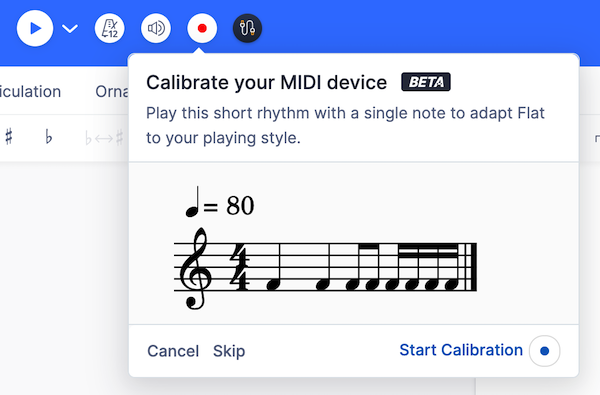
校准的目的是根据音符序列,了解平均按键保持时长以及相邻音符之间的延迟。此步骤并非强制,可点击 Skip 按钮跳过。
随后,乐谱会被深色遮罩覆盖,节拍器开始计数,提示录制开始。
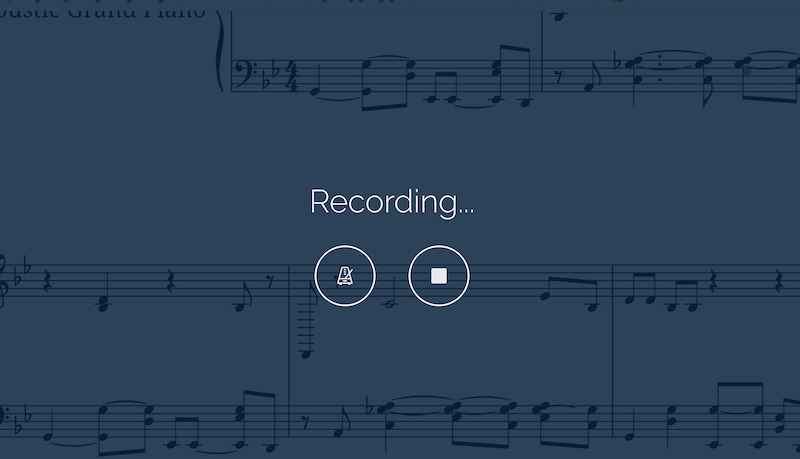
演奏结束后,需要使用停止按钮手动停止录制。系统将分析音符,并从光标位置开始写入,覆盖该范围内已有的音符。
MIDI 输出
MIDI 输出功能允许通过 MIDI 端口将音频流重定向到另一款兼容 MIDI 的软件,或输出到 MIDI 设备。
它能带来更丰富的回放可能性,其中最典型的用途是搭配原生采样器应用,例如 Native Instruments 的 Kontakt。
在 MIDI 选择菜单中选定输出端口后,每个分谱(Part)将按照布局顺序分配一个 MIDI 通道(受 MIDI 限制,最多 16 个分谱)。
您可以在此页面了解更多关于使用 MIDI 输出功能与虚拟 MIDI 端口将 Flat 连接到其他软件的信息。
本页面是从英语自动翻译的。查看英语原版。