Installieren Sie unsere PWA in Google Workspace
Zuletzt aktualisiert am 3. September 2026
Diese Anleitung führt Sie durch die Installation von Flat for Education als Progressive Web App (PWA) in Ihrer Google Workspace Admin-Konsole. Nach der Installation steht die App allen Nutzerinnen und Nutzern in Ihrer Organisation zur Verfügung.
Voraussetzungen
- Admin-Zugriff auf Google Workspace
- Schullizenz für Flat for Education
- Die Flat for Education-URL Ihrer Schule (z. B.
https://yourschool.flat.io)
Schritt 1: Google Admin-Konsole öffnen
- Rufen Sie die Google Admin-Konsole auf
- Melden Sie sich mit Ihrem Administrator-Konto an
- Navigieren Sie zu Geräte > Chrome > Apps & Erweiterungen > Nutzer und Browser
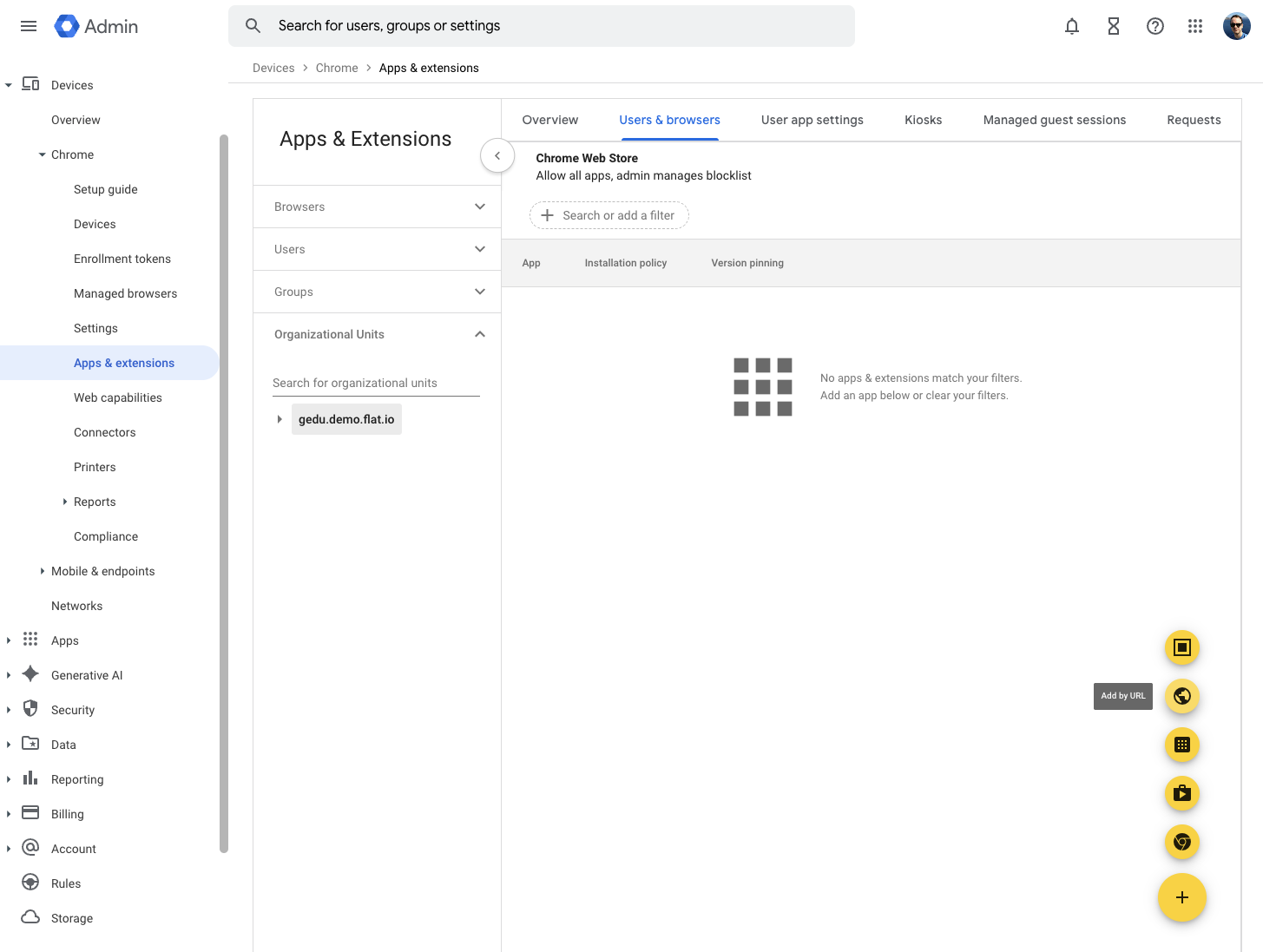
Schritt 2: Flat for Education als PWA hinzufügen
- Klicken Sie unten rechts auf die +-Schaltfläche (Hinzufügen)
- Wählen Sie im Menü Per URL hinzufügen
- Im anschließend angezeigten Dialog:
- Geben Sie die Flat for Education-URL Ihrer Schule ein (z. B.
https://yourschool.flat.io) - Wählen Sie Nur als Progressive Web App (PWA) öffnen
- Die PWA Manifest ID wird automatisch eingetragen
- Geben Sie die Flat for Education-URL Ihrer Schule ein (z. B.

- Klicken Sie auf SPEICHERN, um die App hinzuzufügen
Hinweis: Verwenden Sie unbedingt die spezifische Flat for Education-URL Ihrer Schule – nicht die in der Bildschirmaufnahme gezeigte Demo-URL. Wenn Sie sich nicht sicher sind, welche URL Ihre Schule verwendet, prüfen Sie die Adresszeile, wenn Sie Flat for Education öffnen, oder kontaktieren Sie unseren Support.
Schritt 3: App-Einstellungen konfigurieren
Nach dem Hinzufügen sehen Sie die Konfigurationsseite für „Flat for Education“:
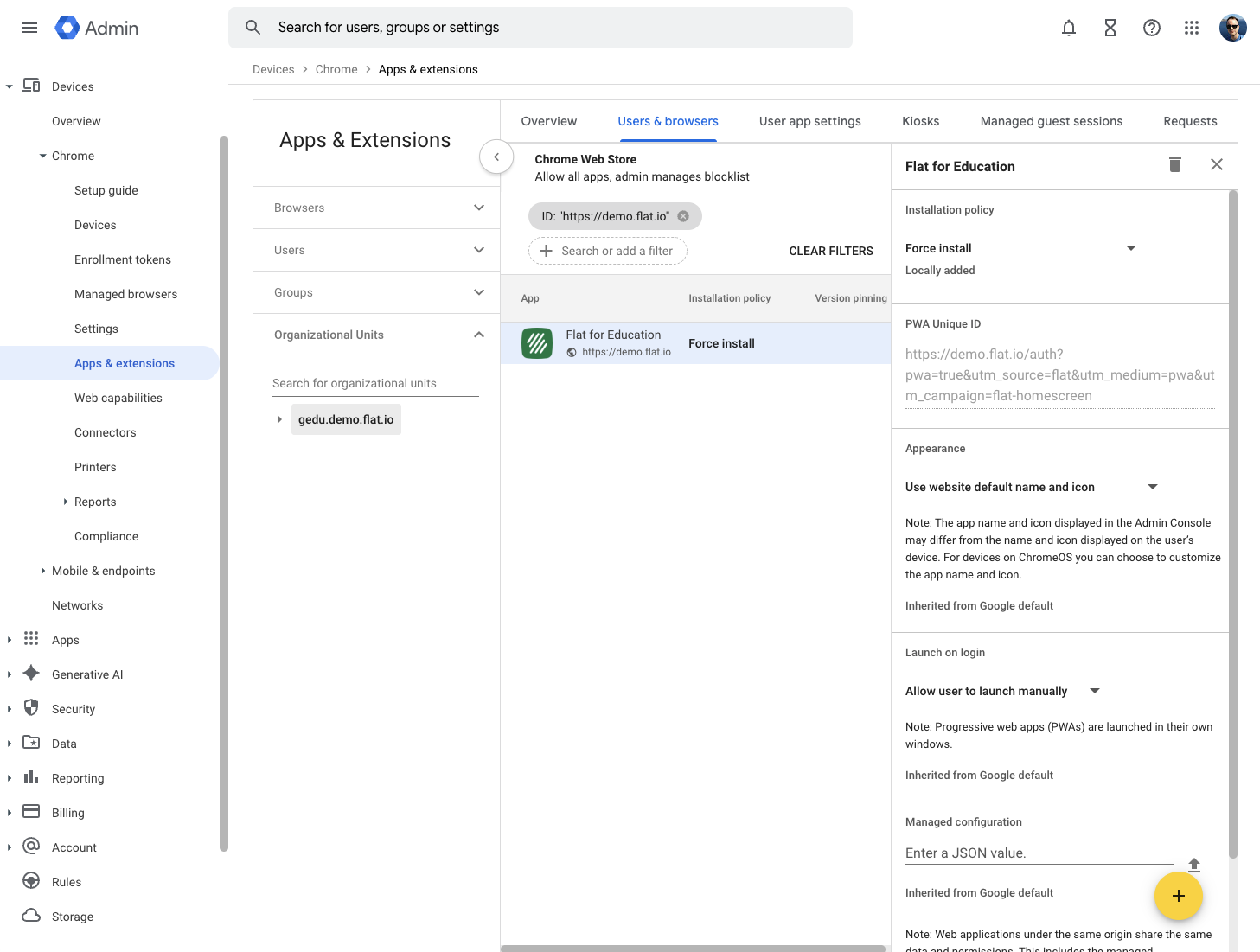
Erscheinungsbild
- Standardnamen und -symbol der Website verwenden wird empfohlen
- Die App übernimmt Name und Symbol aus dem PWA-Manifest von Flat for Education
Starteinstellungen
- Nutzer dürfen manuell starten – Nutzerinnen und Nutzer können die App bei Bedarf öffnen
- Hinweis: PWAs werden in eigenen Fenstern gestartet, getrennt vom Browser
Was Nutzer sehen
Nach der Bereitstellung:
- Die Flat for Education-PWA erscheint im Chrome-App-Launcher der Nutzerinnen und Nutzer
- Schülerinnen und Schüler sowie Lehrkräfte können sie wie jede andere Anwendung starten
- Die App öffnet sich in einem eigenen Fenster mit einem nativen App-ähnlichen Nutzungserlebnis
- Alle Funktionen von Flat for Education stehen innerhalb der PWA zur Verfügung
Fehlerbehebung
App wird nicht angezeigt
- Geben Sie der Richtlinie bis zu 24 Stunden Zeit, um übernommen zu werden
- Stellen Sie sicher, dass Nutzerinnen und Nutzer in Chrome mit ihren Google Workspace-Konten angemeldet sind
- Prüfen Sie, ob die Einstellungen der Organisationseinheit korrekt angewendet werden
Anmeldeprobleme
- Stellen Sie sicher, dass Ihr Flat for Education-Konto für Google-SSO konfiguriert ist
- Vergewissern Sie sich, dass Nutzerinnen und Nutzer über die passenden Lizenzen in Flat for Education verfügen
Benötigen Sie Hilfe?
Wenn während der Installation Probleme auftreten, kontaktieren Sie bitte unser Support-Team.
Diese Seite wurde automatisch aus dem Englischen übersetzt. Englische Originalversion ansehen.