Checkliste zum Schuljahresende für Flat for Education
Zuletzt aktualisiert am 2. September 2026
30 Minuten Aufräumen jetzt sparen Ihnen Stunden, wenn Ihre neuen Klassen im September starten.
Archivieren, aufräumen – und fertig.
Ein paar schnelle Aufgaben vor den Sommerferien: Archivieren Sie Ihre Klassen, entfernen Sie Schüler:innen, die die Schule verlassen, prüfen Sie das Ablaufdatum Ihrer Lizenz und kümmern Sie sich um eventuelle Schulwechsel.
Starten Sie im September mit einem aufgeräumten Dashboard!
1. Archivieren Sie Ihre Klassen
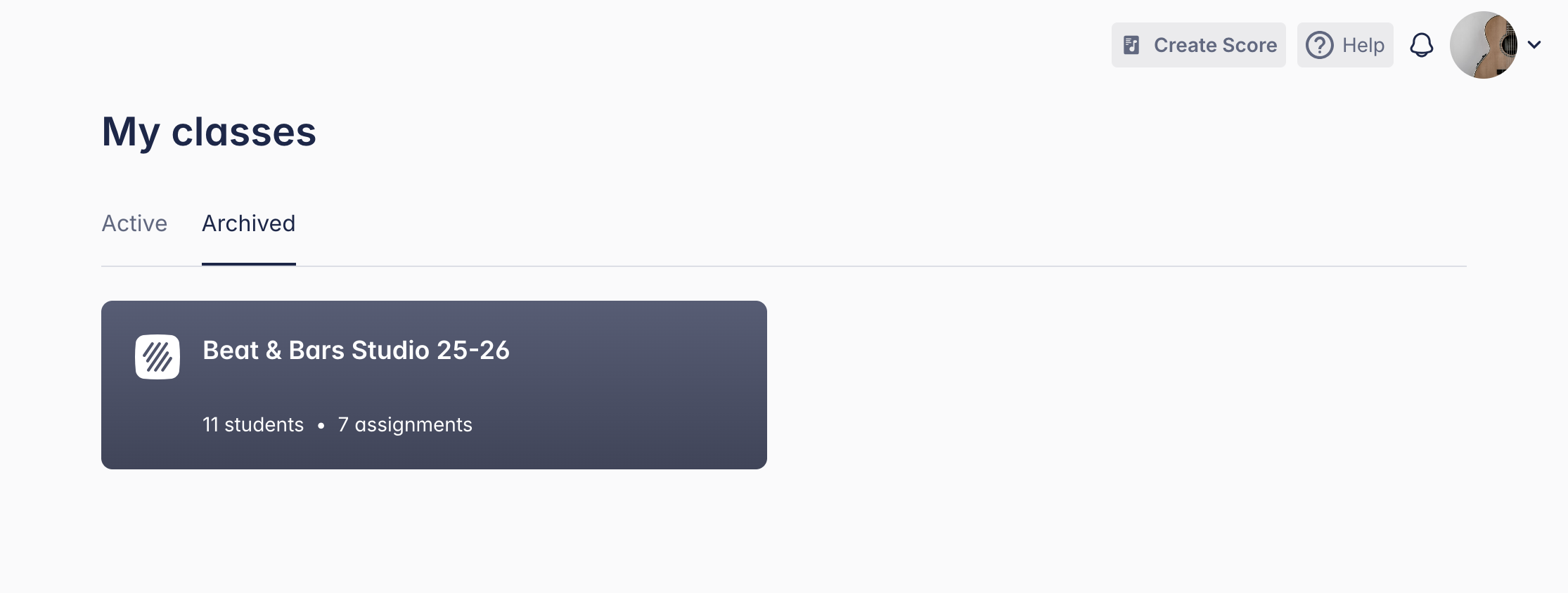
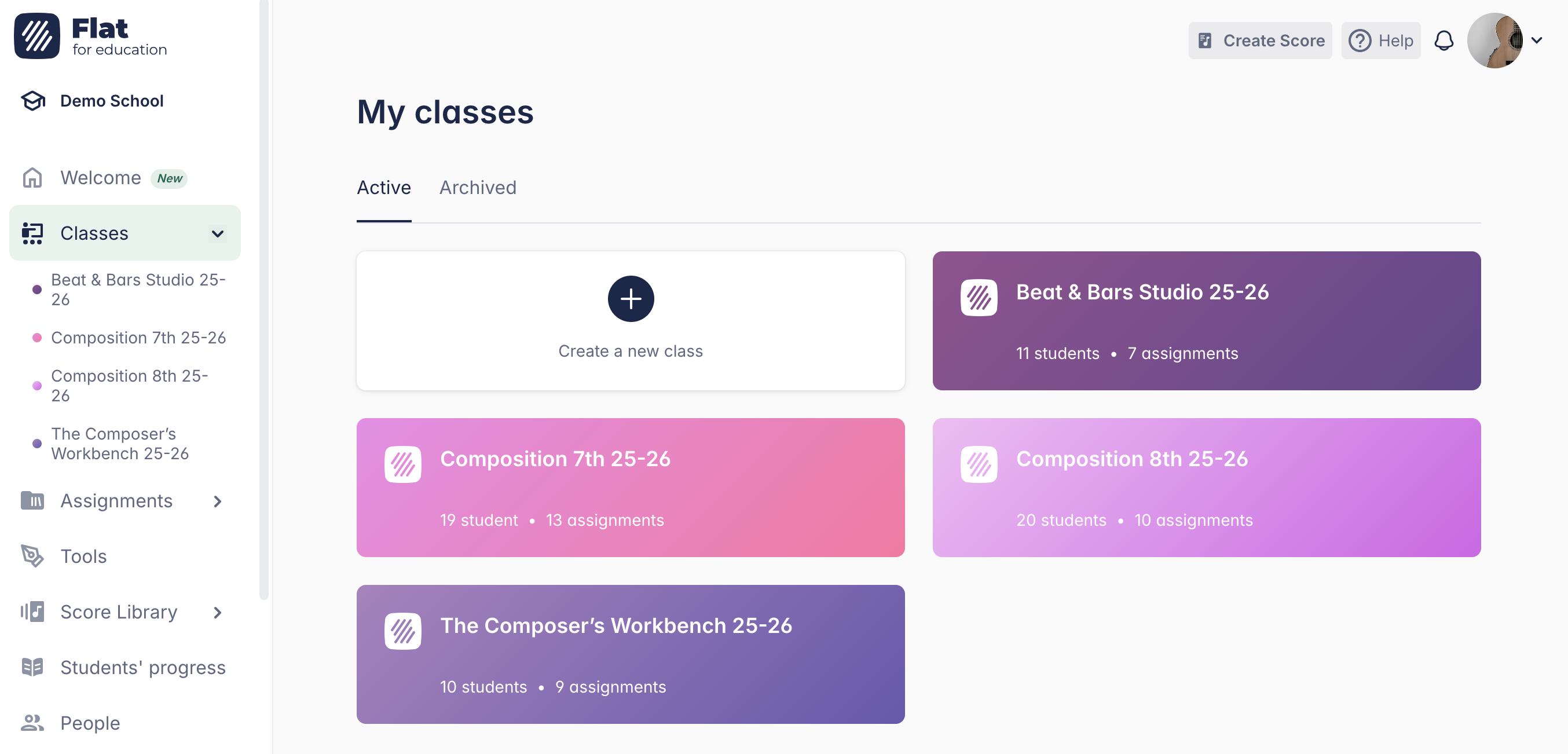
Durch das Archivieren einer Klasse wird sie aus Ihrem aktiven Dashboard entfernt. So bleibt die Klassenübersicht übersichtlich und Sie vermeiden Verwechslungen – besonders hilfreich bei Klassen, in denen Schüler:innen im September in eine neue Gruppe wechseln.
Das Archivieren einer Klasse entfernt keine Schüler:innen aus Ihrem Konto. Die Lizenz wird vorübergehend von deren Konto entfernt, aber beim nächsten Login werden sie automatisch wieder zugewiesen. Lesen Sie den nächsten Abschnitt, um sicherzustellen, dass ausscheidende Schüler:innen im nächsten Schuljahr keinen Lizenzplatz belegen.
2. Entfernen Sie Schüler:innen, die die Schule verlassen
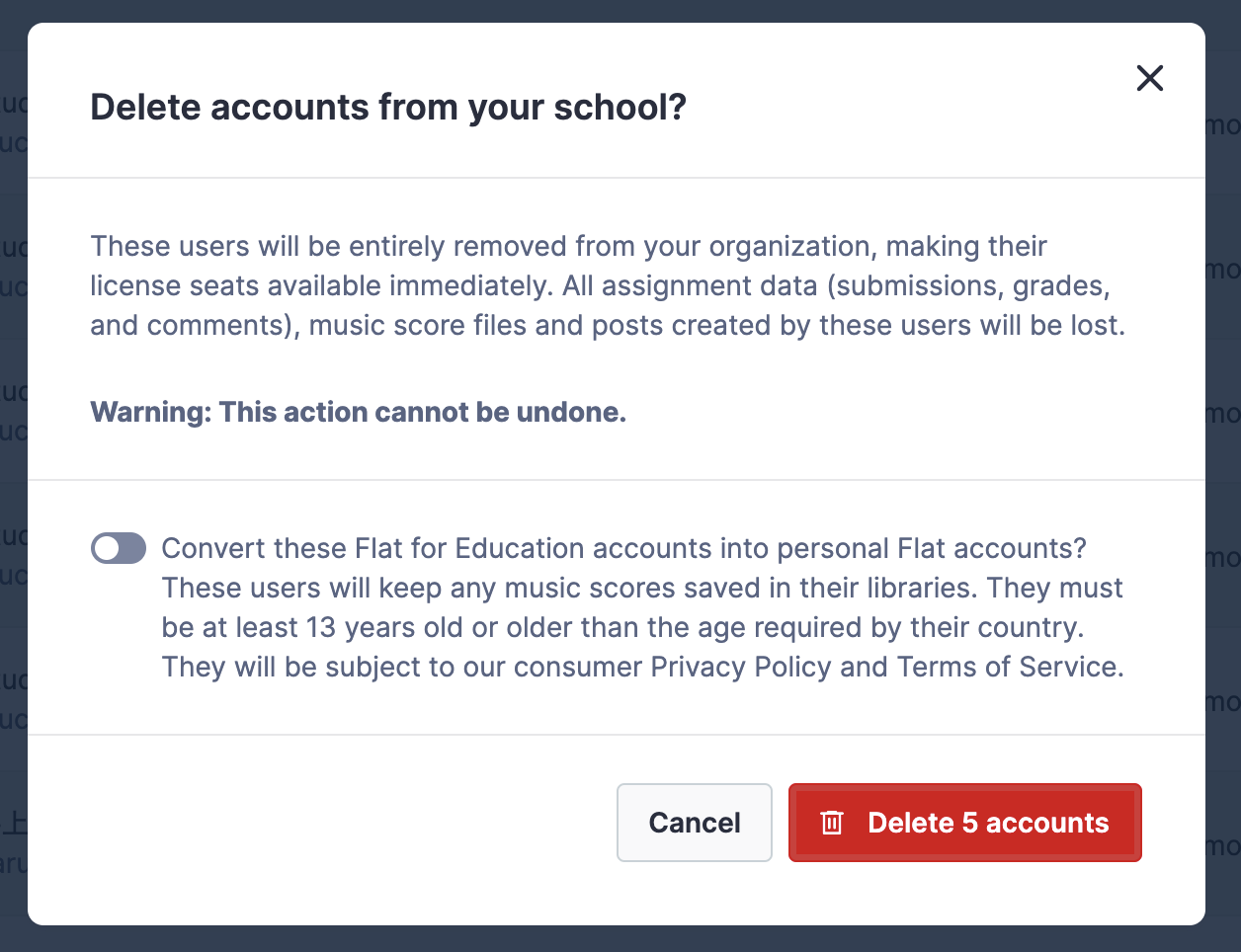
Schüler:innen, die ihren Abschluss machen oder an eine andere Schule wechseln, sollten aus Ihrem Flat for Education-Konto entfernt werden. Wenn sie im Konto bleiben, belegen sie Lizenzplätze und Ihre Liste wird im nächsten Schuljahr unnötig unübersichtlich.
Wen sollten Sie entfernen?
Nur Schüler:innen, die nicht in Ihr Programm zurückkehren. Schüler:innen, die im nächsten Jahr wiederkommen, können in Ihrem Konto bleiben – Sie können sie im September ganz einfach einer neuen Klasse hinzufügen.
Der komplette Entfernungsprozess ist über die Seite People verfügbar, auf die Schul-Admins Zugriff haben. Wenn Sie Lehrkraft ohne Admin-Zugriff sind, können Sie Schülerkonten beim Löschen einer Klasse mitlöschen.
Wählen Sie In individuelle Konten umwandeln statt zu löschen – ihre Partituren werden in ein kostenloses persönliches Flat-Konto übertragen. Stellen Sie vorher sicher, dass eine persönliche E-Mail-Adresse hinterlegt ist, da Schuladressen über die Sommerferien häufig deaktiviert werden.
Bei LMS-synchronisierten Listen (Google Classroom, Microsoft Teams usw.) entfernen Sie die Schüler:innen zuerst aus Ihrem LMS und danach aus Flat for Education. Andernfalls werden entfernte Schüler:innen beim nächsten LMS-Sync wieder zu Flat hinzugefügt.
3. Prüfen Sie Ihren Lizenzstatus
Stellen Sie sicher, dass Sie ab dem ersten Tag des neuen Schuljahres abgedeckt sind. Ihren aktuellen Lizenzzeitraum sehen Sie auf der Seite Billing.
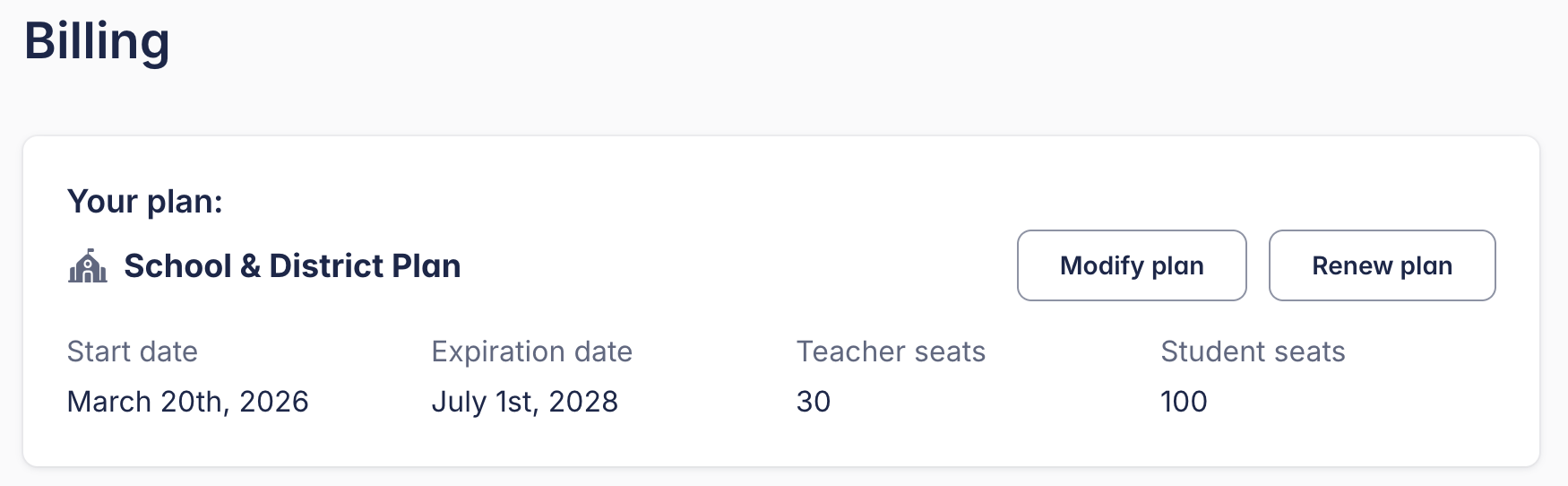
Wenn Sie verlängern müssen, kann Ihr Account-Admin das schnell erledigen. Wenn Sie Unterstützung benötigen, kontaktieren Sie uns – wir helfen Ihnen gerne dabei, sich für das nächste Schuljahr vorzubereiten.
4. Wechseln Sie an eine neue Schule?
Wenn Sie im nächsten Schuljahr die Schule wechseln, folgen Sie diesen Schritten, um der Flat for Education-Umgebung Ihrer neuen Schule beizutreten oder ein neues Konto einzurichten.
- Bitten Sie den Admin Ihrer aktuellen Schule, Ihr Konto in ein persönliches Flat-Konto umzuwandeln. Dadurch wird die Verknüpfung zu Ihrer bisherigen Schule aufgehoben.
- Bitten Sie den Admin Ihrer neuen Schule, Sie einzuladen. Wenn Ihre neue Schule noch kein Flat for Education-Konto hat, können Sie eines über die Registrierungsseite erstellen. Admins können der Anleitung Invite Teachers & Manage Roles folgen, um Sie hinzuzufügen.
Wenn Sie Ihre Schule bereits verlassen haben und Ihren Admin nicht bitten können, Ihr Konto umzuwandeln, kontaktieren Sie uns!
5. Sehen Sie sich die neuen Tools vor September an
Wenn Sie noch keine Gelegenheit hatten, die Tools zu erkunden, die 2025–2026 zu Flat for Education hinzugefügt wurden, ist der Sommer perfekt dafür. Kein Unterrichtsdruck, kein Zeitlimit – Sie können alles in Ihrem eigenen Tempo ausprobieren, bevor Ihre Schüler:innen es sehen.
Die folgenden Tools sind im Teacher Plan und im School Plan verfügbar. Wenn Sie einen Legacy-Plan nutzen und sie nicht sehen, können Sie sie während einer kostenlosen 30-Tage-Testversion ausprobieren oder kontaktieren Sie uns, um mehr zu erfahren.
Das lohnt sich, in den Sommerferien auszuprobieren:
- Sight Reading Generator — erstellt sofort einzigartige 8-taktige Übungen für Klavier, Flöte, Klarinette, Altsaxophon, Trompete, Posaune, Gitarre und Gesang. Probieren Sie einige Schwierigkeitsstufen aus, damit Sie wissen, was Sie erwartet, wenn Sie sie als Warm-ups einsetzen.
- Ear Training Worksheets — automatisch bewertete Übungen zur Intervallbestimmung. Weisen Sie eine Aufgabe sich selbst zu und bearbeiten Sie sie so, wie es Ihre Schüler:innen tun würden – damit Sie die Abgabeerfahrung kennen, bevor Ihre Klasse damit arbeitet.
- Fingering Worksheets — automatisch bewertete Übungen zu Blockflötengriffen für Sopran- und Altblockflöte (barocke Griffweise). Lohnt sich, vor Ihrer Blockflöten-Einheit im Herbst kurz zu prüfen.
- Tuner, Metronome, Tone Generator, Sound Analysis — alles direkt im Arbeitsbereich der Schüler:innen integriert. Öffnen Sie die Tools und machen Sie sich damit vertraut, wo sie zu finden sind, damit Sie Ihre Schüler:innen am ersten Tag gezielt dorthin führen können.
So sieht ein aufgeräumter September aus
Wenn Sie im August oder September zurückkommen und das erledigt ist, ist Ihr Flat for Education-Dashboard frei von aktiven Klassen aus dem letzten Schuljahr – und es werden keine Lizenzplätze durch Schüler:innen belegt, die nicht mehr in Ihrem Programm sind.
Eine neue Klasse einzurichten dauert etwa 10 Minuten: Erstellen Sie die Klasse, synchronisieren Sie Ihre Liste aus Ihrem LMS und weisen Sie die erste Aktivität zu. Wenn Sie Aufgaben in Ihrer Assignment Library gespeichert haben, ist die erste Aufgabe nur einen Klick entfernt.
Diese Seite wurde automatisch aus dem Englischen übersetzt. Englische Originalversion ansehen.