So setzen Sie das Passwort eines Schülers zurück
Zuletzt aktualisiert am 24. Juni 2026
Wir wissen: Ein vergessenes Passwort kann eine gelungene Musikstunde abrupt zum Stillstand bringen. Damit Ihr Unterricht ohne Unterbrechung weiterläuft, können Sie die Passwörter Ihrer Schüler direkt auf der Seite Personen zurücksetzen.
Hinweis: Das Zurücksetzen des Passworts gilt nur für Konten, die sich mit E-Mail + Passwort anmelden. Wenn sich Ihr Schüler über Google, Microsoft oder ein LMS (Canvas, Schoology usw.) anmeldet, wird das Passwort durch diesen Anbieter verwaltet — bitten Sie stattdessen Ihren IT-Administrator der Schule, es dort zurückzusetzen.
1. So setzen Sie das Passwort eines Schülers zurück
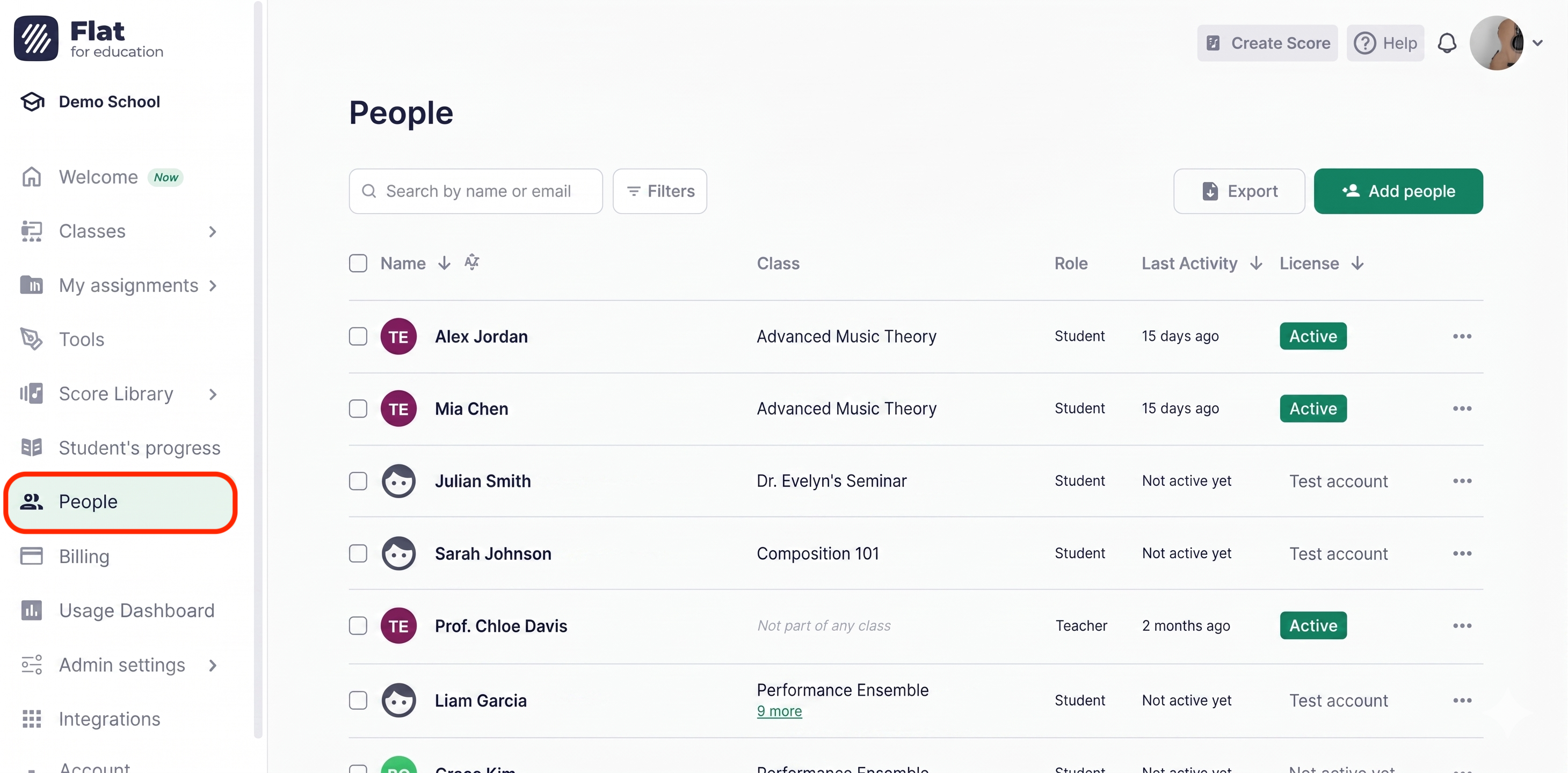
Schritt 1: Öffnen Sie die Seite „Personen“
Klicken Sie in Ihrem Haupt-Dashboard in der linken Navigation auf Personen.
Schritt 2: Suchen Sie den Schüler
Verwenden Sie die Suchleiste, um den Schüler nach Name oder E-Mail-Adresse zu finden.
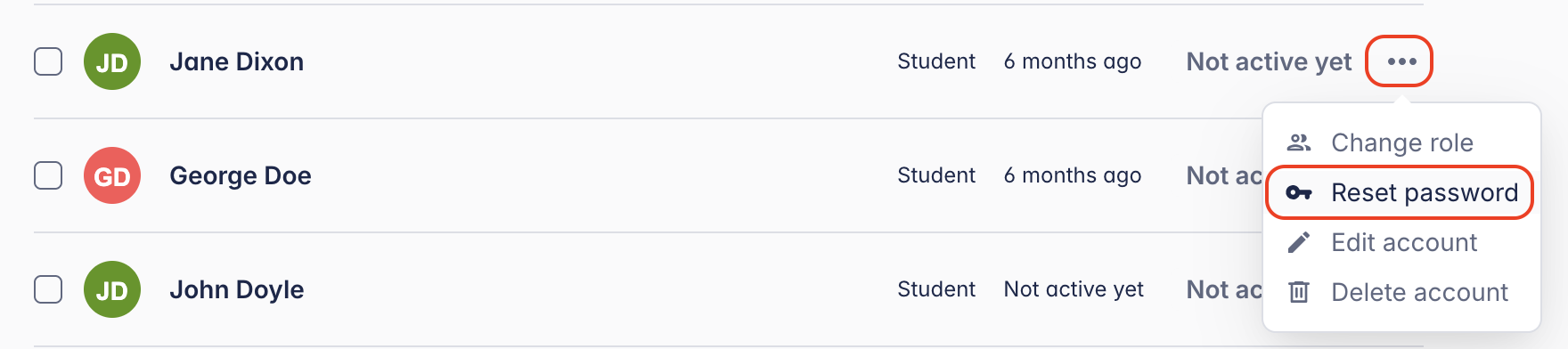
Schritt 3: Öffnen Sie das Optionsmenü
Klicken Sie auf die Schaltfläche ⋯ (weitere Optionen) neben dem Namen des Schülers.
Schritt 4: Wählen Sie „Passwort zurücksetzen“
Wählen Sie im Dropdown-Menü Passwort zurücksetzen.
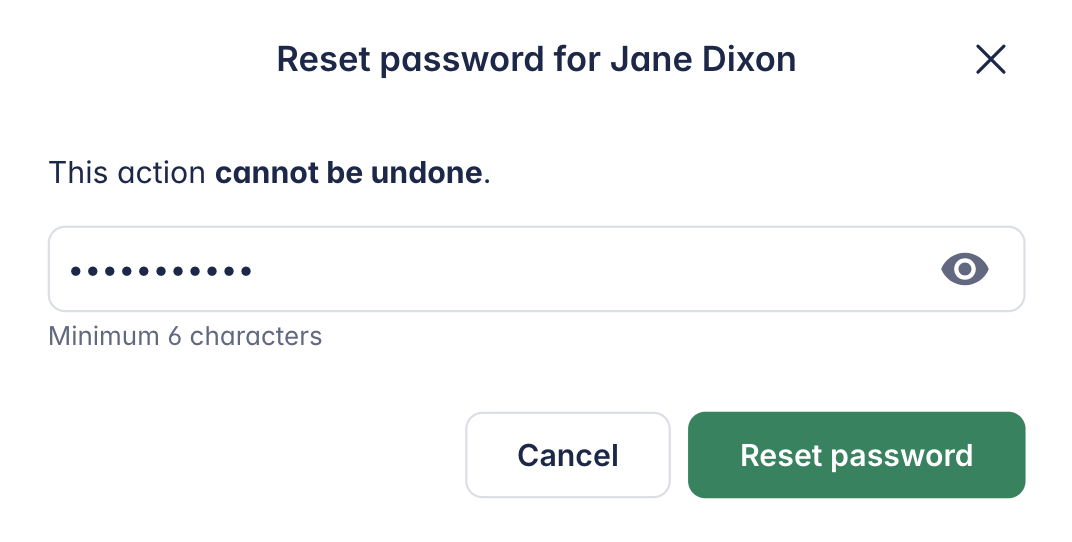
Schritt 5: Legen Sie das neue Passwort fest und geben Sie es weiter
Geben Sie ein neues temporäres Passwort ein und klicken Sie auf Speichern. Teilen Sie es anschließend sicher mit dem Schüler — er kann es selbst ändern, sobald er wieder angemeldet ist.
Wer kann das Passwort eines Schülers zurücksetzen?
| Rolle | Kann Schülerpasswörter zurücksetzen? |
|---|---|
| Admin | ✅ Ja — bei jedem Schüler in der Organisation |
| Lehrer | Nein |
| Schüler | ✅ Ja — nur das eigene Passwort, über die Kontoeinstellungen |
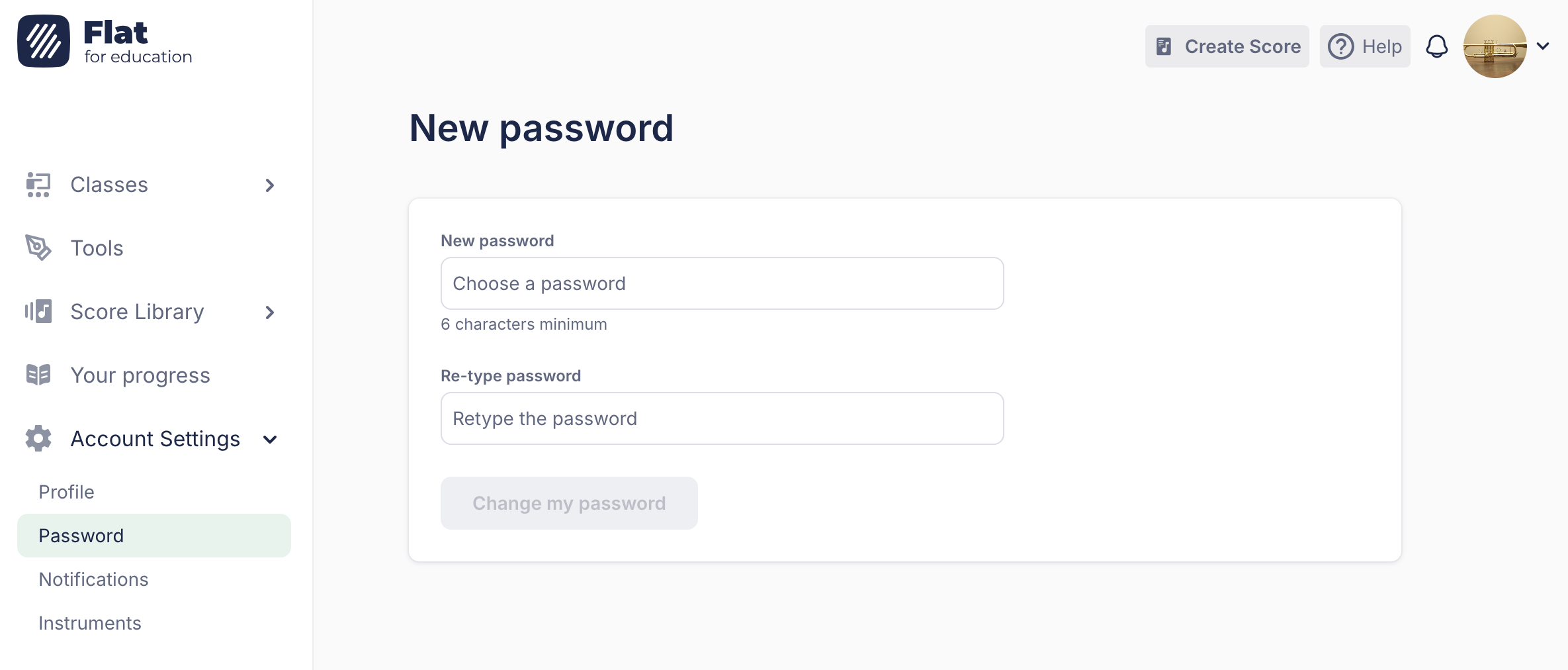
So können Schüler ihr Passwort aktualisieren
Wenn ein Schüler sein Passwort innerhalb seines Kontos ändern muss, kann er das ganz einfach wie folgt tun:
- Öffnen Sie Kontoeinstellungen.
- Navigieren Sie im Menü zum Abschnitt Passwort.
- Geben Sie das neue Passwort ein und speichern Sie die Änderungen.
Benötigen Sie weitere Hilfe? Unser Team ist jederzeit für Sie da — kontaktieren Sie uns.
Diese Seite wurde automatisch aus dem Englischen übersetzt. Englische Originalversion ansehen.