Konfigurationen für benutzerdefinierte Instrumente
Benutzerdefinierte Instrumente ermöglichen es Ihnen, personalisierte Instrumentenkonfigurationen direkt in Ihrem Flat-Konto zu erstellen und zu speichern. Nach dem Erstellen können diese Instrumente beim Anlegen einer neuen Partitur oder beim Ändern von Instrumenten in bestehenden Partituren verwendet werden.
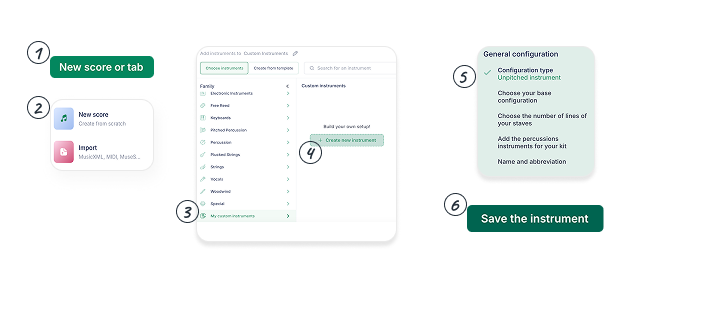
Sie können Ihre benutzerdefinierten Instrumente beim Erstellen einer neuen Partitur über die Partiturbibliothek verwalten. So starten Sie:
- Öffnen Sie Ihre Partiturbibliothek und klicken Sie auf „Neue Partitur“
- Klicken Sie im Bereich zur Instrumentenauswahl auf „Instrumente auswählen“
- Scrollen Sie nach unten und wählen Sie „Benutzerdefiniertes Instrument erstellen“
- Legen Sie Tonumfang, Name und Klangfamilie Ihres Instruments fest
- Klicken Sie auf „Speichern“, um es für die spätere Verwendung in Ihrem Konto zu sichern
Ihre benutzerdefinierten Instrumente stehen Ihnen nun jederzeit beim Erstellen oder Bearbeiten einer Partitur zur Verfügung!
Im Folgenden erfahren Sie, wie Sie Konfigurationen erstellen für:
Instrumente mit bestimmter Tonhöhe
Benutzerdefinierte Instrumente mit bestimmter Tonhöhe ermöglichen es Ihnen, eine vollständige Konfiguration Ihrer Instrumente zu erstellen:
1. Basisinstrument
Zunächst können Sie ein Basisinstrument auswählen, auf dessen Grundlage Sie Ihr benutzerdefiniertes Instrument erstellen. Mit einem Basisinstrument können Sie die vorhandenen Einstellungen eines Instruments schnell übernehmen und nur die Punkte ändern, die Sie anpassen möchten. Zum Beispiel, wenn Sie nur einen benutzerdefinierten Namen möchten, in Ihrer TAB immer eine bestimmte Stimmung verwenden oder ein Instrument mit einem anderen Transpositionsmodus erstellen wollen.
2. Notensysteme und Schlüssel
Wählen Sie die Notensysteme und Schlüssel Ihres Instruments.
3. Transpositionsmodus
Wählen Sie anschließend den Transpositionsmodus: Ton und Oktave. Wenn Ihr Instrument nicht transponierend ist (klingt in C), wählen Sie C und 0.
4. Tabulatur-Konfiguration
Anschließend können Sie die Tabulatur des Instruments vollständig konfigurieren. Wählen Sie zuerst, wie viele Saiten Ihr Zupfinstrument hat (derzeit unterstützen wir 4 bis 14 Saiten), sowie die vollständige Stimmung und den Kapodaster.
5. Klang
Wählen Sie abschließend den Klang des Instruments für unsere Wiedergabe aus.
6. Stimmenname und Abkürzung
Legen Sie den Standard-Stimmenname und die Abkürzung fest, die in Ihren Partituren gedruckt werden.
Instrumente ohne bestimmte Tonhöhe
Benutzerdefinierte Instrumente ohne bestimmte Tonhöhe (Beta) umfassen die Notensystem-Einstellungen, verschiedene Schlaginstrumente, deren Zuordnung sowie Tastaturkürzel zur Verwendung.
1. Basisinstrument
Zunächst können Sie ein Basisinstrument auswählen, auf dessen Grundlage Sie Ihr benutzerdefiniertes Instrument erstellen. Mit einem Basisinstrument können Sie die vorhandenen Einstellungen eines Instruments schnell übernehmen und nur die Punkte ändern, die Sie anpassen möchten. Zum Beispiel, wenn Sie kleine Änderungen an unserem voreingestellten Drumset vornehmen möchten, können Sie Ihr benutzerdefiniertes Drumset auf Basis unserer Konfiguration erstellen.
2. Anzahl der Notenlinien für Ihr Notensystem
Wählen Sie, ob Ihre Stimme ohne bestimmte Tonhöhe Notensysteme mit 1 oder 5 Linien haben soll.
3. Schlaginstrumente für Ihr Set
Anschließend können Sie alle Schlaginstrumente auswählen, die Sie in die Stimme aufnehmen möchten:
- Wählen Sie ein Schlaginstrument aus der Liste aus.
- Legen Sie die Notensystemlinie fest: von 0,5 bis 5,5 bei 5 Linien (0 ist unten, 5 ist oben) oder 0,5 bis 1,5 bei einlinigen Notensystemen.
- Wählen Sie den Notenkopf, den Sie dem Instrument zuweisen möchten.
- Optional können Sie für das Instrument ein benutzerdefiniertes Tastaturkürzel festlegen. Wenn Sie zum Beispiel „X“ für eine geschlossene Hi-Hat wählen, wird beim Drücken von „X“ während der Eingabe der Notation in dieser Stimme eine Note für die geschlossene Hi-Hat mit der gewählten Linie und dem gewählten Notenkopf eingefügt.
Wenn Sie ein Instrument auf unterschiedliche Weise spielen (z. B. offene und geschlossene Hi-Hat), fügen Sie alle Spielweisen mit unterschiedlichen Linien und/oder unterschiedlichen Notenköpfen zur Konfiguration hinzu.
Hier sind die verschiedenen Notenköpfe, die Sie für Ihr Set verwenden können:
| Vorschau | Name |
|---|---|
 | Normal |
 | X |
 | Kreis-X |
 | Raute |
 | Schrägstrich |
 | Dreieck |
 | Rückwärtsschrägstrich |
 | Schrägstrich (diagonal) |
 | Quadrat |
 | Kreuz |
 | Umgekehrtes Dreieck |
 | Pfeil nach oben |
 | Pfeil nach unten |
| {:.feat.flist.index} |
Diese Seite wurde automatisch aus dem Englischen übersetzt. Englische Originalversion ansehen.