So erstellen und verwenden Sie Layoutvorlagen in Flat
Zuletzt aktualisiert am 13. Oktober 2026
Eine Layoutvorlage in Flat ist eine gespeicherte Zusammenstellung von Layouteinstellungen, die Sie für jede Partitur wiederverwenden können. Flat bietet eigene Vorlagen und ermöglicht es Ihnen, das fertig gestaltete Layout einer Partitur als Vorlage zu speichern. Sie können Vorlagen mit einer Live-Vorschau auswählen und mit einem Klick anwenden. Wenn Sie eine Vorlage als Standard festlegen, wird sie für künftige Partituren verwendet.
Was ist ein Partiturlayout?
Das Partiturlayout bestimmt, wie eine Partitur dargestellt wird. Es umfasst alle Elemente, die Sie in den Layouteinstellungen anpassen können: vom Papierformat und den Rändern der Notensysteme bis hin zu den Textschriftarten und der Darstellung der Notenköpfe. Eine Vorlage speichert alle diese Einstellungen unter einem Namen.
Wie speichere ich ein Layout als Vorlage?
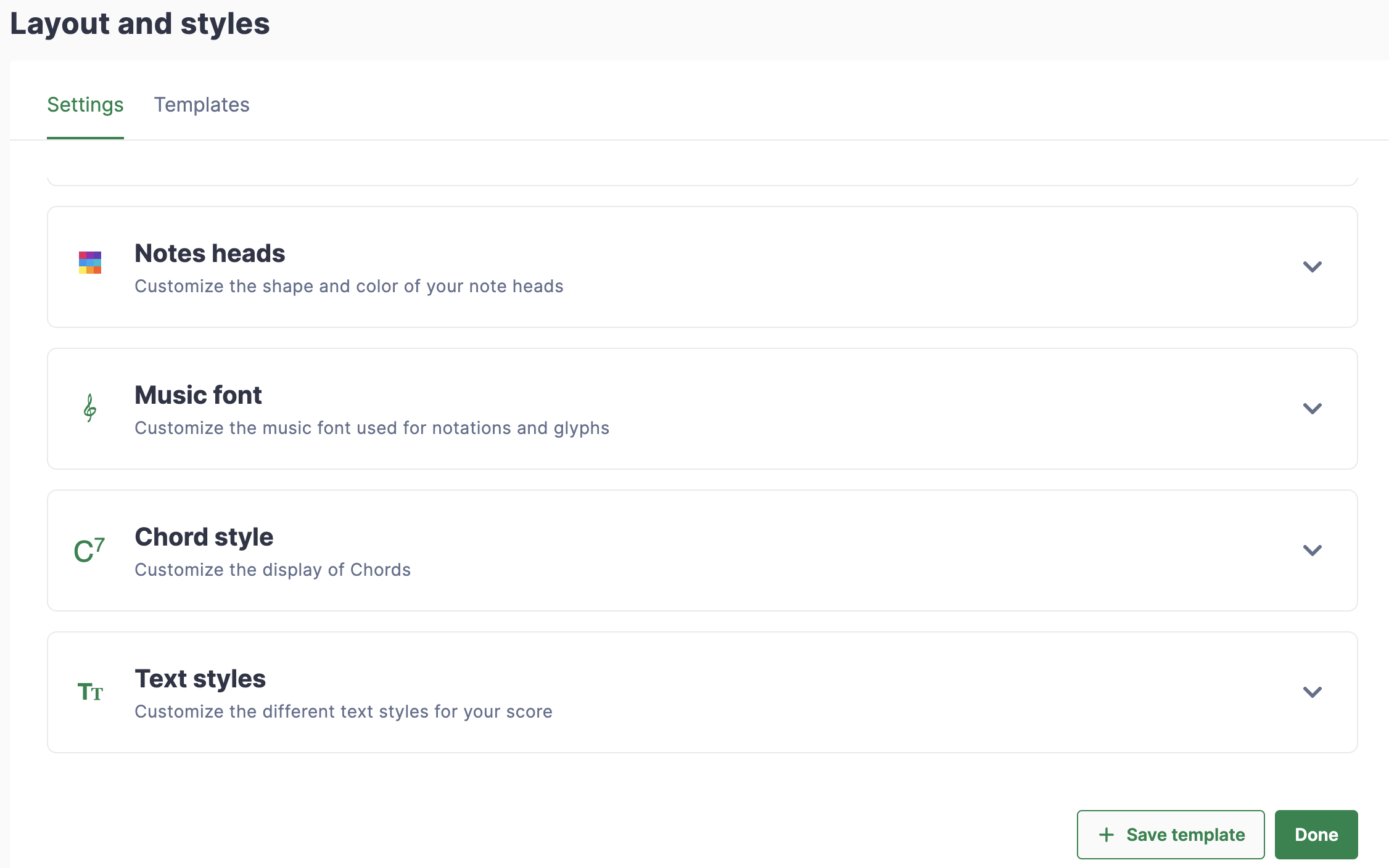
Wenn Sie das Layout einer Partitur fertig bearbeitet haben und es in anderen Partituren wiederverwenden möchten, können Sie es als neue Vorlage speichern. Flat nimmt sie in Ihre persönliche Vorlagenliste auf, auf die Sie von jeder Partitur in Ihrem Konto aus zugreifen können.
Klicken Sie dazu auf die Schaltfläche Vorlage speichern. Anschließend werden Sie aufgefordert, der neuen Vorlage einen Namen zu geben.
Wie wende ich eine Vorlage auf meine Partitur an?
Flat zeigt alle verfügbaren Vorlagen im Bereich Vorlagen des Tabs Layout auf der linken Seite an. Wenn Sie eine Vorlage auswählen, wird die Vorschau rechts aktualisiert. So können Sie Vorlagen vergleichen, bevor Sie eine anwenden. Beim Anwenden werden die Layouteinstellungen der aktuellen Partitur in einem Schritt entsprechend geändert.
Oben sehen Sie Ihre selbst erstellten Vorlagen, darunter die von Flat bereitgestellten Vorlagen. Klicken Sie auf eine Vorlage, um die Vorschau rechts zu aktualisieren. Mit der Schaltfläche Anwenden übernehmen Sie die ausgewählte Vorlage für die Partitur, die Sie gerade bearbeiten.
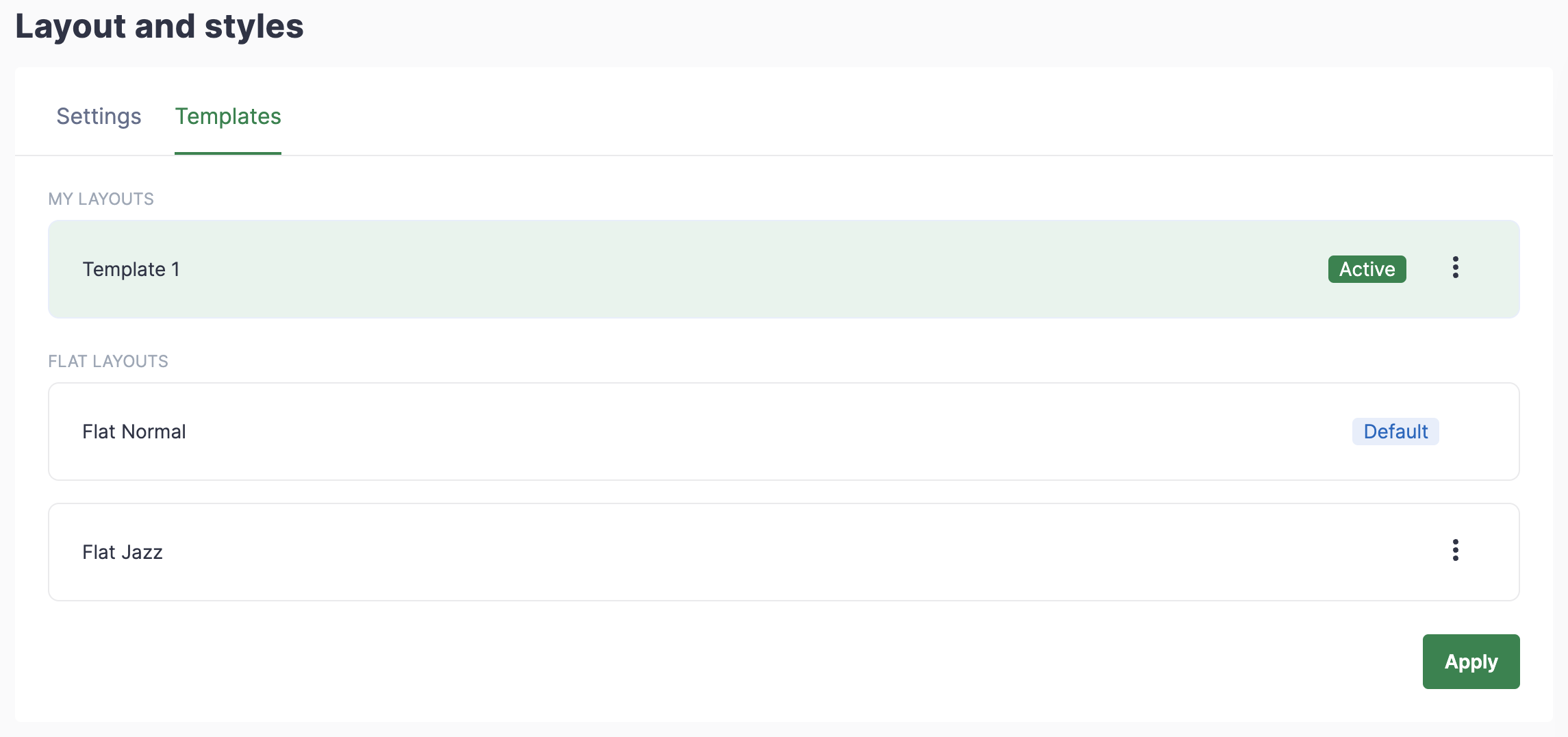
Die Vorlage, die für die aktuelle Partitur verwendet wird, trägt die Kennzeichnung Aktiv.
Die Vorlagen von Flat werden als Flat Normal und Flat Jazz angezeigt. Über Alle Vorlagen anzeigen sehen Sie die vollständige Liste.
Wie lege ich eine Standardvorlage fest?
Wenn Sie eine Vorlage häufig verwenden, können Sie sie als Standard festlegen. Sie wird dann automatisch für Partituren verwendet, die Sie künftig erstellen. Bestehende Partituren behalten ihr bisheriges Layout.
Klicken Sie dazu auf das Symbol mit den drei Punkten und anschließend auf Als Standard festlegen.
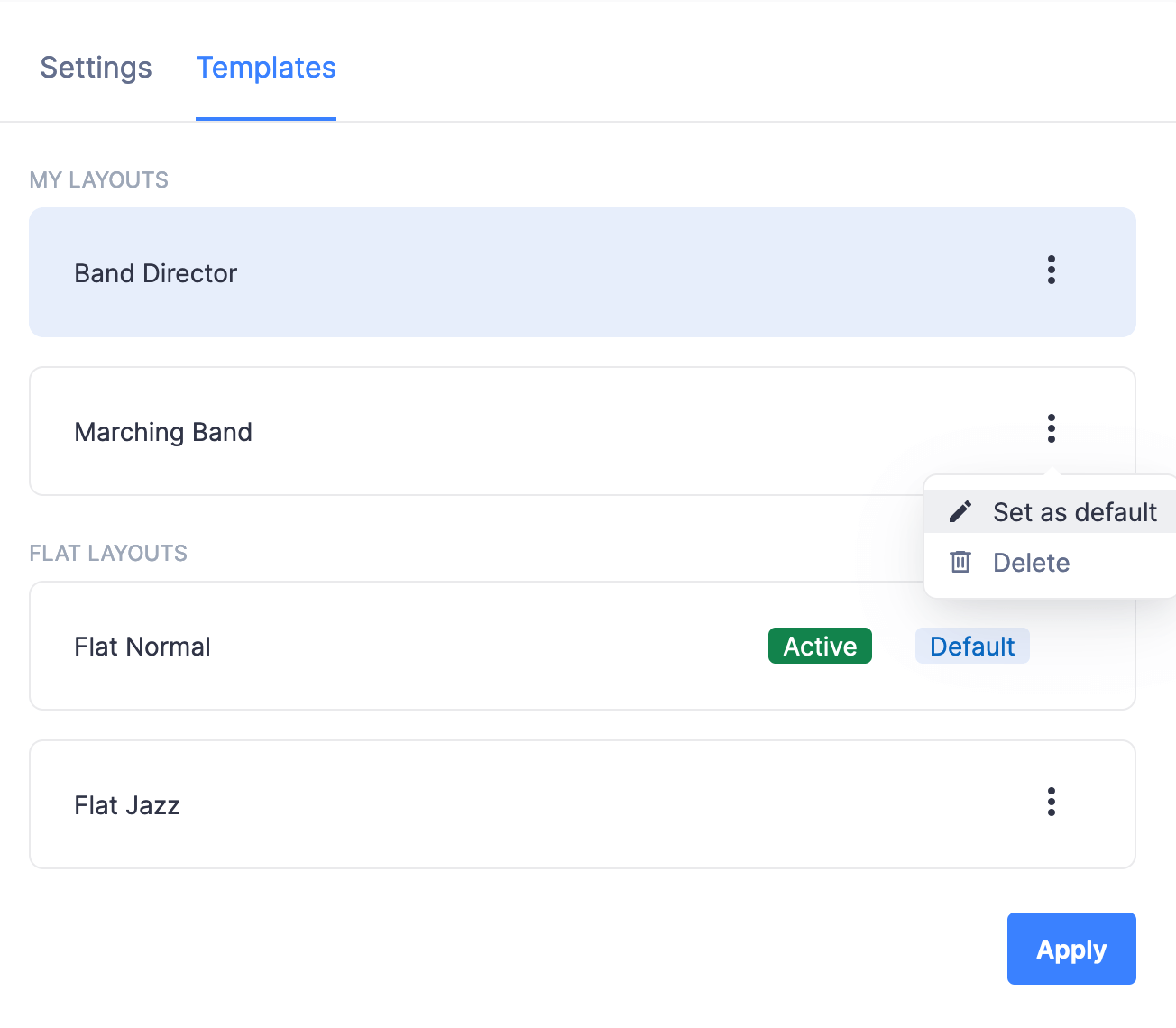
Die aktuelle Standardvorlage trägt die Kennzeichnung Standard.
Häufig gestellte Fragen
Was genau speichert eine Layoutvorlage?
Alles, was sich über die Layouteinstellungen steuern lässt: Papierformat und Ausrichtung, Ränder, Abstände zwischen Notenzeilen und Notensystemen, Notenzeilengröße, Taktnummerierung, Notenabstände, Notenköpfe, Notenschriftart und Textstile. Die Musik selbst wird nicht gespeichert – wenn Sie eine Vorlage auf eine Partitur anwenden, ändert sich keine Note.
Ändern sich durch das Anwenden einer Vorlage auch meine anderen Partituren?
Nein. Eine Vorlage wird jeweils nur auf die Partitur angewendet, die Sie gerade bearbeiten. Wenn Sie eine Vorlage als Standard festlegen, betrifft das nur Partituren, die Sie danach erstellen. Bereits vorhandene Partituren behalten ihr gespeichertes Layout.
Woher weiß ich, welche Vorlage eine Partitur verwendet?
Die für die Partitur verwendete Vorlage ist in der Vorlagenliste mit Aktiv gekennzeichnet. Die Vorlage für neue Partituren trägt die Kennzeichnung Standard. Wenn Ihre Standardvorlage auch für die aktuelle Partitur verwendet wird, stehen beide Kennzeichnungen bei derselben Vorlage.
Kann ich eine Vorlage nach dem Speichern bearbeiten?
Vorlagen werden aus dem fertigen Layout einer Partitur gespeichert. Wenn Sie eine Vorlage überarbeiten möchten, passen Sie daher die Layouteinstellungen einer Partitur an und speichern Sie erneut eine Vorlage. Die Vorlagen von Flat bleiben am Ende der Liste als Ausgangspunkt verfügbar.
Diese Seite wurde automatisch aus dem Englischen übersetzt. Englische Originalversion ansehen.