Instrumentalstimmen in Flat hinzufügen, entfernen, ersetzen oder neu anordnen
Zuletzt aktualisiert am 4. November 2026
Eine Instrumentalstimme in Flat steht für ein Instrument in Ihrer Partitur, mit eigenen Notensystemen, Schlüsseln und Noten. Sie können die Besetzung einer Partitur jederzeit ändern: eine Stimme aus der Instrumentenliste hinzufügen, ihr Instrument ersetzen und dabei die Noten beibehalten, eine nicht mehr benötigte Stimme entfernen oder die Stimmen neu anordnen.
Wo verwalte ich die Stimmen einer Partitur?
Alle Änderungen an der Besetzung nehmen Sie im Tab Instrumente auf der linken Seite des Editors vor. Mit Neues Instrument unter der Liste fügen Sie eine Stimme hinzu. Am Griff links neben einer Stimme können Sie sie verschieben. Über ⋯ neben einer Stimme finden Sie die Pfeile zum Ersetzen ihres Instruments und den Papierkorb zum Entfernen. Wenn Sie stattdessen Einstellungen einer Stimme ändern möchten, etwa ihren Namen, ihre Notensysteme oder ihre Tabulatur, lesen Sie Instrumenteneinstellungen bearbeiten.
Wie füge ich einer Partitur eine neue Stimme hinzu?
Klicken Sie im Tab Instrumente unter der Stimmenliste auf Neues Instrument. Flat öffnet im selben Bereich die nach Instrumentenfamilien gegliederte Instrumentenliste. Oben befindet sich ein Suchfeld. Klicken Sie auf ein Instrument, um es der Partitur hinzuzufügen. Eine Meldung bestätigt die Auswahl; falls Sie das falsche Instrument gewählt haben, können Sie sie mit Rückgängig zurücknehmen.
Instrumentenliste öffnen
Öffnen Sie links den Tab Instrumente und klicken Sie unter der Stimmenliste auf Neues Instrument.
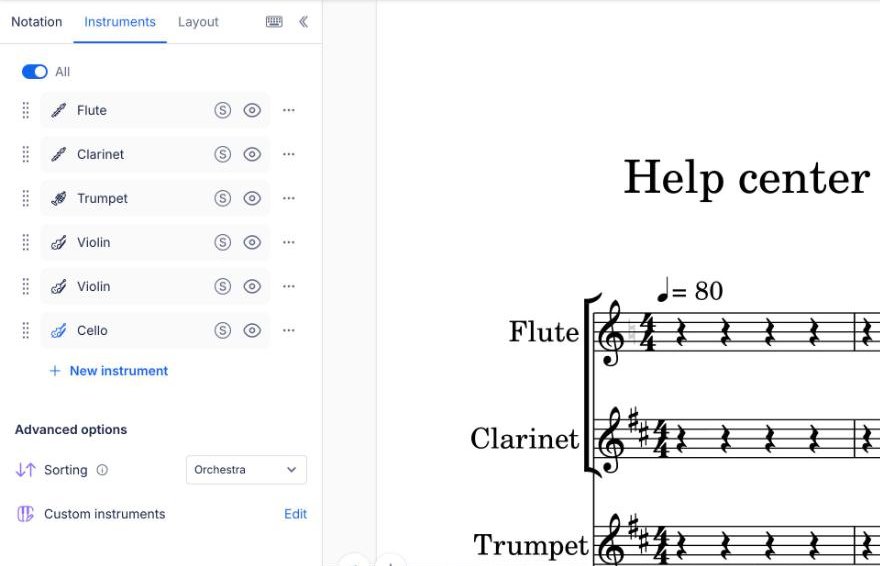
Instrument finden
Geben Sie den Namen in das Suchfeld ein oder öffnen Sie eine Instrumentenfamilie wie Holzblasinstrumente oder Zupfinstrumente. Ihre benutzerdefinierten Instrumente finden Sie ganz unten unter Meine benutzerdefinierten Instrumente.
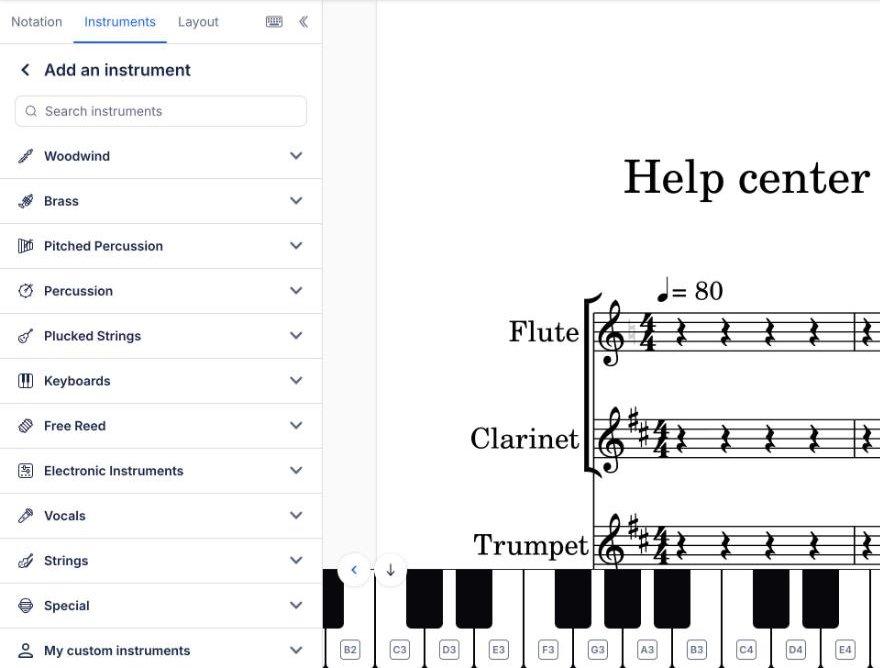
Instrument hinzufügen
Klicken Sie auf das Instrument, um es hinzuzufügen. Über das Wiedergabesymbol neben dem Namen können Sie sich seinen Klang vorher anhören. Die Einstellungen der neuen Stimme können Sie jederzeit bearbeiten.
Wie ersetze ich ein Instrument?
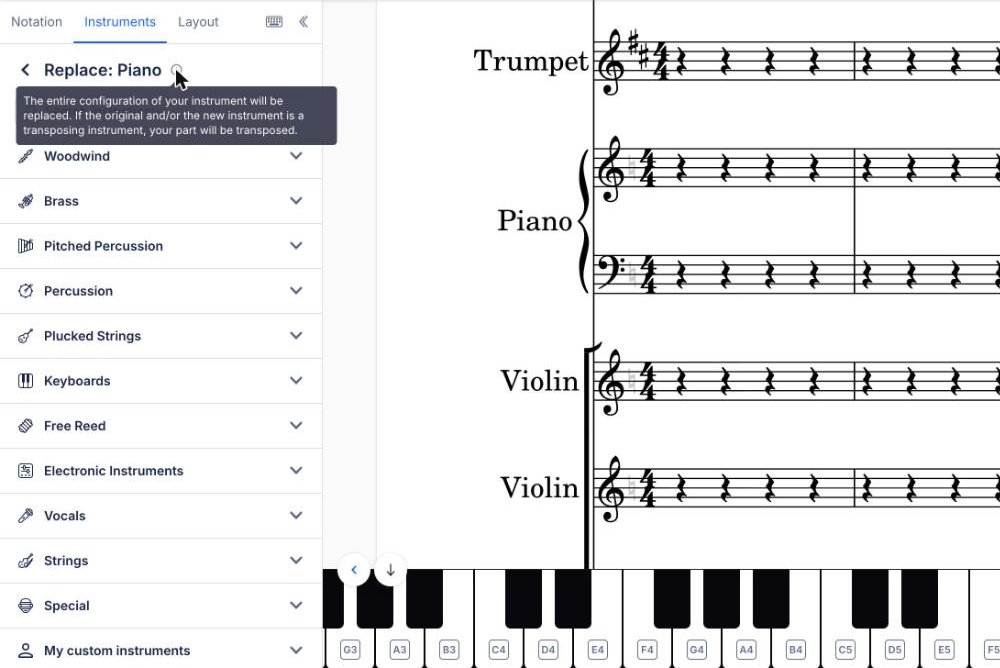
Beim Ersetzen eines Instruments bleiben die Stimme und ihre Noten erhalten. Die gesamte Konfiguration des bisherigen Instruments wird durch die des neuen ersetzt: Notensysteme, Schlüssel, Klang, Transposition und Tabulatur. Wenn eines der beiden Instrumente transponierend ist, transponiert Flat die Stimme für Sie.
Klicken Sie im Tab Instrumente neben der Stimme auf ⋯ und dann auf die Pfeile. Flat öffnet unter Ersetzen dieselbe Instrumentenliste. Klicken Sie auf das neue Instrument. Eine Meldung bestätigt die Änderung; mit Rückgängig können Sie sie zurücknehmen.
Wenn Sie ein Instrument mit Tabulatur ersetzen, bittet Flat Sie zunächst um Bestätigung. Bei einem Instrument mit anderer Stimmung oder Saitenzahl können die Bundpositionen nicht beibehalten werden. Ein Instrument ohne Tabulatur entfernt die gesamte Tabulaturnotation der Stimme dauerhaft. Klicken Sie auf Trotzdem ersetzen, um fortzufahren, oder auf Abbrechen, um das Instrument beizubehalten.
Wie entferne ich eine Stimme?
Klicken Sie im Tab Instrumente neben der Stimme auf ⋯ und dann auf den Papierkorb. Die Stimme und ihre Noten werden aus der Partitur entfernt. Wenn Sie die Stimme während der Arbeit nur ausblenden möchten, blenden Sie sie stattdessen über das Augensymbol aus. Die Noten bleiben dann in der Partitur erhalten.
Wie ordne ich die Stimmen neu an?
Ziehen Sie im Tab Instrumente eine Stimme am Griff links neben ihr an eine andere Position in der Liste. Die Reihenfolge der Stimmen in der Partitur entspricht dieser Liste. Wenn Sie eine Stimme verschieben, rückt ihr Notensystem daher in jedem System der Partitur nach oben oder unten.
Häufig gestellte Fragen
Kann ich eine Stimme ausblenden, statt sie zu entfernen?
Ja, während der Arbeit ist das meist die bessere Wahl. Beim Ausblenden verschwindet das Notensystem vom Bildschirm, die enthaltenen Noten bleiben jedoch erhalten. Sie können die Stimme jederzeit wieder einblenden. Weitere Informationen finden Sie unter Stimmen ein- und ausblenden.
Wie benenne ich eine Stimme um?
Der Name der Stimme, der am Anfang des Notensystems erscheint, lässt sich unabhängig vom Instrument ändern. So können Sie eine Stimme „Solo“ oder „Tenor 1“ nennen, ohne ihre Instrumenteneinstellungen oder ihren Klang zu verändern. Eine Anleitung finden Sie unter Instrumentalstimme umbenennen.
Kann ich Instrumenteneinstellungen für eine andere Partitur übernehmen?
Ja. Sie können einmal angepasste Einstellungen speichern und wiederverwenden, statt sie für jede neue Partitur erneut einzurichten. Unter Benutzerdefinierte Instrumenteneinstellungen erfahren Sie, wie Sie diese speichern und später einer Partitur hinzufügen.
Diese Seite wurde automatisch aus dem Englischen übersetzt. Englische Originalversion ansehen.