Noten in Flat kopieren, ausschneiden und einfügen
Zuletzt aktualisiert am 4. November 2026
Mit Kopieren und Einfügen können Sie Teile einer Partitur in Flat duplizieren. Wählen Sie im Web- oder mobilen Editor die gewünschten Noten aus, kopieren oder schneiden Sie sie aus und fügen Sie sie an der Cursorposition ein. Das funktioniert auch zwischen Partituren, Tabs oder Fenstern desselben Webbrowsers.
Wo finde ich die Werkzeuge zum Kopieren, Ausschneiden und Einfügen?
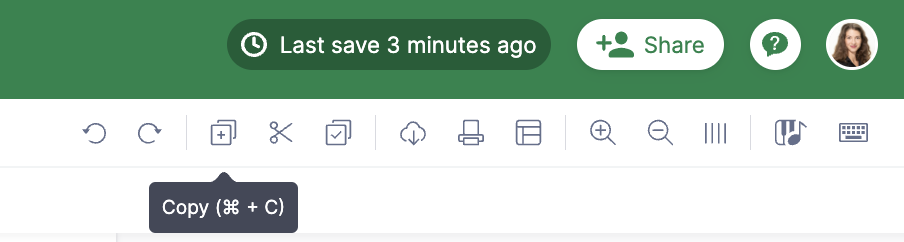
In Flat stehen Ihnen diese drei Aktionen sowohl als Schaltflächen im Editor als auch über die üblichen Tastenkürzel zur Verfügung. Um die gewünschten Elemente auszuwählen, klicken Sie unmittelbar vor das erste Element und ziehen Sie die Maus bis zum Ende des gewünschten Bereichs. Weitere Möglichkeiten finden Sie unter Bereichsauswahl.
| Funktion | Symbolleiste | Symbol |
|---|---|---|
| Kopieren | Dokument |  |
| Ausschneiden | Dokument |  |
| Einfügen | Dokument |  |
Wie kopiere oder schneide ich eine Auswahl aus?
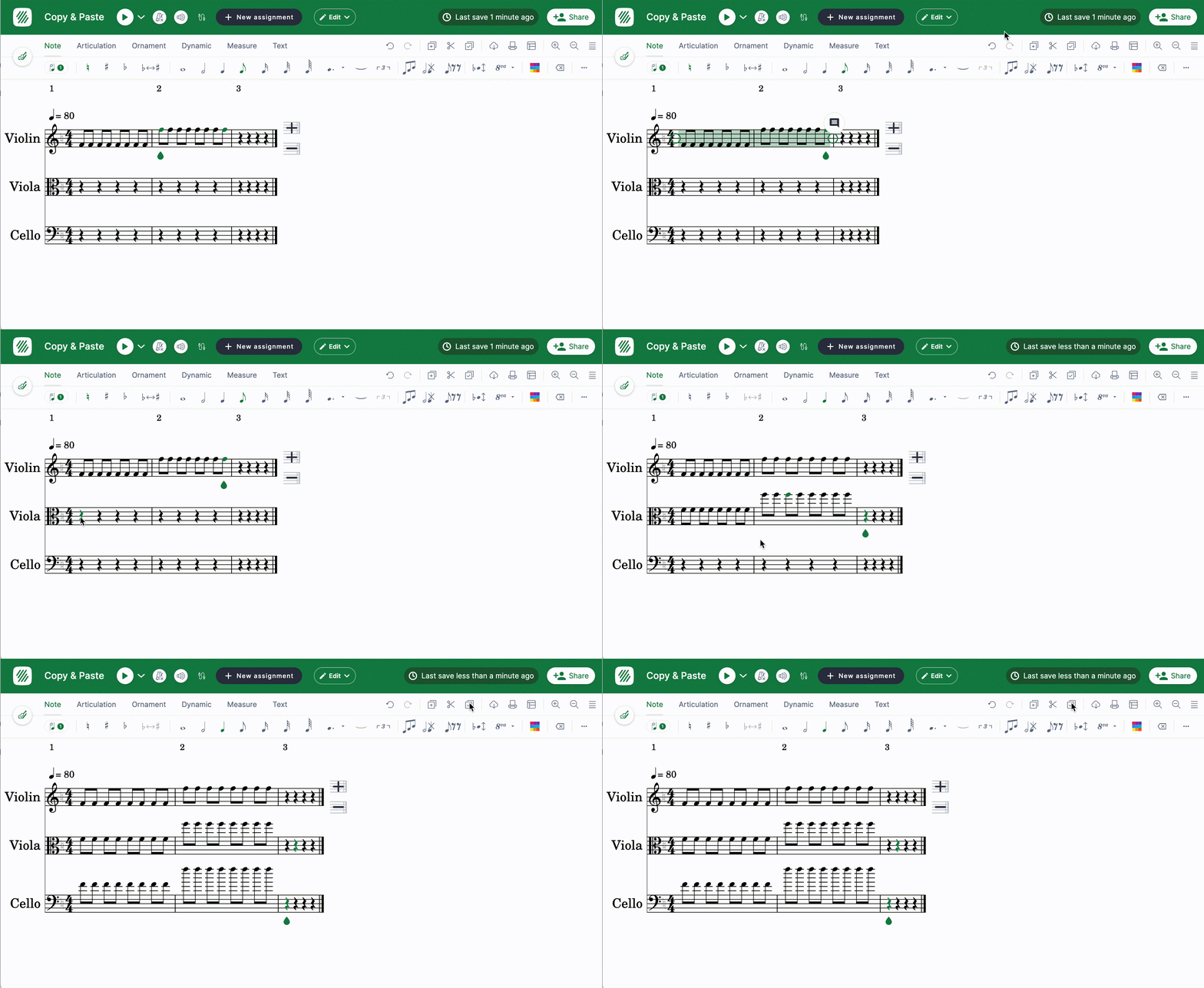
Um die ausgewählten Elemente zu kopieren, klicken Sie im oberen Menü auf „Kopieren“ oder drücken Sie unter Windows Ctrl + C beziehungsweise auf dem Mac Cmd + C. Ausschneiden funktioniert auf dieselbe Weise, entfernt die Noten aber von ihrer ursprünglichen Position.
Wie füge ich die kopierten Noten ein?
Wählen Sie die Stelle aus, an der Sie die kopierten Elemente einfügen möchten. Klicken Sie dann im oberen Menü auf „Einfügen“ oder drücken Sie Ctrl / Cmd + V. Flat fügt die Noten an der Cursorposition ein. Platzieren Sie den Cursor daher vor dem Einfügen an der gewünschten Stelle.
Häufig gestellte Fragen
Kann ich Noten aus einer Partitur in eine andere kopieren?
Ja. Kopieren und Einfügen funktioniert auch zwischen Partituren, Tabs oder Fenstern desselben Webbrowsers. Sie können also zwei Partituren nebeneinander öffnen und Notenmaterial zwischen ihnen übertragen. Die Zwischenablage wird innerhalb dieses Browsers gemeinsam genutzt, nicht jedoch browser- oder geräteübergreifend.
Wie wähle ich die Noten aus, die ich kopieren möchte?
Klicken Sie unmittelbar vor das erste gewünschte Element und ziehen Sie die Maus bis zum Ende der Passage. Alternativ können Sie den Bereich mit der Tastatur auswählen. Unter Bereichsauswahl finden Sie alle Methoden, einschließlich der nachträglichen Anpassung einer Auswahl durch Ziehen ihrer Anfasser.
Wo genau werden eingefügte Noten platziert?
An der Cursorposition. Flat fügt den kopierten Inhalt dort ein, wo Sie den Cursor vor dem Einfügen platziert haben. Achten Sie daher zunächst auf den richtigen Takt und die richtige Stimme. Sie können Noten auch in die Stimme eines anderen Instruments einfügen und so eine Melodielinie über mehrere Stimmen hinweg doppeln.
Ich habe die Noten an der falschen Stelle eingefügt. Kann ich das rückgängig machen?
Ja. Jede Änderung wird aufgezeichnet. Wenn Sie das Einfügen rückgängig machen, wird der vorherige Zustand sofort wiederhergestellt. Falls Sie den Fehler erst später bemerken, können Sie über den Versionsverlauf der Partitur auch auf ältere Stände zugreifen.
Diese Seite wurde automatisch aus dem Englischen übersetzt. Englische Originalversion ansehen.