Bereichsauswahl
Zuletzt aktualisiert am 4. November 2026
Flat bietet zahlreiche Funktionen, die Sie auf Ihre Noten anwenden können. Mit einer Bereichsauswahl können Sie diese Funktionen auf mehrere Noten zugleich anwenden. So wählen Sie genau den gewünschten Bereich aus.
Mit der Maus
Die Bereichsauswahl funktioniert ähnlich wie in einem Texteditor. Halten Sie die linke Maustaste gedrückt und bewegen Sie die Maus bis zum Ende des gewünschten Bereichs. Anschließend können Sie die Auswahl beispielsweise kopieren und einfügen.
Mit der Tastatur
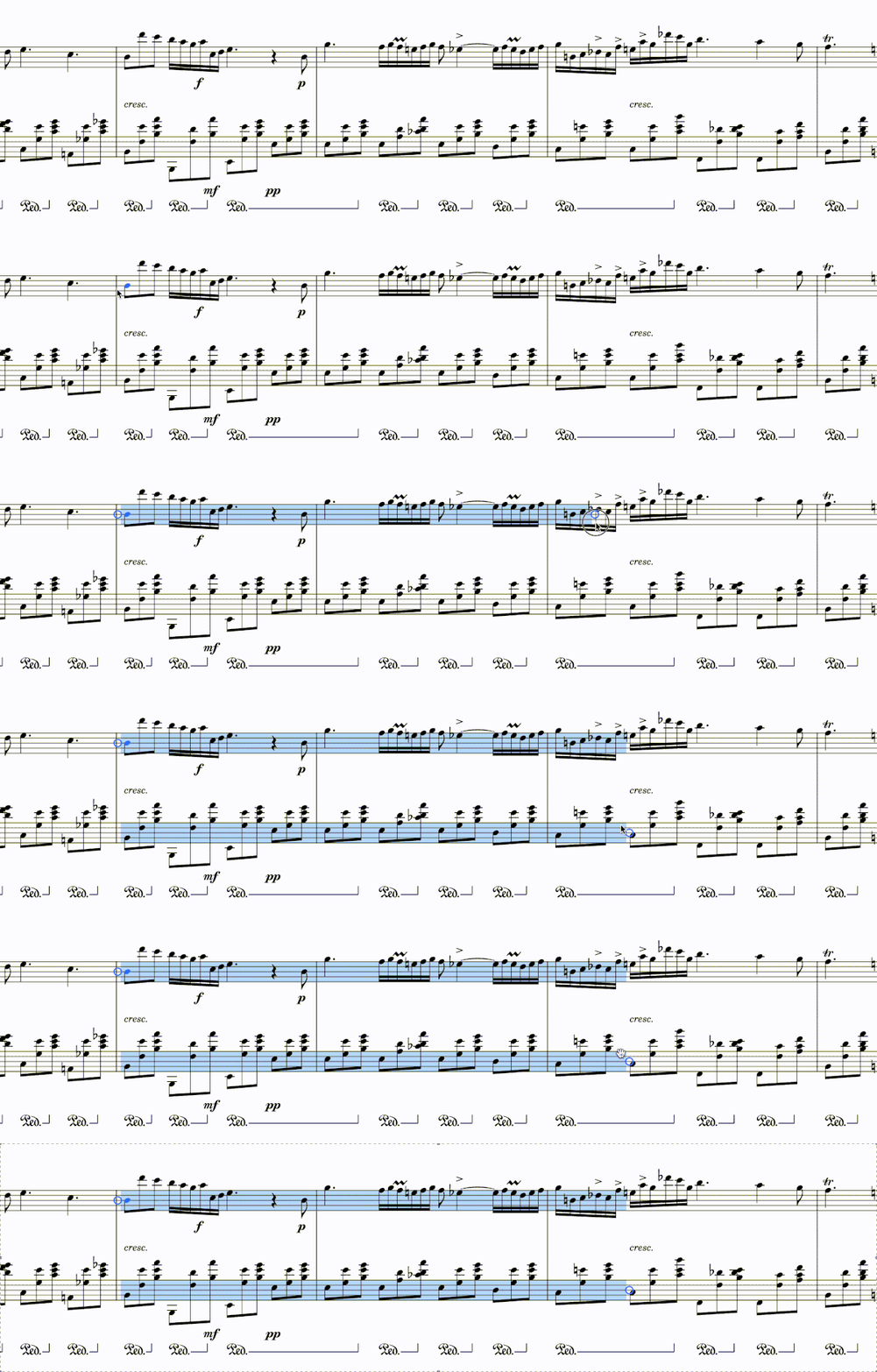
Auch hier ist die Vorgehensweise ähnlich wie in einem Texteditor: Sobald Sie die Umschalttaste gedrückt halten, wird an der Cursorposition ein virtueller „Anker“ gesetzt. Mit den Pfeiltasten können Sie den Cursor bewegen und so den Bereich auswählen.
⇠ | Auswahl nach links erweitern ⇢ | Auswahl nach rechts erweitern ⇡ | Auswahl auf das darüberliegende Notensystem oder die darüberliegende Stimme erweitern ⇣ | Auswahl auf das darunterliegende Notensystem oder die darunterliegende Stimme erweitern
Ankerpunkte
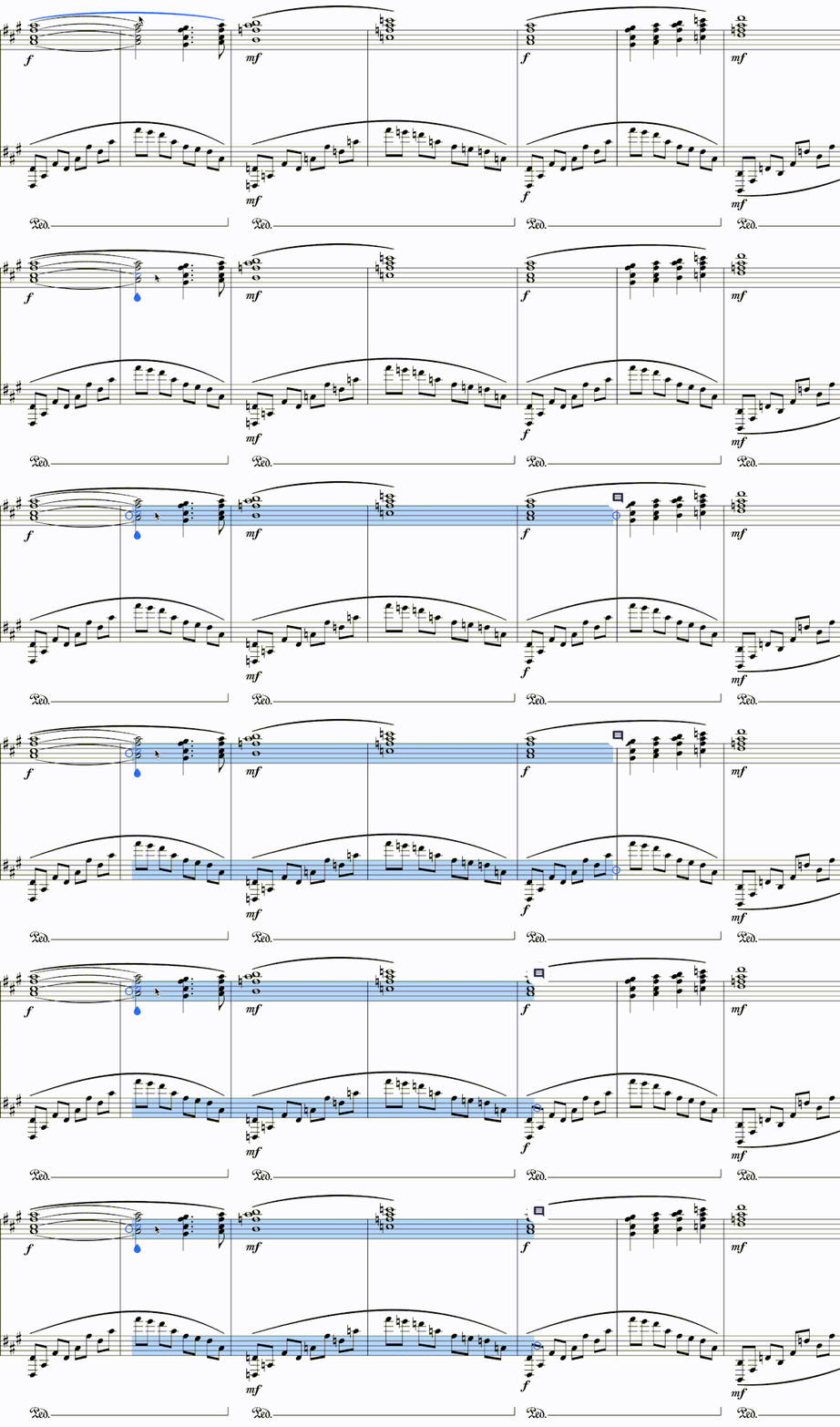
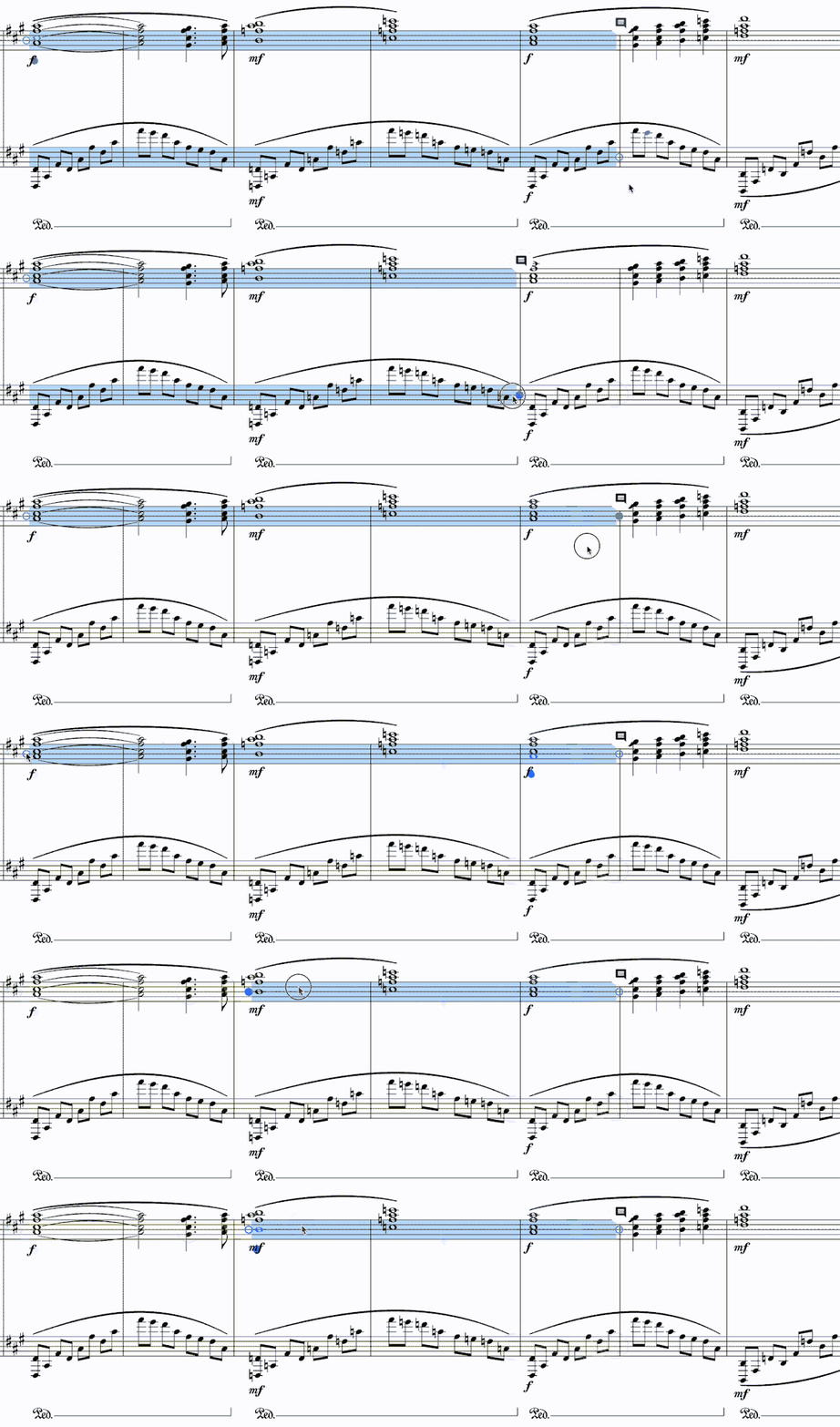
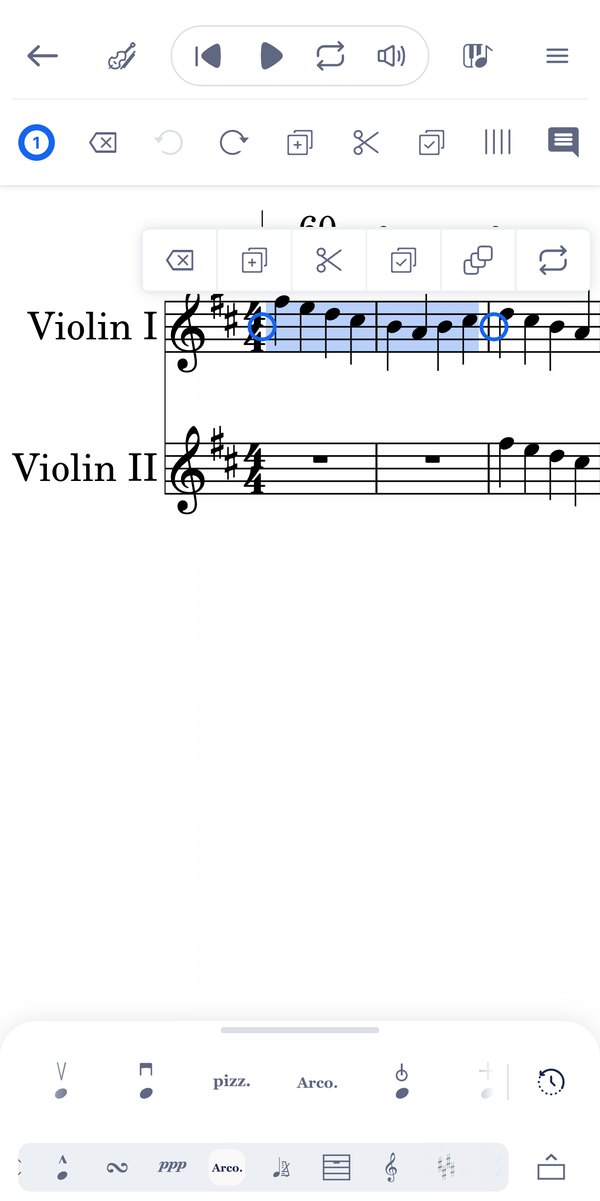
Nachdem Sie einen Bereich ausgewählt haben, können Sie die Auswahl an den Ankerpunkten am linken und rechten Rand anpassen.
Auf einem Touchgerät
Um einen Bereich auszuwählen, halten Sie eine Stelle im Notensystem gedrückt.
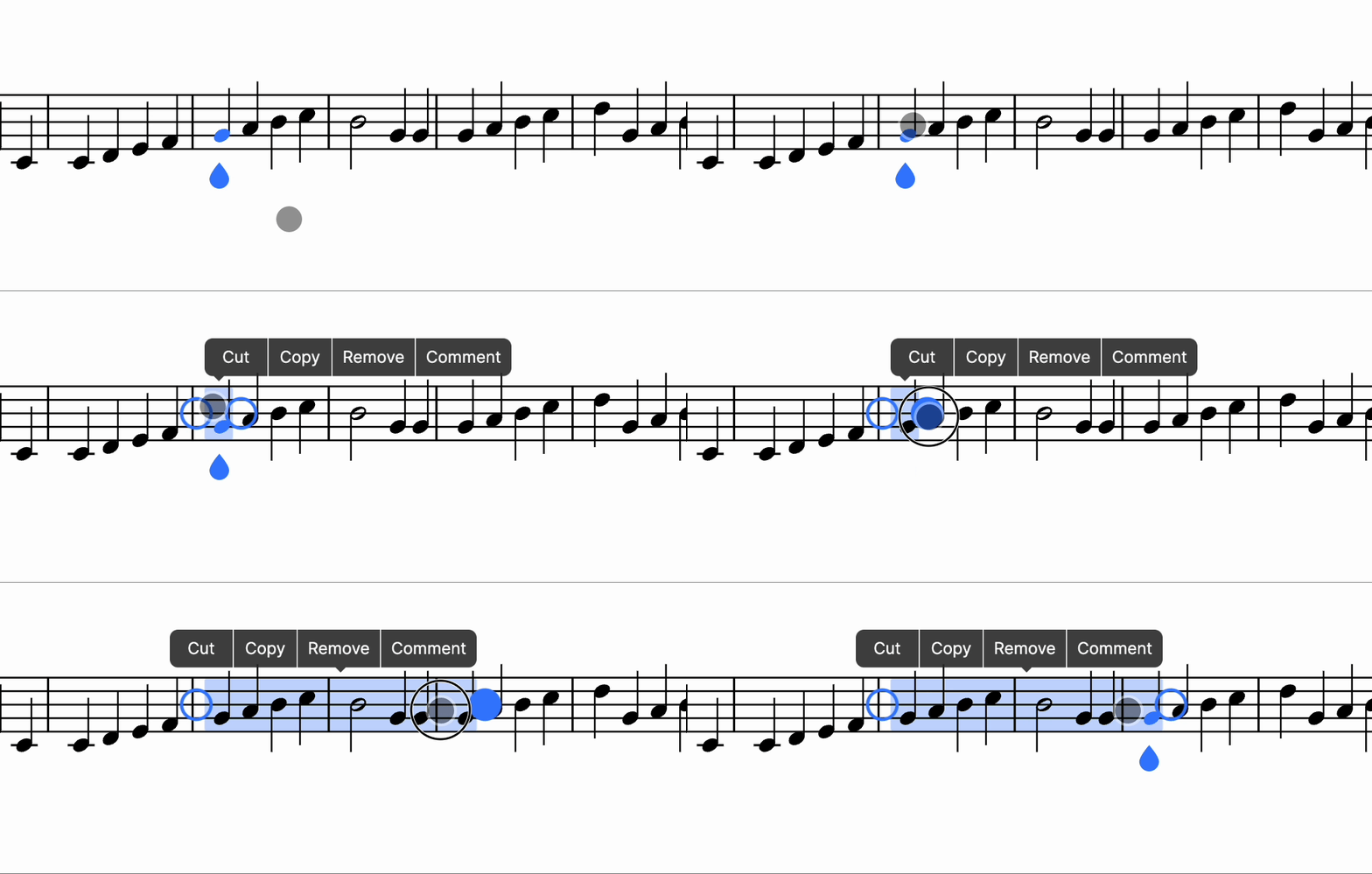
Anschließend können Sie die Auswahl vergrößern oder verkleinern, indem Sie die Ankerpunkte ziehen.
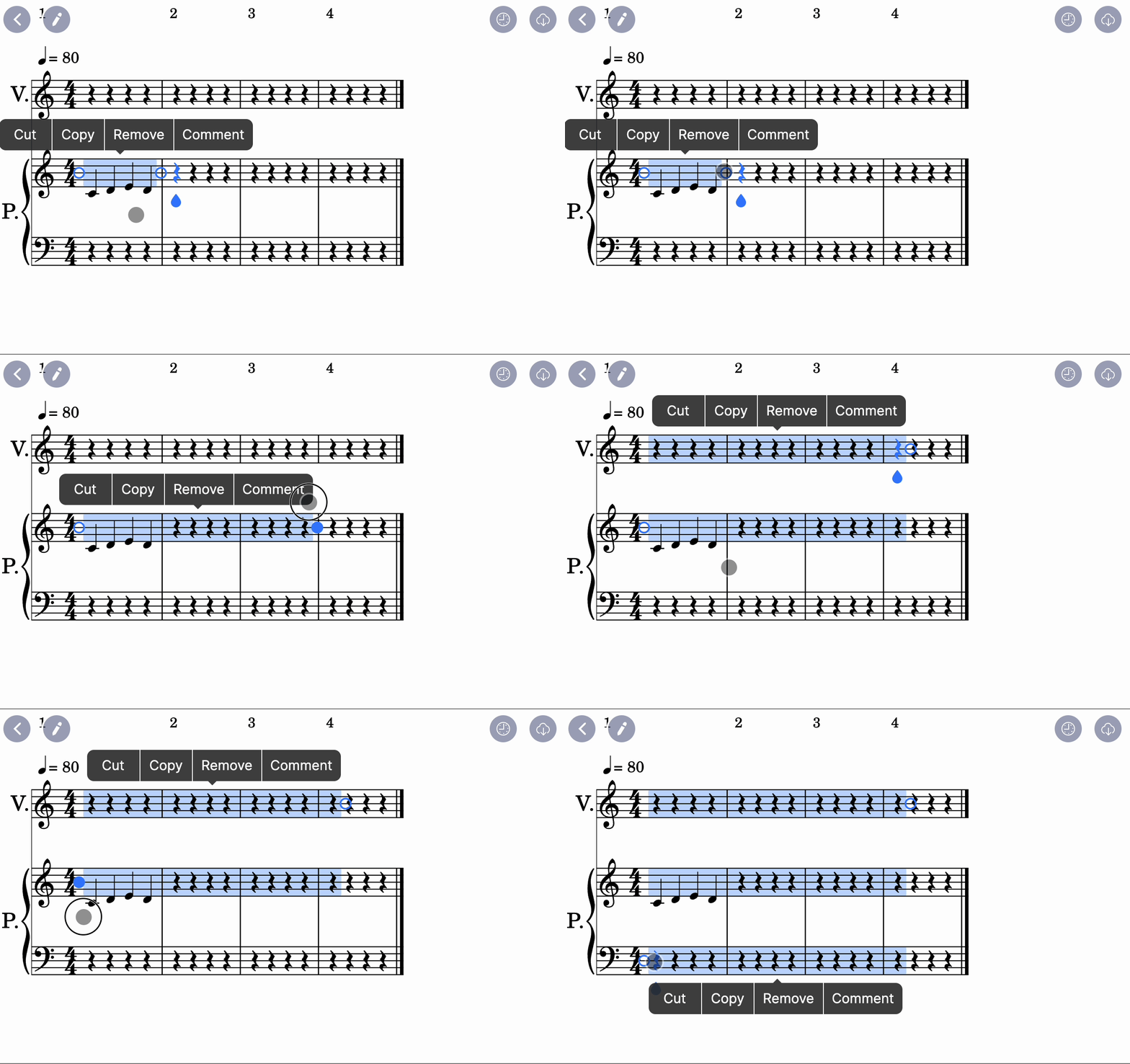
Für den ausgewählten Bereich stehen Ihnen mehrere Aktionen zur Verfügung:
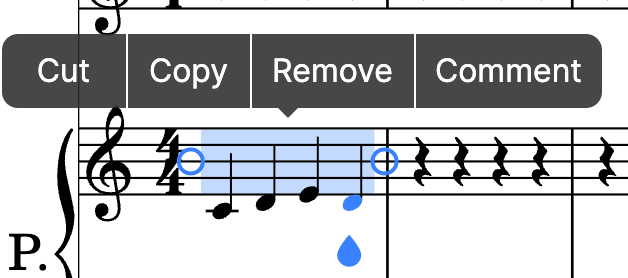
- Ausschneiden
- Kopieren
- Entfernen (den ausgewählten Inhalt löschen)
- Kommentieren (einen Kommentar direkt in der Partitur hinzufügen)
Wenn kein Bereich ausgewählt ist, können Sie durch Doppeltippen ein weiteres Menü öffnen.
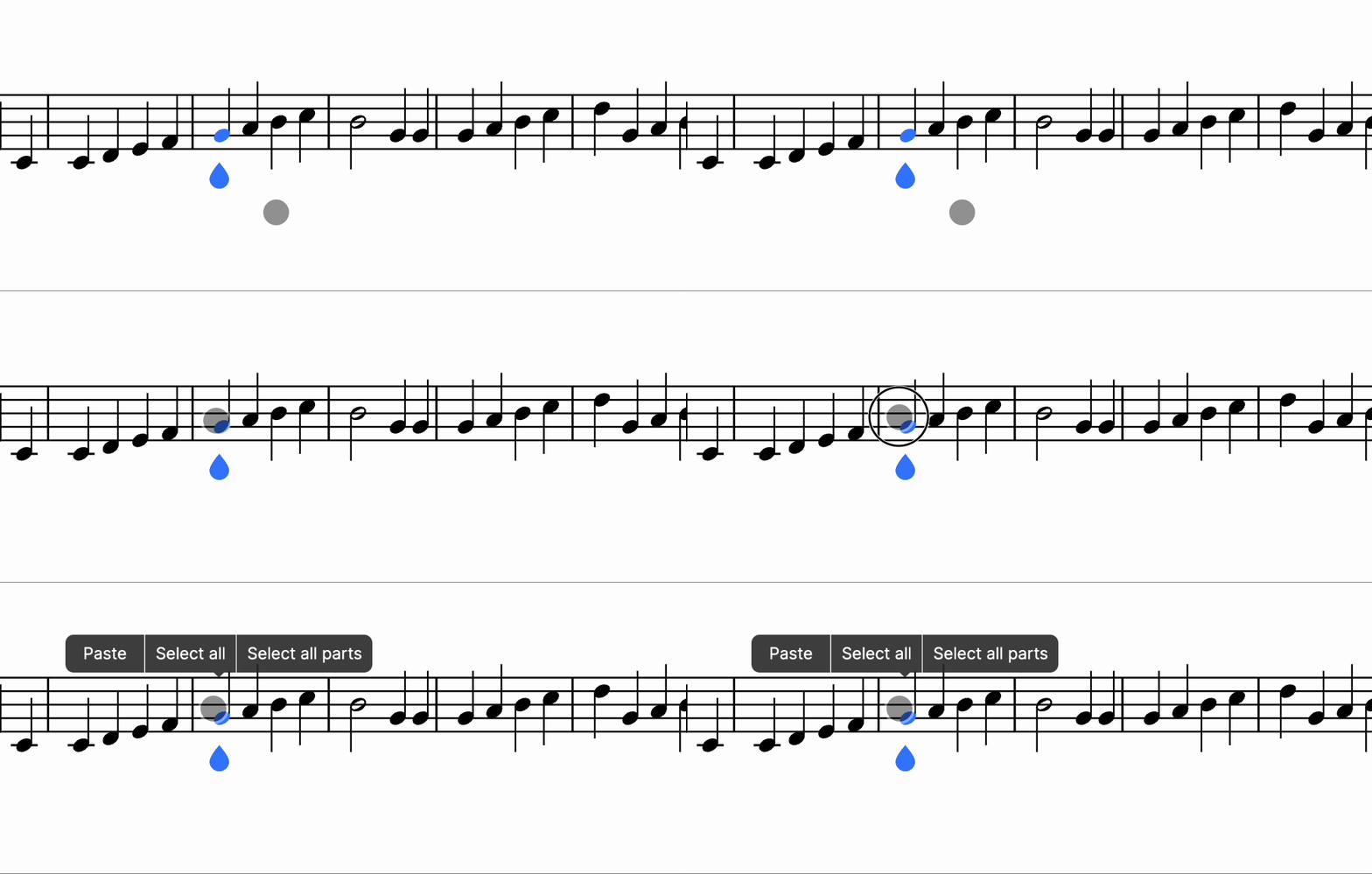
Dort stehen folgende Aktionen zur Verfügung:
- Einfügen
- Alles auswählen (das gesamte Notensystem an der Cursorposition auswählen)
- Alle Stimmen auswählen (die gesamte Partitur auswählen)
Wie wähle ich auf dem Smartphone einen Bereich aus?
Mit einer Bereichsauswahl erfassen Sie mehrere Noten oder Takte gleichzeitig. Eine Aktion, etwa das Kopieren oder Löschen, wird dann auf den gesamten ausgewählten Bereich angewendet. In der mobilen App von Flat erstellen Sie die Auswahl durch langes Drücken.
Halten Sie die erste Note gedrückt. Die Auswahl erscheint mit einem Ankerpunkt an jedem Ende und einer Aktionsleiste darüber. Ziehen Sie einen Ankerpunkt, um die Auswahl zu erweitern.
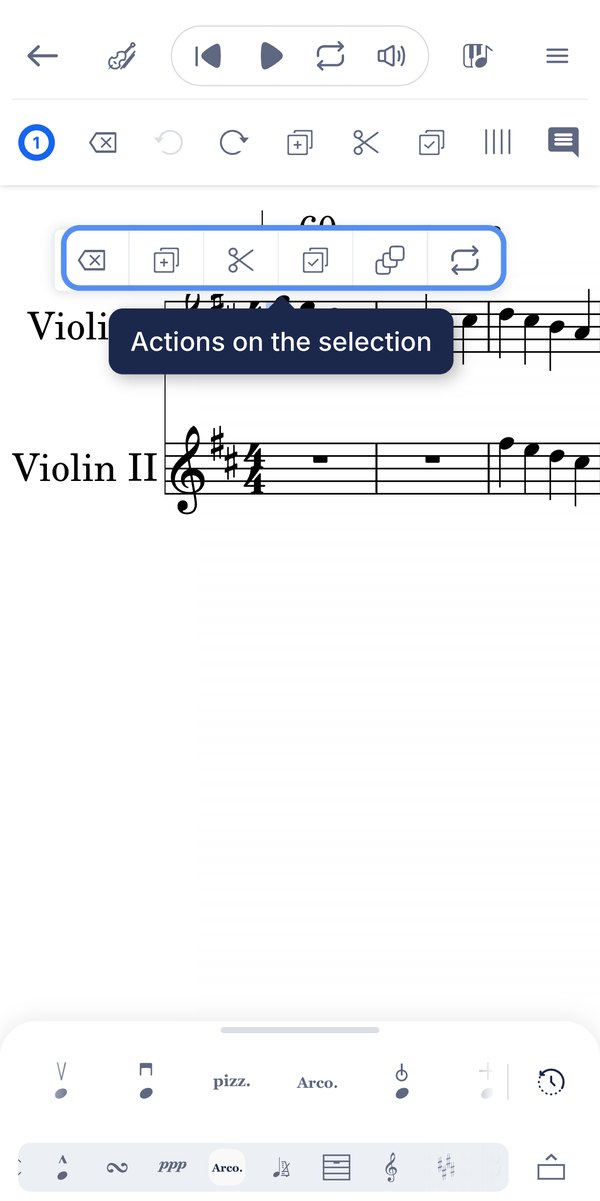
Ankerpunkt ziehen
Ziehen Sie einen der beiden Ankerpunkte, um die Auswahl zu erweitern oder zu verkleinern.
Diese Seite wurde automatisch aus dem Englischen übersetzt. Englische Originalversion ansehen.