Instrumente in Flat automatisch sortieren
Zuletzt aktualisiert am 30. Oktober 2026
Die Instrumentensortierung in Flat bringt die Stimmen einer Partitur in die übliche Reihenfolge des jeweiligen Ensembles und fügt die passenden Klammern hinzu. Flat bietet fünf Sortierstile – vom Orchester bis zur britischen Brassband – sowie eine eigene, benutzerdefinierte Reihenfolge. Jedes Instrument, das Sie hinzufügen oder ersetzen, wird automatisch an der richtigen Stelle eingeordnet.
Sortierstile und automatische Klammern sind in Flat Power enthalten. Im kostenlosen Tarif behalten Partituren die benutzerdefinierte Reihenfolge, die Sie durch Verschieben der Stimmen festlegen.
Wie wähle ich einen Sortierstil aus?
Öffnen Sie links den Tab Instrumente und wählen Sie unter Erweiterte Optionen im Menü Sortierung einen Stil aus. Flat ordnet die Stimmen der Partitur neu an und passt die Klammern an den gewählten Stil an. War die Partitur zuvor benutzerdefiniert angeordnet, bittet Flat Sie zunächst um eine Bestätigung: Klicken Sie auf Fortfahren, um den Stil anzuwenden, oder auf Abbrechen, um Ihre Reihenfolge beizubehalten.
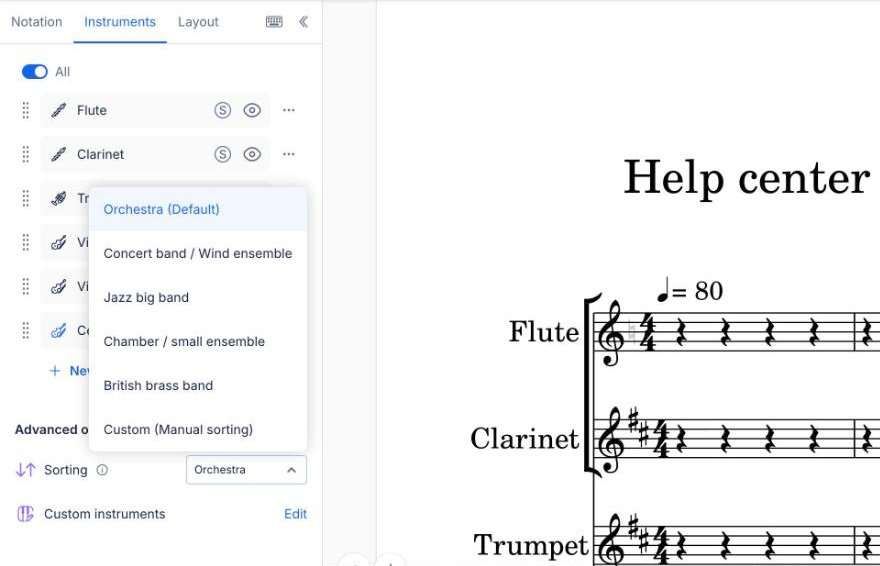
Sobald die Änderung übernommen wurde, erscheint eine Bestätigung. Klicken Sie darin auf Rückgängig, um die vorherige Reihenfolge, die Klammern und den Sortierstil gemeinsam wiederherzustellen.
Welche Reihenfolge verwendet welcher Sortierstil?
Jeder Sortierstil folgt der für das jeweilige Ensemble üblichen Partiturreihenfolge – vom obersten bis zum untersten Notensystem – und fasst Instrumente nach Familien mit Klammern zusammen. Flat orientiert sich dabei an den gängigen Regeln des Partitursatzes. So ist eine aus Flat gedruckte Partitur für die Musikerinnen und Musiker des Ensembles wie gewohnt lesbar.
| Sortierstil | Reihenfolge von oben nach unten | Klammern |
|---|---|---|
| Orchester (Standard) | Holzbläser, Blechbläser, Pauken, Schlagwerk, Harfe und Tasteninstrumente, Solostimmen und Gesangsstimmen, Streicher | Eine Klammer je Instrumentenfamilie. Pauken, Harfe und Tasteninstrumente stehen außerhalb der Klammern. |
| Blasorchester / sinfonisches Blasorchester | Holzbläser (von Flöten bis Saxophonen), Blechbläser (Trompeten und Kornette über den Hörnern), Kontrabass, Pauken, Schlagwerk | Eine Klammer je Instrumentenfamilie, mit Unterklammern für die einzelnen Instrumententypen. |
| Jazz-Bigband | Gesang, Saxophone, Trompeten, Posaunen, danach die Rhythmusgruppe (Gitarre, Klavier, Bass, Schlagzeug) | Saxophone, Trompeten, Posaunen und Rhythmusgruppe erhalten jeweils eine eigene Klammer. |
| Kammermusik / kleines Ensemble | Von hoch nach tief, Blasinstrumente über Streichinstrumenten, Tasteninstrument ganz unten | Eine Klammer für das gesamte Ensemble; das Tasteninstrument steht außerhalb. |
| Britische Brassband | Kornette, Flügelhorn und Tenorhörner, Baritone, Posaunen, Euphonium und Bässe, Pauken und Schlagwerk | Eine Klammer je Instrumentengruppe. |
| Benutzerdefiniert (manuelle Sortierung) | Die Reihenfolge, die Sie durch Verschieben der Stimmen festlegen | Klammern werden nicht automatisch verwaltet. |
Eine Klammer umfasst immer mindestens zwei Instrumente. Ist eine Instrumentenfamilie in Ihrer Partitur nur mit einem Instrument vertreten, etwa einer einzelnen Trompete, bleibt dieses daher ohne Klammer.
Was passiert, wenn ich ein Instrument hinzufüge oder ersetze?
Solange ein Sortierstil aktiv ist, wird jedes Instrument, das Sie hinzufügen oder ersetzen, an der passenden Stelle der Partitur eingeordnet statt am Ende der Liste. Die zugehörigen Klammern werden ebenfalls angepasst. Eine Klarinette, die Sie einer Orchesterpartitur hinzufügen, erscheint ohne manuelles Verschieben bei den Holzbläsern, oberhalb der Blechbläser.
Warum wurde meine Sortierung auf „Benutzerdefiniert“ umgestellt?
Flat stellt eine Partitur auf Benutzerdefiniert um, sobald Sie die Reihenfolge selbst ändern: wenn Sie eine Stimme an eine andere Position verschieben oder eine Klammer hinzufügen oder bearbeiten. Neue Instrumente werden danach am Ende der Liste hinzugefügt, und Klammern werden nicht mehr automatisch angepasst. Ein Hinweis informiert Sie über die Umstellung.
Wenn Sie zur automatischen Sortierung zurückkehren möchten, wählen Sie im Menü Sortierung erneut einen Sortierstil aus. Flat bittet Sie um eine Bestätigung, da Ihre eigene Reihenfolge ersetzt wird. Anschließend werden die Stimmen neu angeordnet und die Klammern passend zum Stil gesetzt.
Kann ich beim Erstellen einer Partitur einen Sortierstil auswählen?
Ja. Wenn Sie eine Partitur erstellen, finden Sie unter den ausgewählten Instrumenten das Menü Sortierstil. Standardmäßig ist Orchester eingestellt. Die Instrumente werden schon bei der Auswahl entsprechend eingeordnet, und die Partitur öffnet sich mit den passenden Klammern.
Im kostenlosen Tarif gibt es beim Erstellen einer Partitur kein Menü Sortierstil: Die Instrumente werden in der Reihenfolge hinzugefügt, in der Sie sie auswählen. Sie können sie anschließend durch Verschieben neu anordnen.
Häufig gestellte Fragen
Ordnet Flat die Instrumente in meinen bestehenden Partituren neu an?
Nein. Partituren, die vor der Einführung der Sortierstile erstellt wurden, behalten ihre Reihenfolge und werden auf Benutzerdefiniert gesetzt. Erst wenn Sie selbst im Menü Sortierung einen Stil auswählen, ändert sich die Anordnung. Flat bittet Sie um eine Bestätigung, bevor Ihre Reihenfolge ersetzt und die Klammern neu gesetzt werden.
Kann ich einen Sortierstil rückgängig machen?
Ja. Das Anwenden eines Sortierstils gilt als ein einzelner Bearbeitungsschritt. Klicken Sie in der Bestätigungsmeldung auf Rückgängig oder verwenden Sie die übliche Rückgängig-Funktion des Editors. Die vorherige Reihenfolge der Stimmen, ihre Klammern und der vorherige Sortierstil werden gemeinsam wiederhergestellt.
Kann ich ein einzelnes Instrument verschieben, ohne die automatische Sortierung zu verlieren?
Nein. Wenn Sie eine Stimme verschieben, geht Flat davon aus, dass Sie eine eigene Reihenfolge festlegen möchten. Die Partitur wird auf Benutzerdefiniert umgestellt, und neue Instrumente werden nicht mehr automatisch eingeordnet. Wählen Sie den Sortierstil erneut aus, wenn Flat die übliche Reihenfolge wiederherstellen soll.
Gibt es einen Sortierstil für Chöre?
Ja, beim Erstellen einer Partitur: Das Menü Sortierstil enthält dort die Option Chor. Im Menü Sortierung des Editors wird sie nicht angeboten. Für eine bereits bestehende Chorpartitur können Sie die benutzerdefinierte Reihenfolge verwenden und die Stimmen von hoch nach tief mit der Begleitung ganz unten anordnen. Alternativ können Sie Kammermusik / kleines Ensemble wählen: Dieser Stil sortiert ebenfalls von hoch nach tief und setzt das Tasteninstrument an die unterste Stelle.
Diese Seite wurde automatisch aus dem Englischen übersetzt. Englische Originalversion ansehen.